1、首先我们打开Excel软件,打开我们准备好的Excel表格即可。
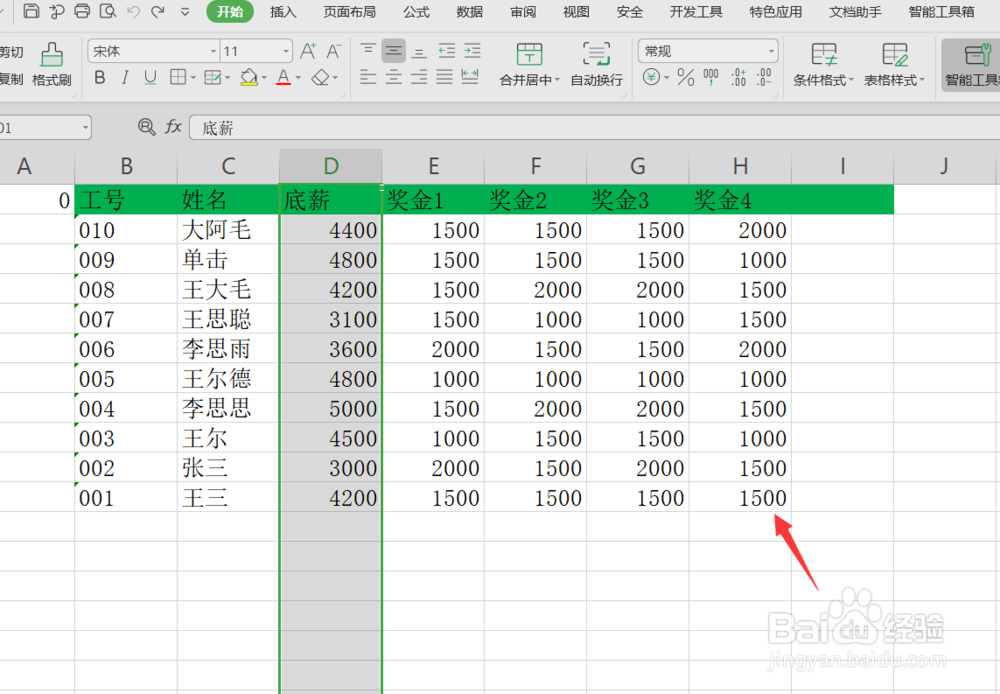
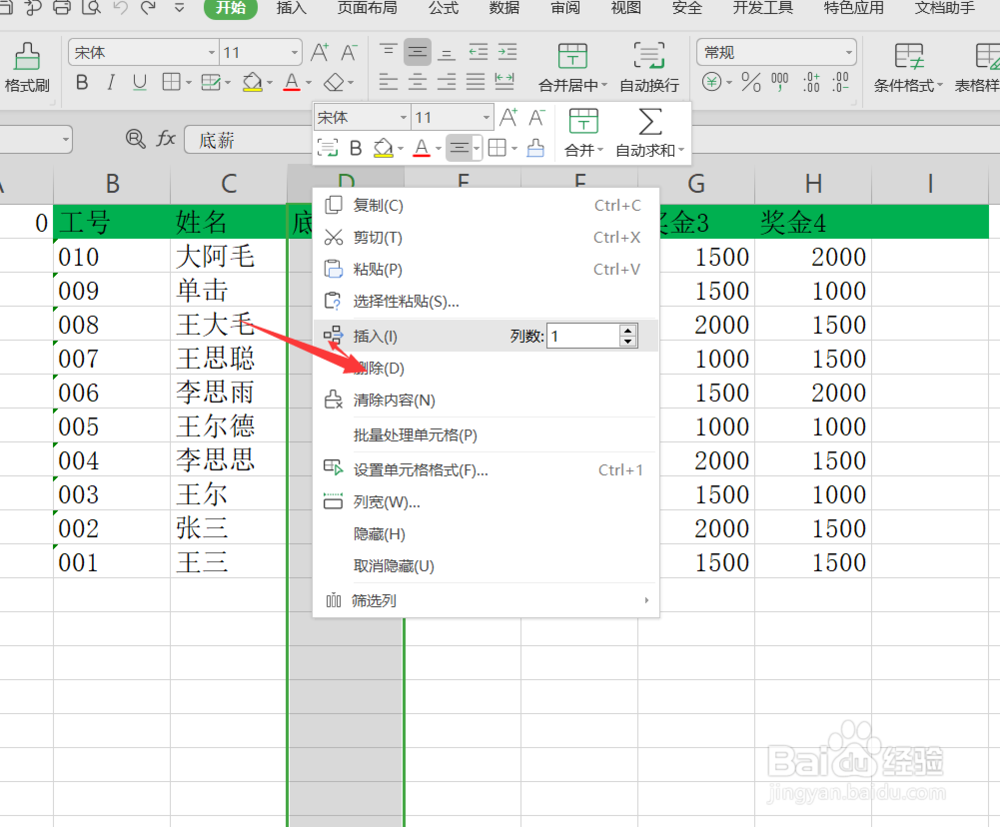
2、接着我们选中一个单元格,右击,插入一个纵向单元格。
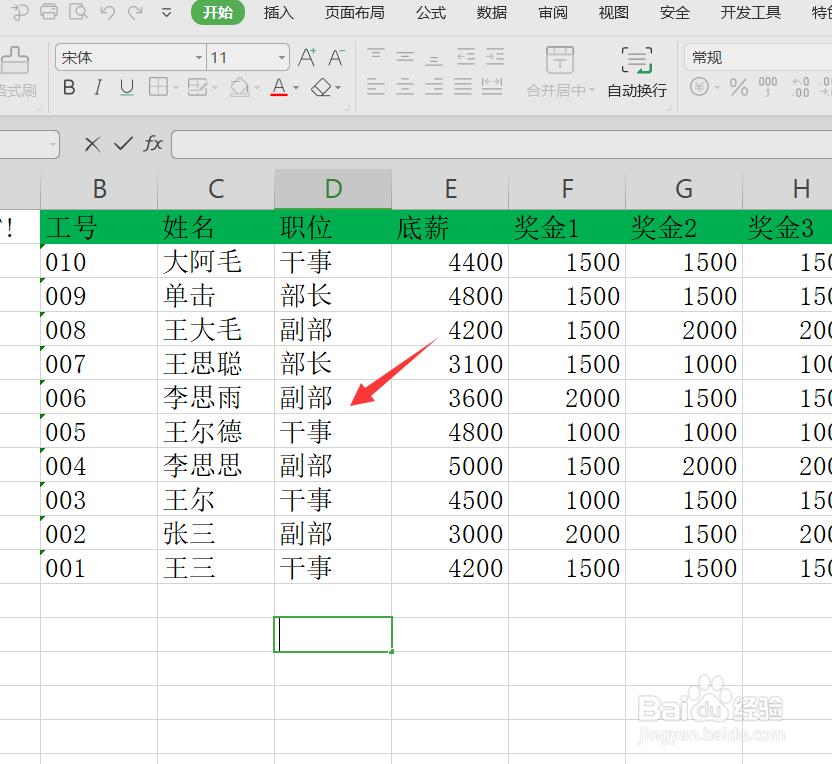
3、我们在单元格中输入职位,然后分别输入每个人的职位为干事,部长 副部等。
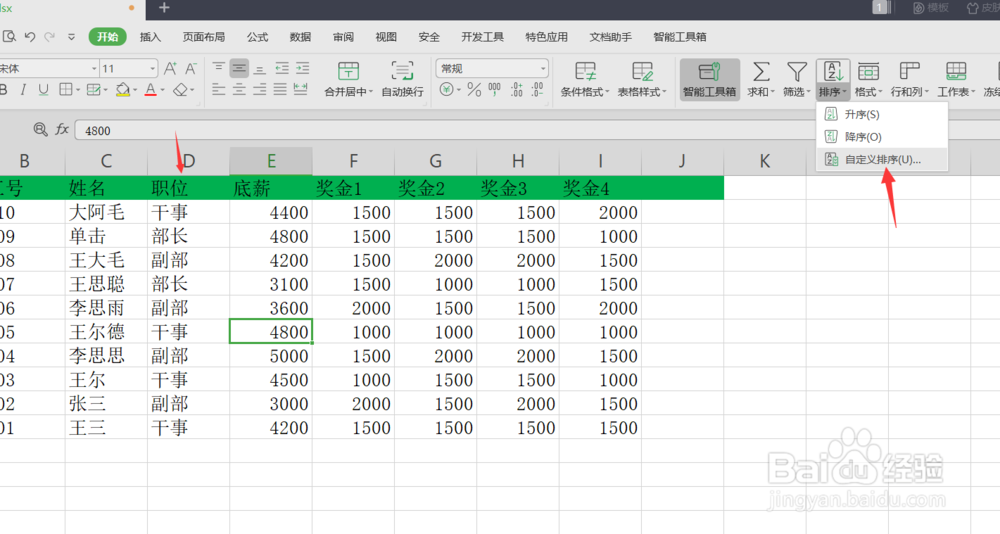
4、输入完成之后,我们选中职位这一栏,然后点击上方的开始选择排序,选择自定义排序。
5、进入自定义排序页面,我们首先设置主要关键字为职位。
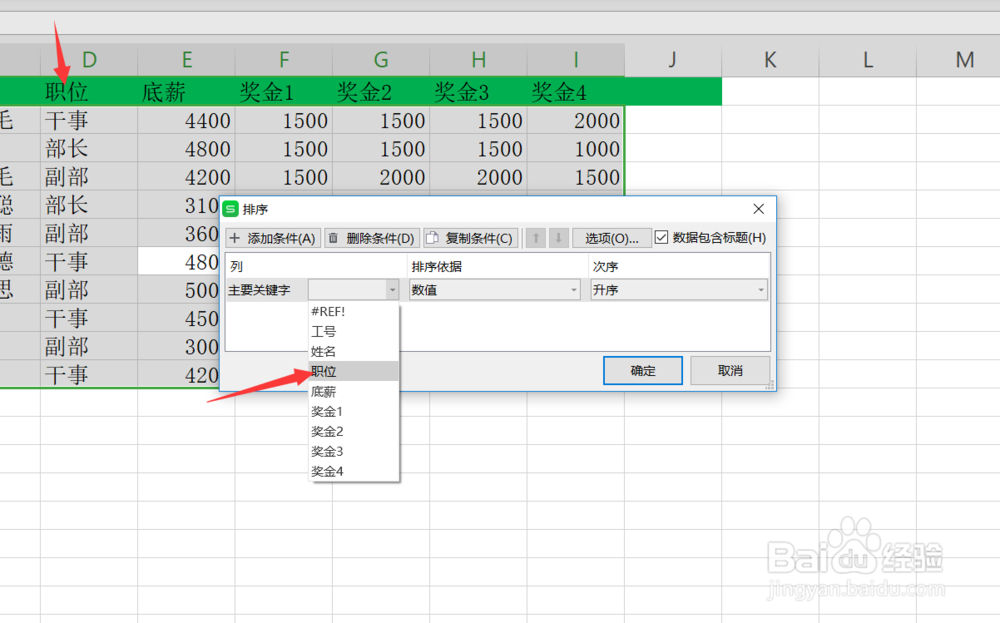
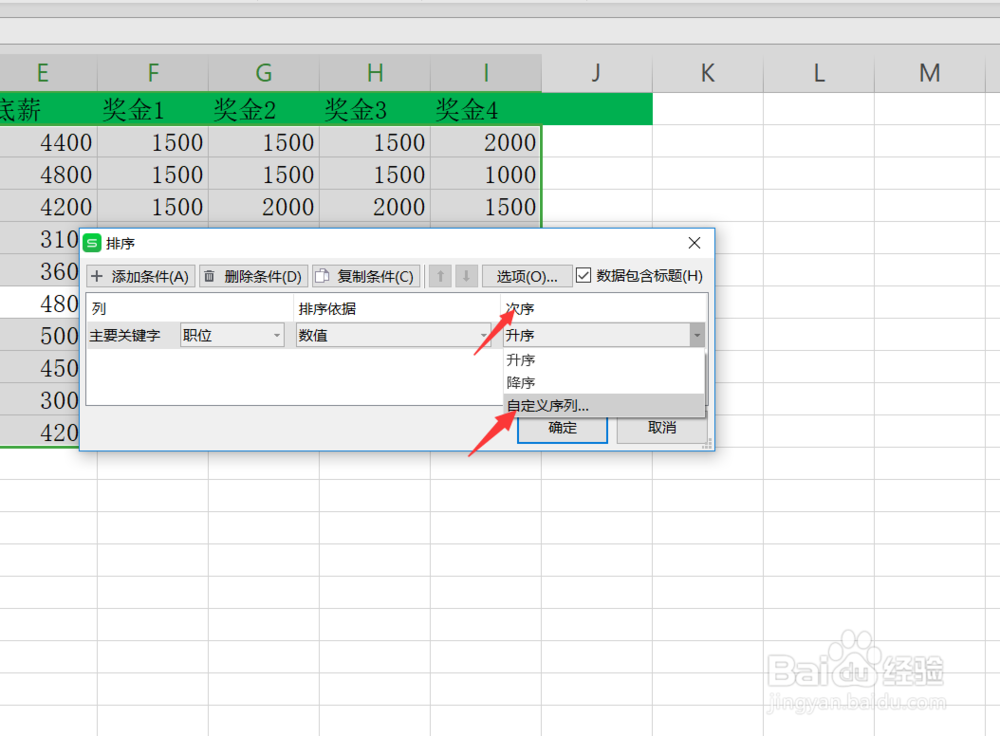
6、然后我们设置次序的方式为自定义序列。
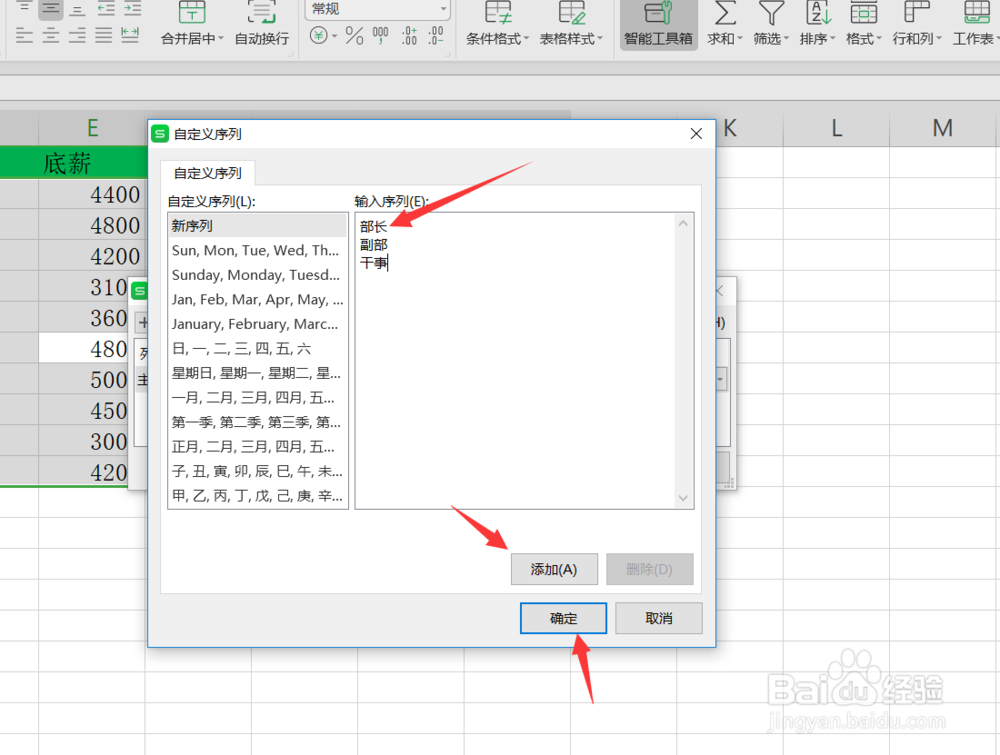
7、在自定义序列中,我们输入序列分别为部长副部干事,然后点击添加,最后点击确定即可。
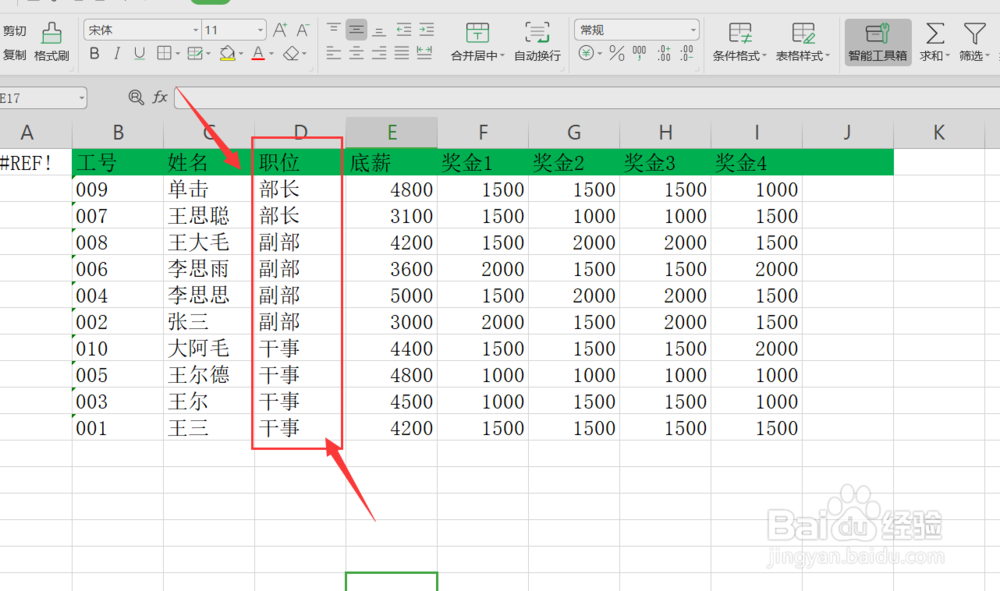
8、点击确定之后,我们可以看到,表格内容一定按照我们自定义的排序方式进行了升序排列。
9、今天的Excel如何自定义排序方式就给大家介绍到这里,希望对大家有所帮助。