【Word技巧】如何通过制表位、制表符进行排版

时间:2026-02-12 14:03:02

1、首先建议打开Word的标尺,点击“视图”—“标尺”,即可显示标尺;

【Word技巧】如何通过制表位、制表符进行排版

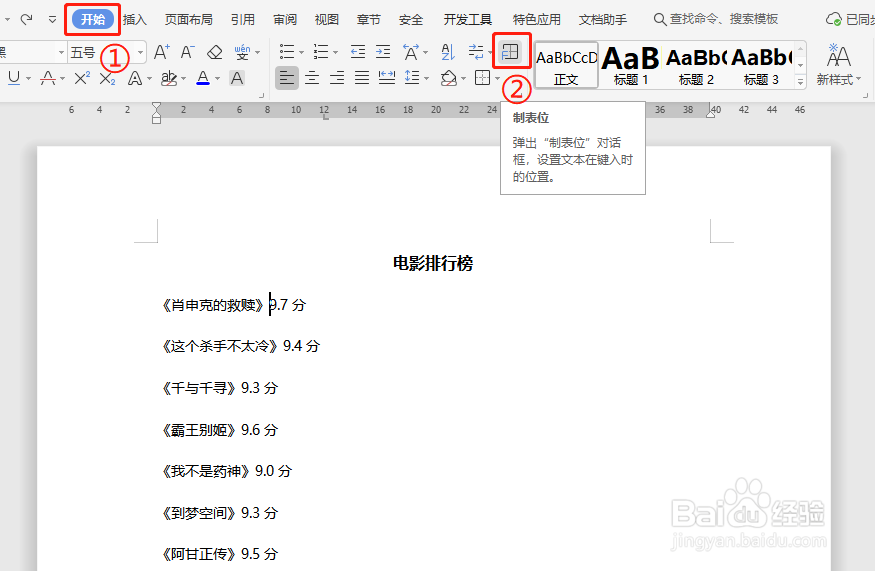
2、点击“开始”,点击“制表位”图标;

【Word技巧】如何通过制表位、制表符进行排版

3、在制表位的弹出界面中,根据需要设置“制表位位置”、“默认制表位”、“对齐方式”、“前导符”等后,点击“确定”;

【Word技巧】如何通过制表位、制表符进行排版

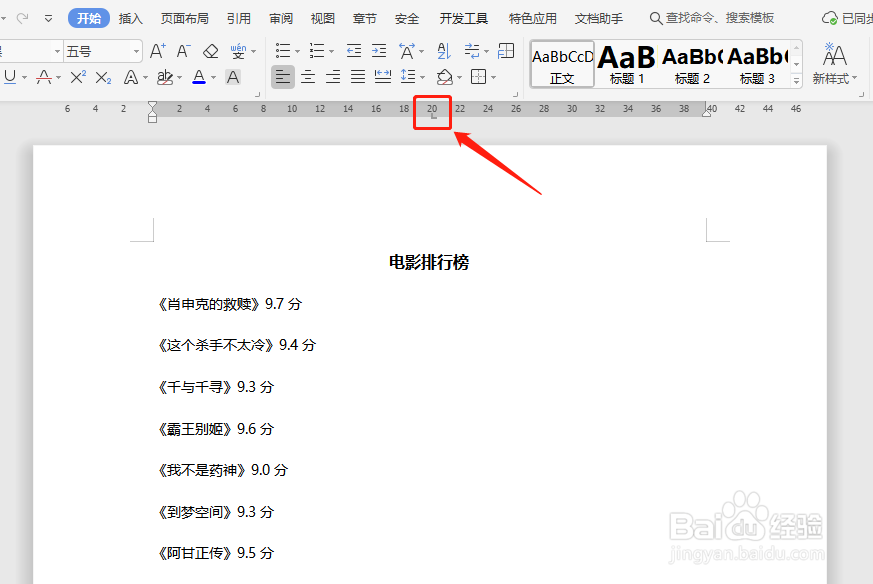
4、如下图所示,在文档标尺处出现“L”形状,这是制表符默认的对齐标志;

【Word技巧】如何通过制表位、制表符进行排版

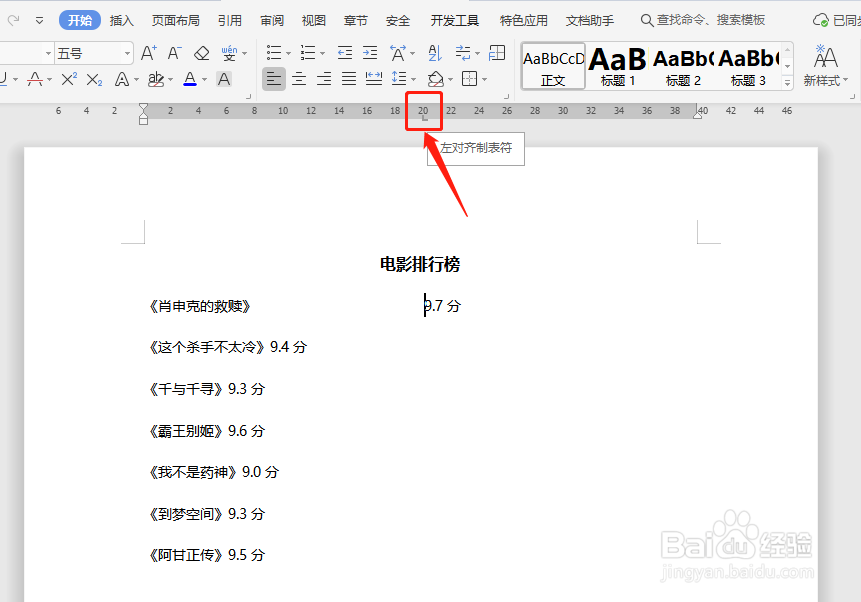
5、将鼠标光标放置在需要的位置(如:分数前),点击“Tab”键即可快捷对文档进行排版;

【Word技巧】如何通过制表位、制表符进行排版

1、在文档标尺上用鼠标左键双击制表符;

【Word技巧】如何通过制表位、制表符进行排版

2、双击制表符后,即可打开制表位功能页面,根据需要选择“清除”或“全部清除”,确认即可。

【Word技巧】如何通过制表位、制表符进行排版

© 2026 指南经验网
信息来自网络 所有数据仅供参考
有疑问请联系站长 site.kefu@gmail.com