1、打开excel工作簿。excel工作表选择单元格的方法全解
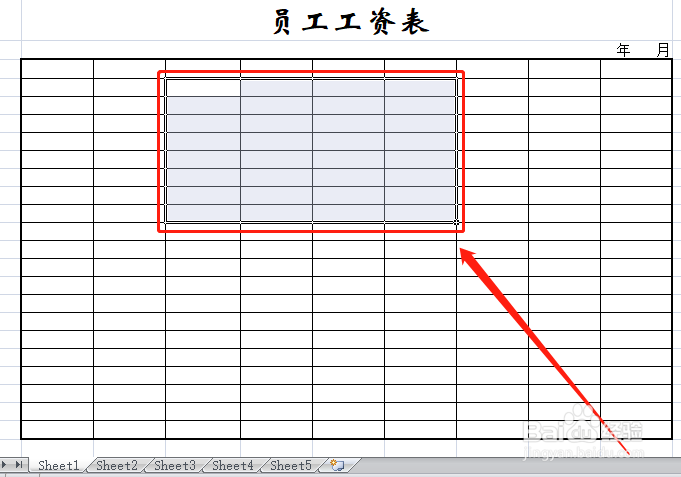
3、依次点击“格式—设置单元格”。
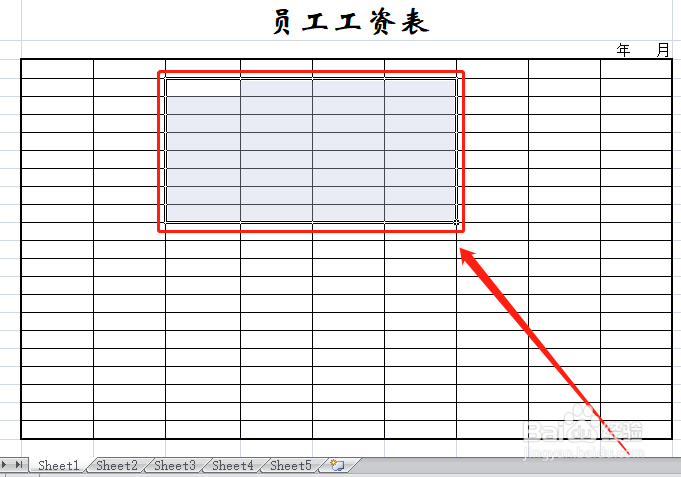
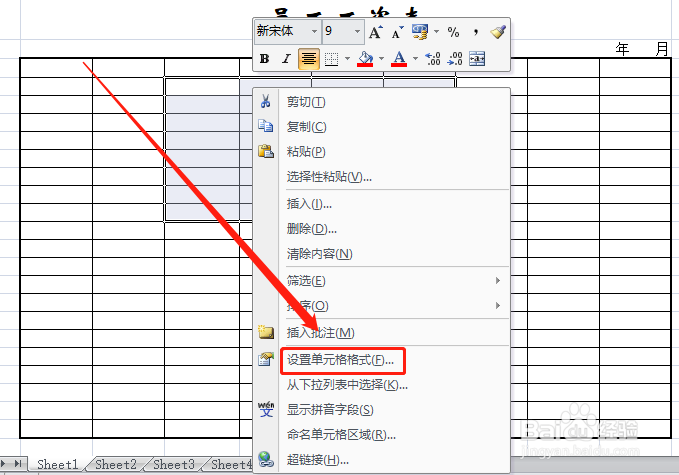
4、或直接在选定区域上右键,在快捷菜单中点击“设置单元格格式”。
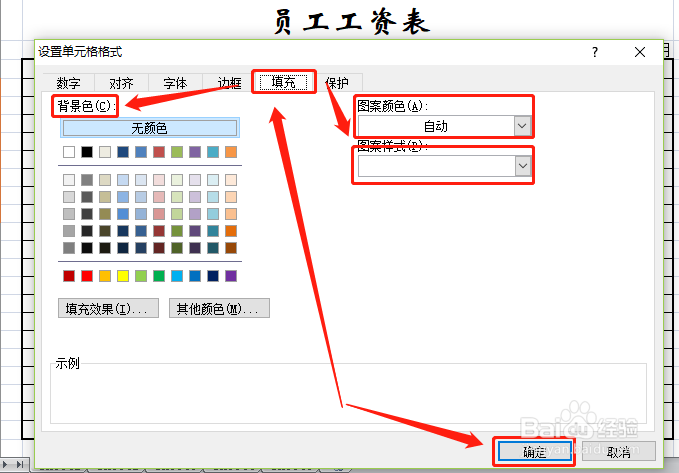
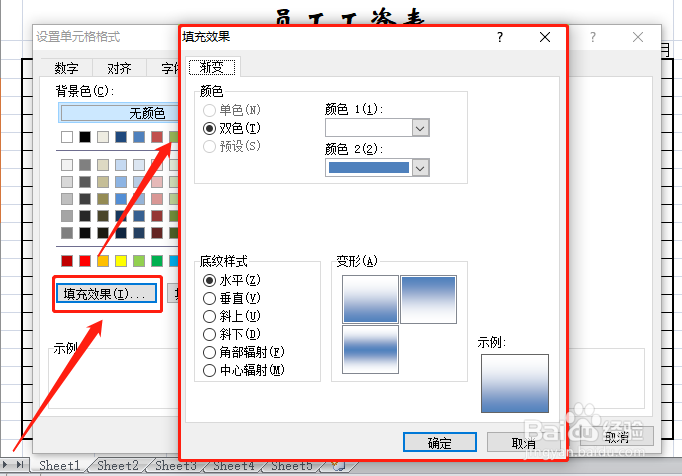
5、在弹出的窗口的填充项下,选择背景色、图案样式和图案颜色,然后点击“确定”即可。
6、还可以点击填充效果,选择渐变效果。
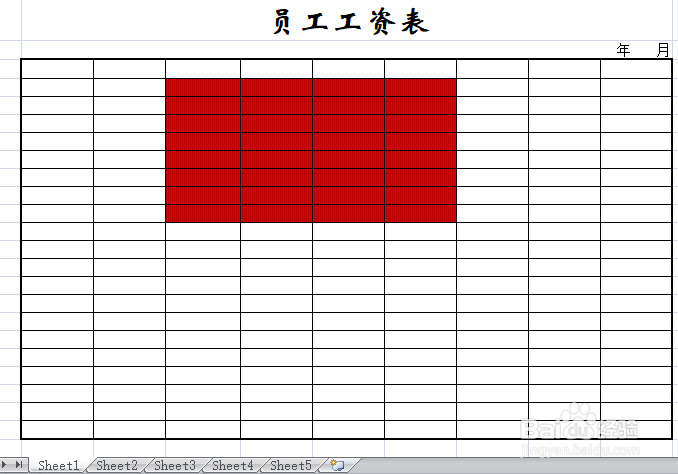
7、这样单元格的背景颜色和图案就设置好了。
1、设置单元格背景颜色和背景图案可以使单元格更漂亮、更直观,更具有可读性。
2、设置单元格背景颜色和图案的方法也在“设置单元格格式”中,只要调出这一功即可轻松完成。
3、总结经验,博采众长,excel表格知识,助您日日高升!