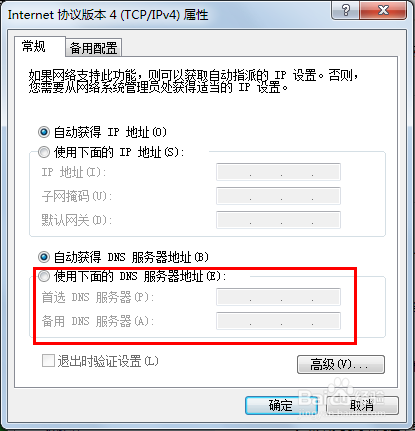
1、我们拨号宽带一般拨号设置在路由器上,那么电脑是自动获取的;在单位上午一般也都是自动获取的,所以电脑上获取的dns一般来说就是设备的网关如:192.168.1.1
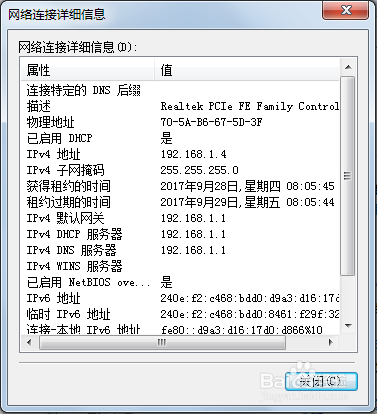
2、如上图dns我们不清楚,这个时候我们可以更改下dns看看,如何改呢?
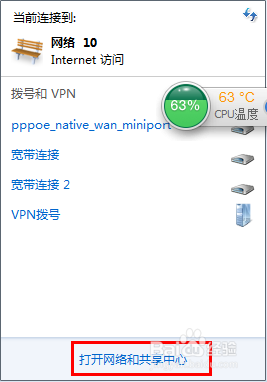
首先点击右下角的小电脑;

3、在点击电脑后,弹出网络连接提示框,点击“打开网络和共享中心”;
4、在网络和共享中心中,我们左边选择点击“更改适配器设置”;
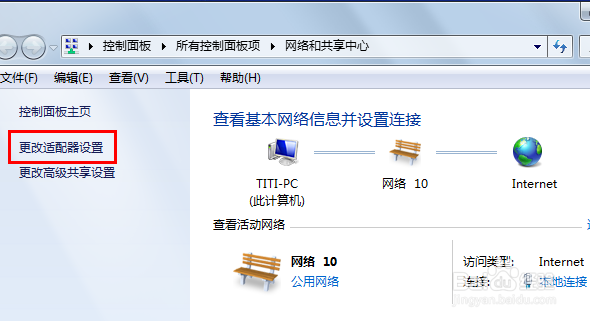
5、如果连接的是本地连接就选择本地连接;
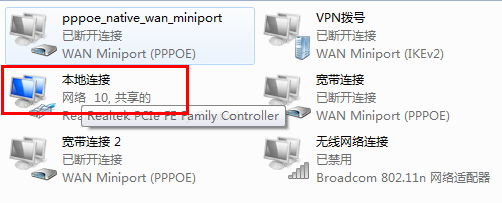
6、点击本地连接,右键选择属性;
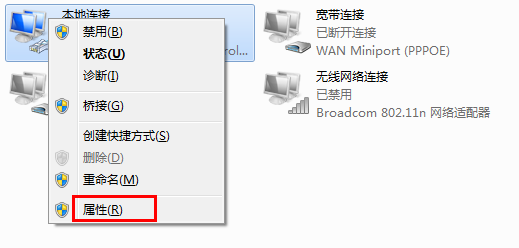
7、双击“internet协议ipv4”;
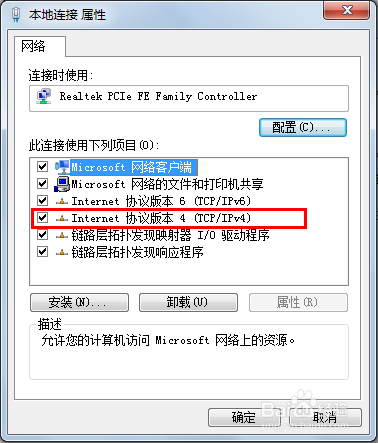
8、自动获取默认选择自动获取dns,你可以选择使用下列dns服务器地址,然后输入dns地址即可。