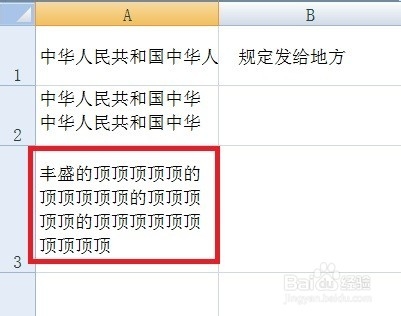
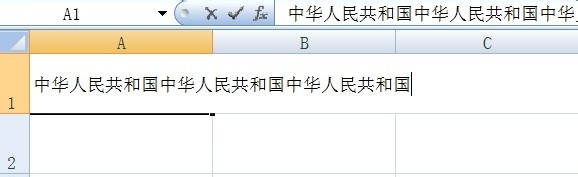
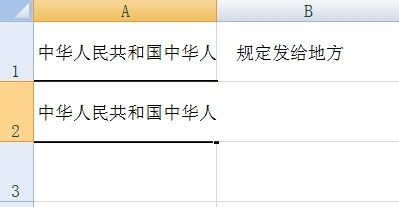
1、 我们在打开的Excel表格中输入一个比较长的内容的时候,他不会自动换行,如图所示。
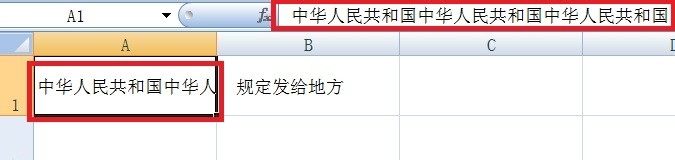
2、 撤出编辑状态后,单元格内的文字只会显示一部分,另一部分被隐藏。
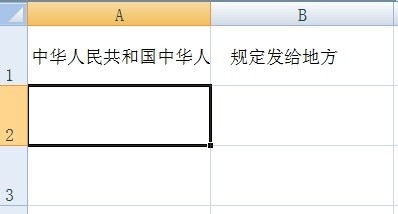
3、 可是在该单元格上面回车,却并没有换行,而使光标跳到了下一个单元格。
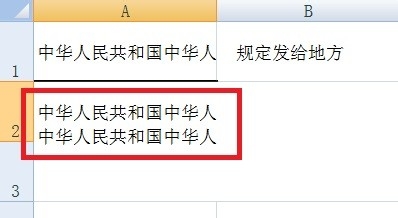
1、 上面的问题我们可以用一组组合键来解决,在输入文本到要换行的时候同时按住“Alt+Enter”键。
2、 此时可以看到光标移动到了该单元格的下一行,如图所示。
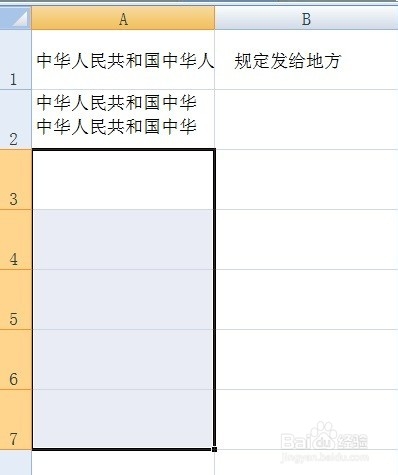
1、 如果要换行的是一个区域,或者很多单元格,上面的换行方法就太慢了,我们可以用自动换行的方法,选定需要换行的所有单元格。
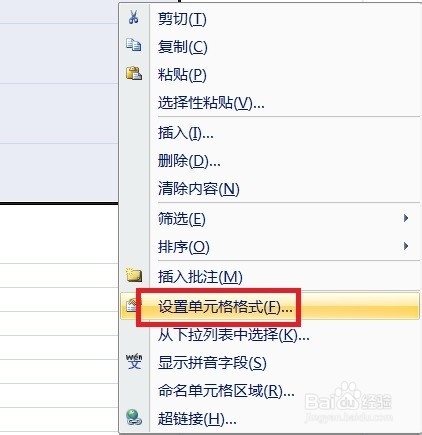
2、 现在单击右键选择“设置单元格格式”,如图所示。
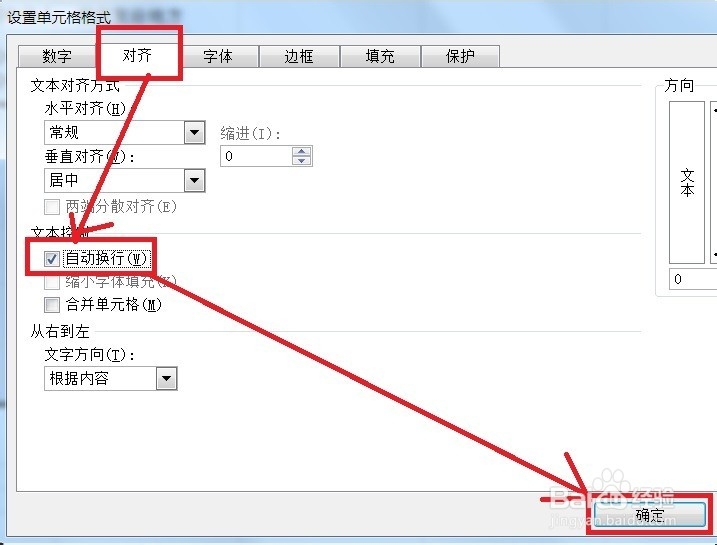
3、 现在在弹出的对话框中选择“对齐”——自动换行,并单击“确定”按钮。
4、 此时在所选区域的单元格中输入文字,可以看到会自动换行了。