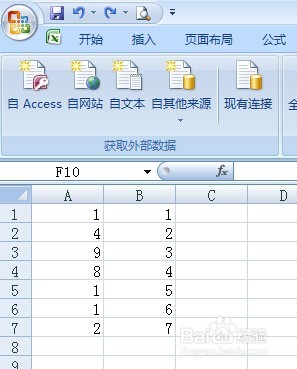
1、打开Excel工作表,选中要删除重复项的区域,如图中表格:
2、以office2007为例,点击数据--删除重复项,弹出窗口如图:
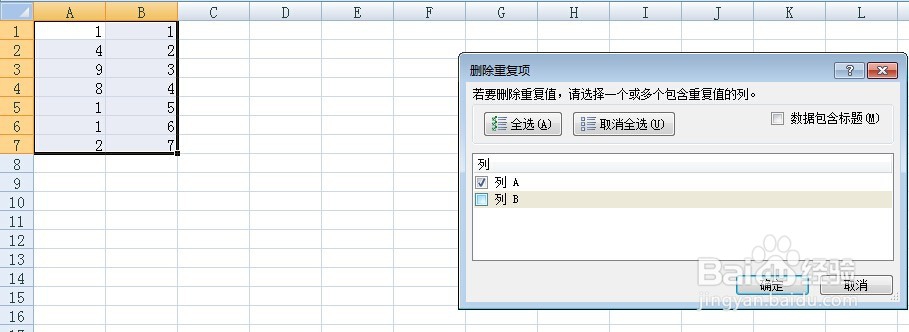
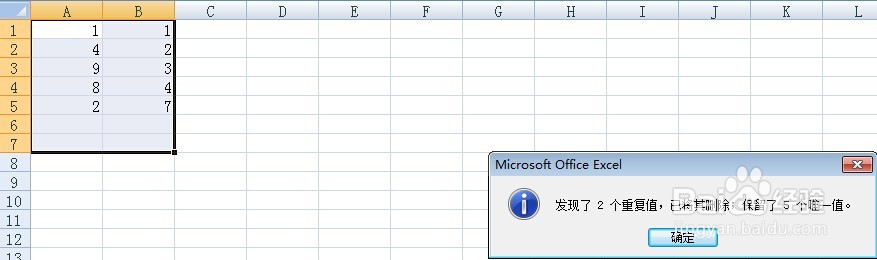
3、如果以列A为主序列排序,则选中A,然后确定,排序后结果如图所示:
4、如果以列B为主序列排序,则选中B,然后确定即可。
怎么样,很简单吧,下面小编带大家看看如何排序!
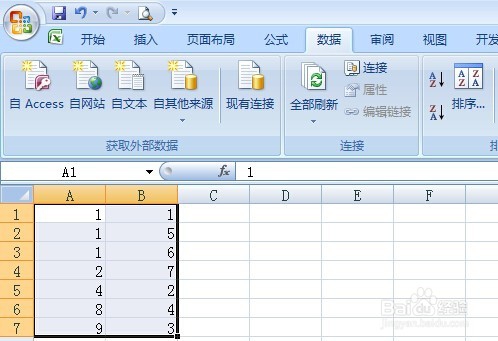
5、首先看看如何升序排序,选中要排序的区域,点击数据---排序(点图中右上角的A→Z图标←),如下图:
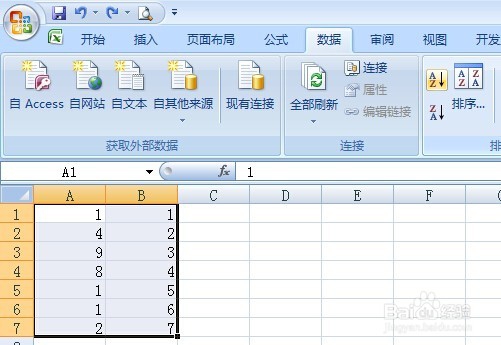
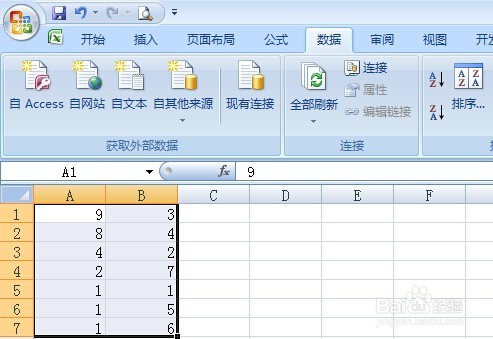
6、如果要降序排序,点击数据---排序(点图中右上角的A←Z图标),如下图:
7、Excel中很多实用的小功能,大家可以慢慢摸索尝试!