1、在win10系统桌面上,开始菜单。右键,运行。

2、输入gpedit.msc,确定。

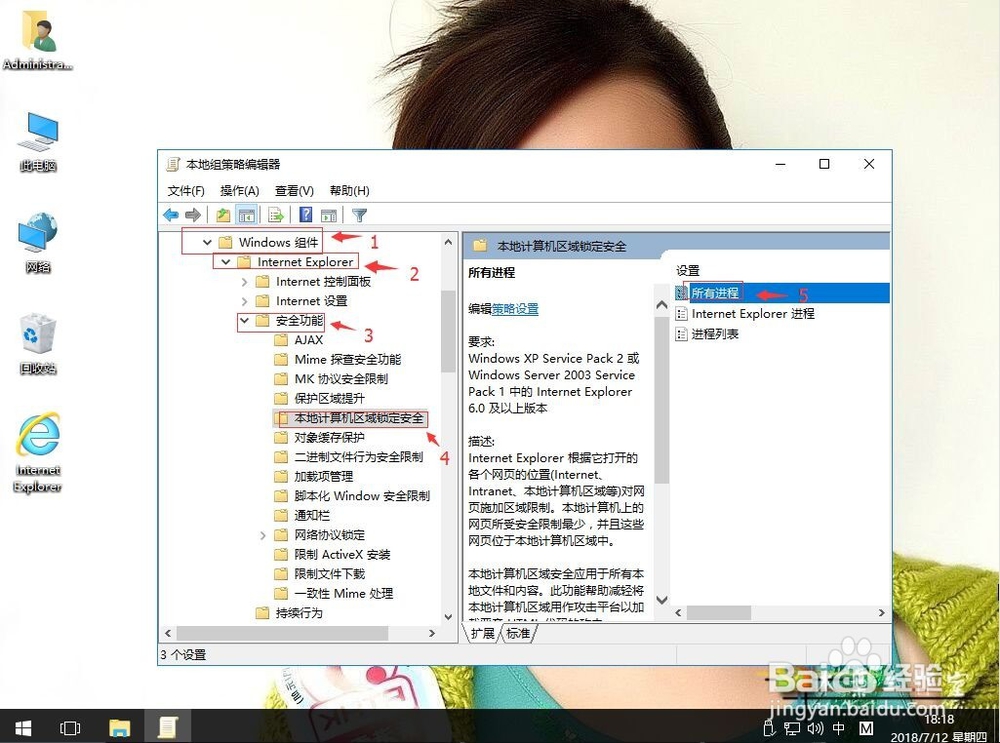
3、在本地组策略编辑器,依次打开本地计算机策略-用户配置-管理模板-Windows组件-Internet Explorer-安全功能-本地计算机区域锁定安全。在右侧窗口中找到所有进程。

4、右键,编辑。
5、单击已启用。再应用,确定。

1、在win10系统桌面上,开始菜单。右键,运行。
2、输入gpedit.msc,确定。
3、在本地组策略编辑器,依次打开本地计算机策略-用户配置-管理模板-Windows组件-Internet Explorer-安全功能-本地计算机区域锁定安全。在右侧窗口中找到所有进程。
4、右键,编辑。
5、单击已启用。再应用,确定。