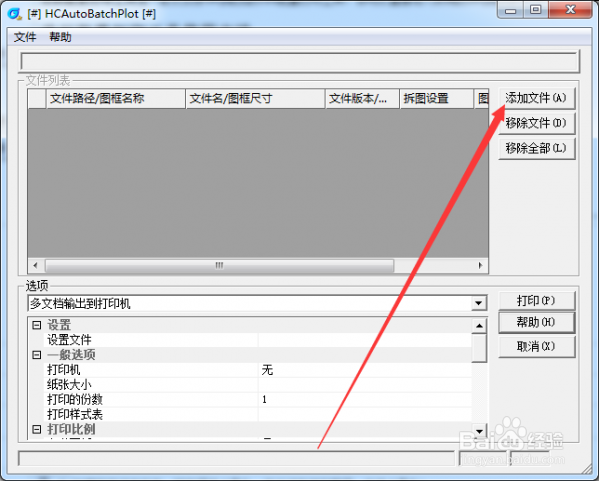
1、首先打开软件,然后在软件里面点击“添加文件”导入dwg文件。
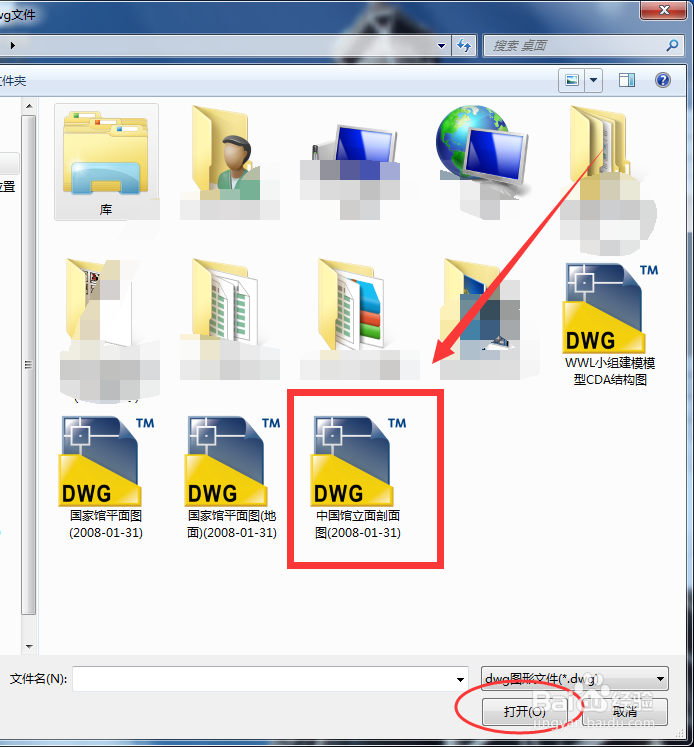
2、点击“添加文件”以后,选择好自己要打印的dwg文件,然后点击“打开”,如下图所示。
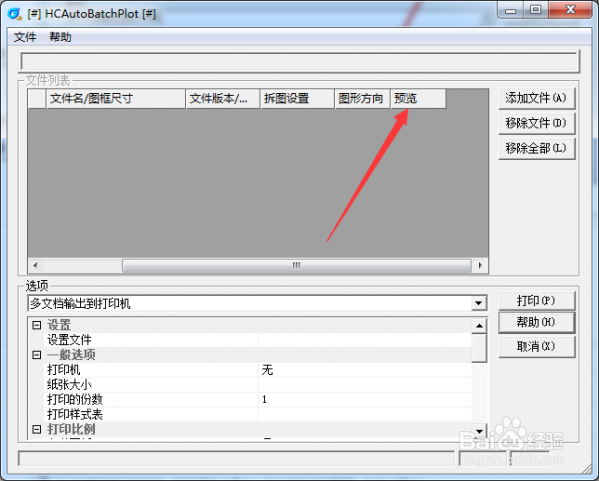
3、导入成功以后,然后点击页面上方的“浏览”就可以预览要打印的文件,如图所示;
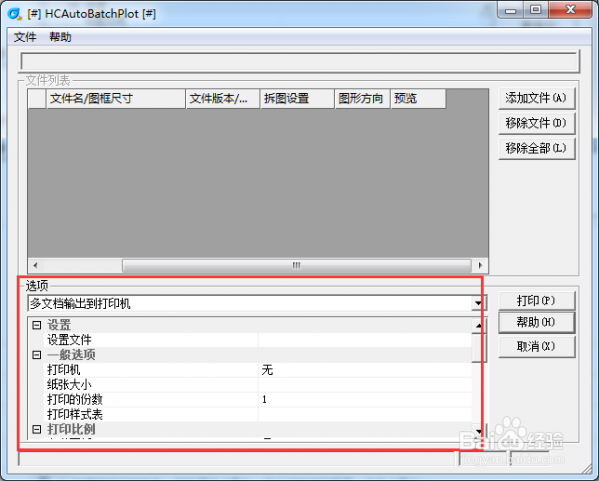
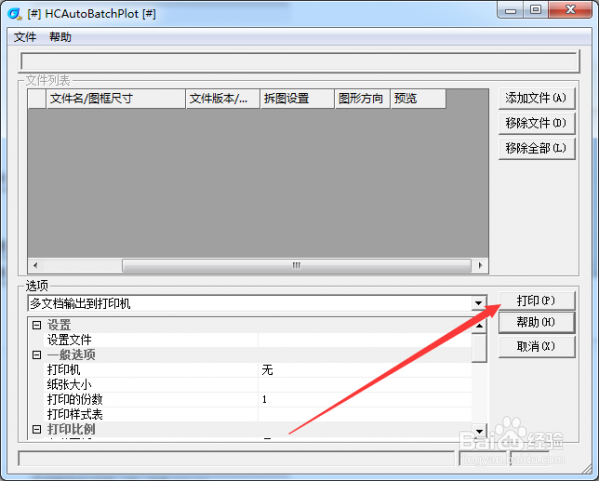
4、添加文件以后,在页面的下方,也就是选项栏里面可以,设置打印图纸的参数;
5、打印设置参数设置成功以后,然后点击右边的【打印】即可,如下图所示。
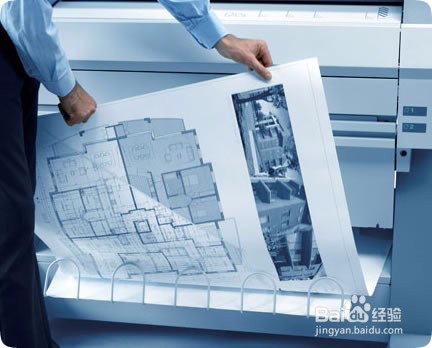
6、完成以上的步骤以后,要批量打印的图纸就开始打印了,方便快捷了很多。
1、首先打开软件,然后在软件里面点击“添加文件”导入dwg文件。
2、点击“添加文件”以后,选择好自己要打印的dwg文件,然后点击“打开”,如下图所示。
3、导入成功以后,然后点击页面上方的“浏览”就可以预览要打印的文件,如图所示;
4、添加文件以后,在页面的下方,也就是选项栏里面可以,设置打印图纸的参数;
5、打印设置参数设置成功以后,然后点击右边的【打印】即可,如下图所示。
6、完成以上的步骤以后,要批量打印的图纸就开始打印了,方便快捷了很多。