1、把1号机连接上打印机,并安装好驱动程序。
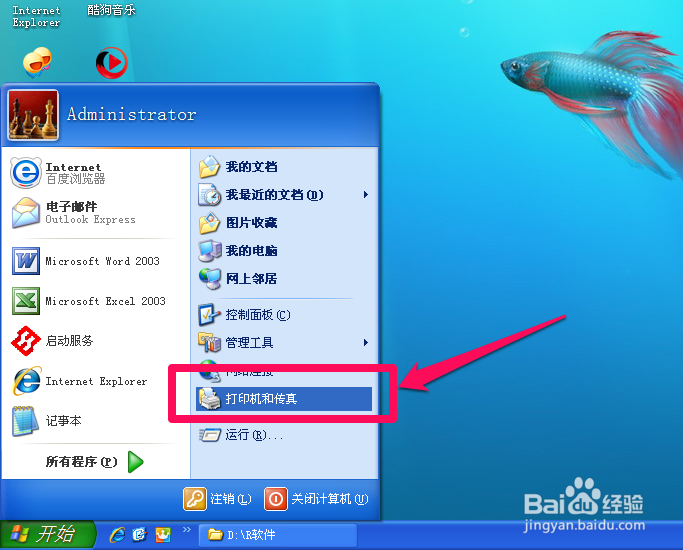
点开始按钮,再点击“打印机和传真”
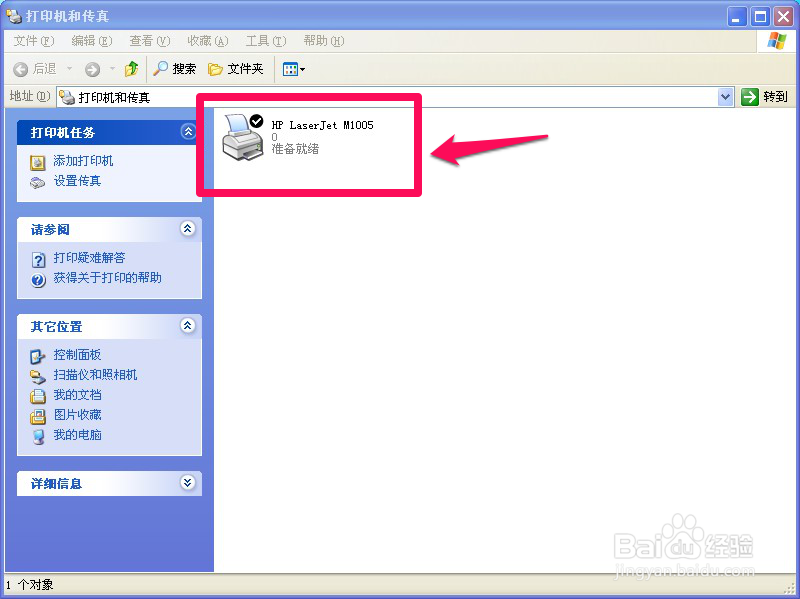
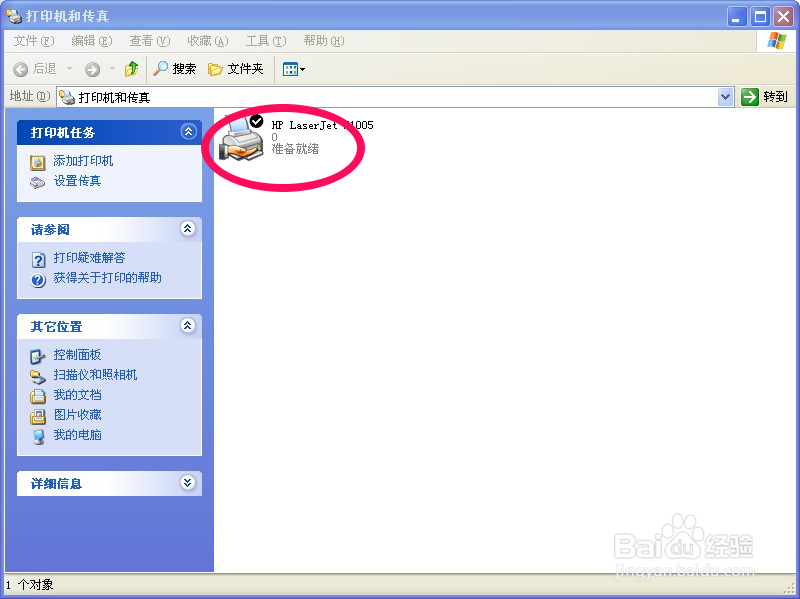
2、可以看到打印机,在图中打印机位置点右键。
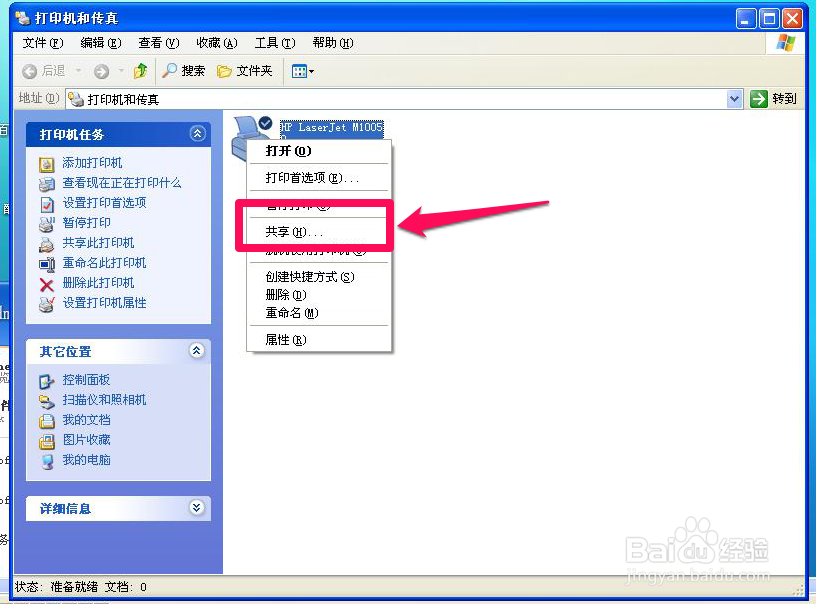
3、选择“共享”。
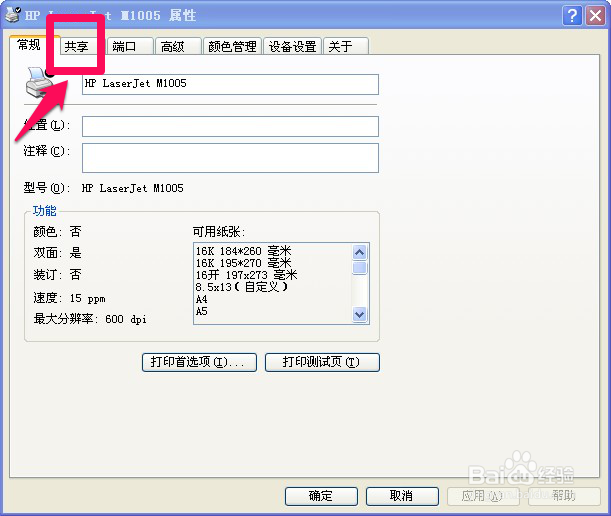
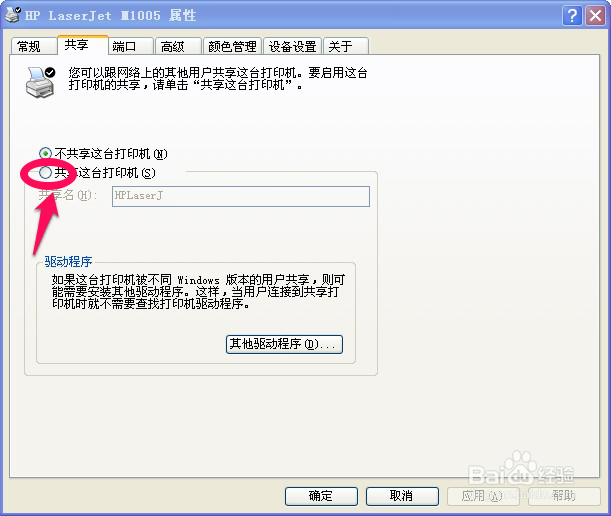
4、在选项卡中选择“共享”。
5、选择共享这台打印机。
6、点击“确定”。
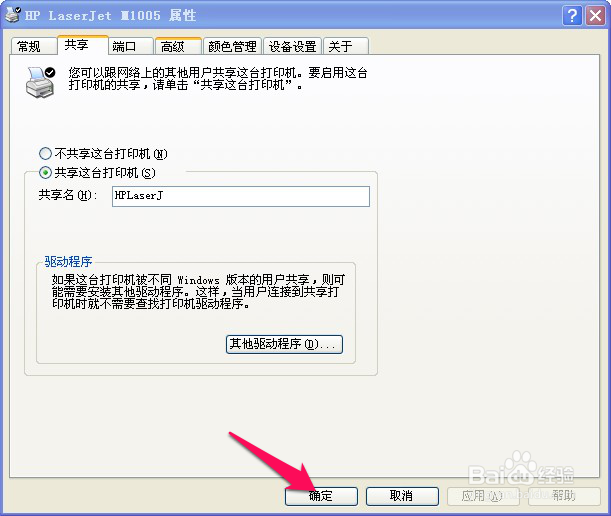
7、好了,1号机共享完成。
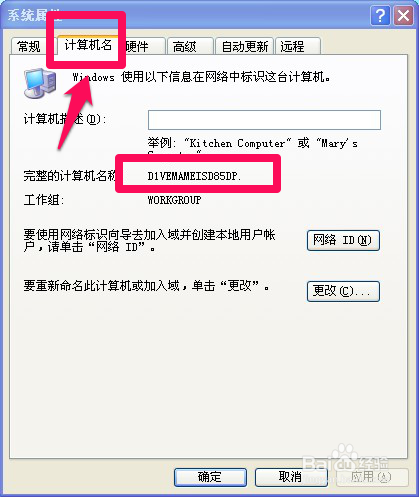
8、对了,在1号机桌面我的电脑上右键属性,看一下计算机名称,一会要用。
9、这回该坐在2号机上了,点击“网上邻居”。
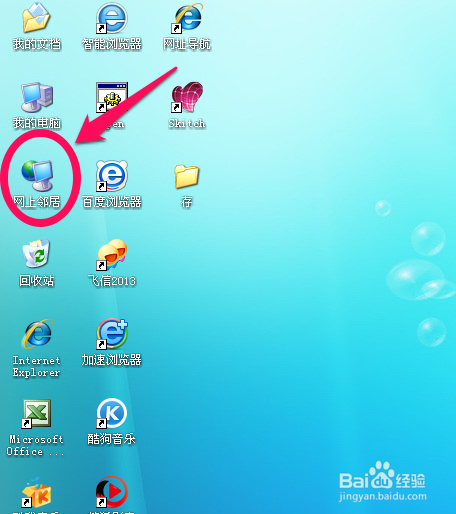
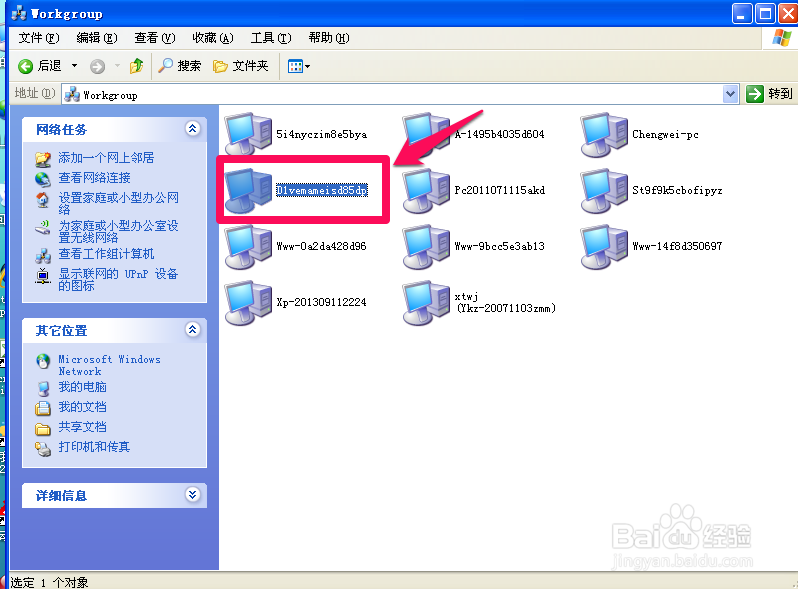
10、点击“查看工作组计算机”

11、找到1号机,刚才记得计算机名称,双击打开。
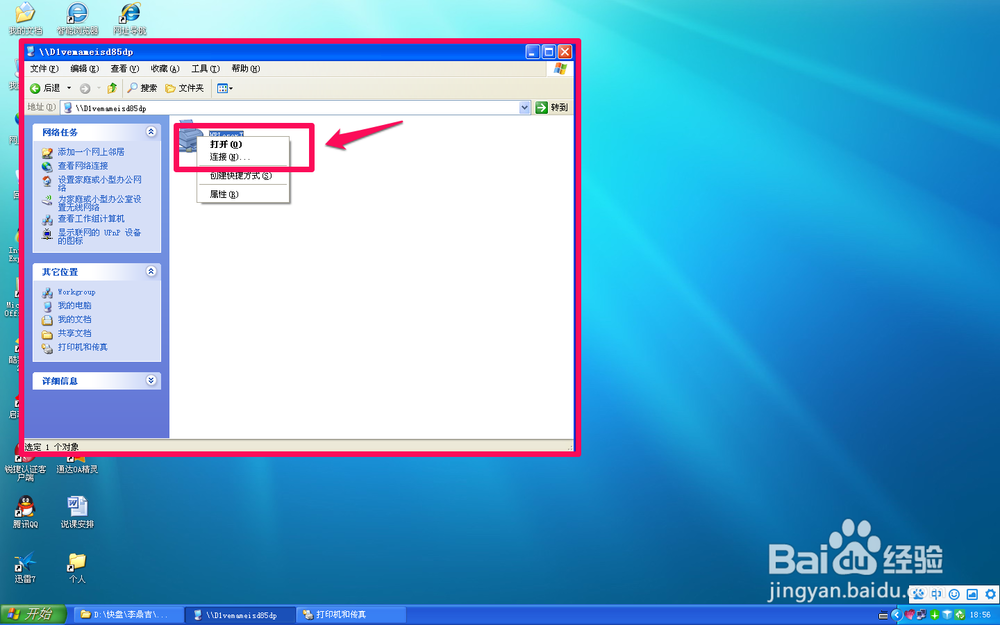
12、可以看到1号机的打印机,在打印机上点右键。

13、选择“打开”或“连接”。
14、提示会在本机上装驱动程序,确定就行。
好了,2号机就连接上打印机了。
同样设置其它电脑吧。
