1、我们打开一个需要管理员权限的程序
有时候需要特别选项才能正确运行

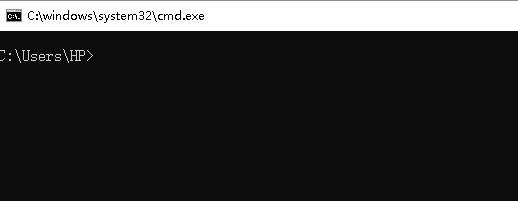
2、我们直接运行输入cmd
进入窗口页面
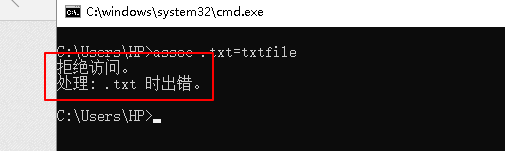
3、我们输入 assoc .txt=txtfile

4、这里就报错了,思考下
我觉得是管理员权限的问题
5、我们找到这个cmd.exe程序 它的路径为 C:\Windows\System32\cmd.exe
并建立一个快捷方式

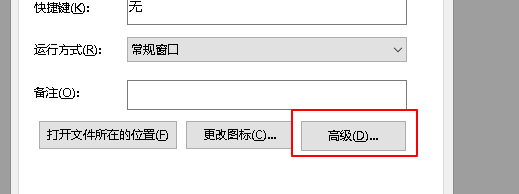
6、右键快捷方式点击属性
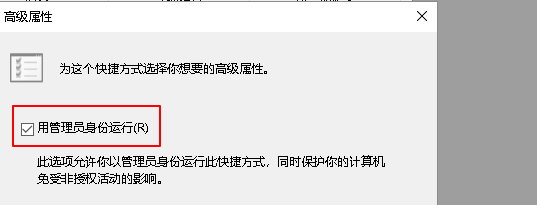
然后找到下图框内图标并点击
7、勾选 用管理员身份运行
8、然后再打开这个快捷方式
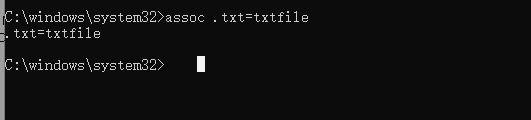
进入dos,输入assoc .txt=txtfile
不报错了,成功了
9、这个方法也适用其他程序,当遇到需要管理员权限的时候
你不想特别是去点击管理员这个选项运行程序
就可以建立个快捷方式然后这样设置
为什么不直接右键属性勾选,因为我试过有的程序是不行的
10、投票、点赞
请看下图红色标记