.RMVB.FLV格式视频文件转换为MP4怎么操作

时间:2026-02-17 23:09:20

1、通过 开始菜单,打开 QQ影音,

.RMVB.FLV格式视频文件转换为MP4怎么操作

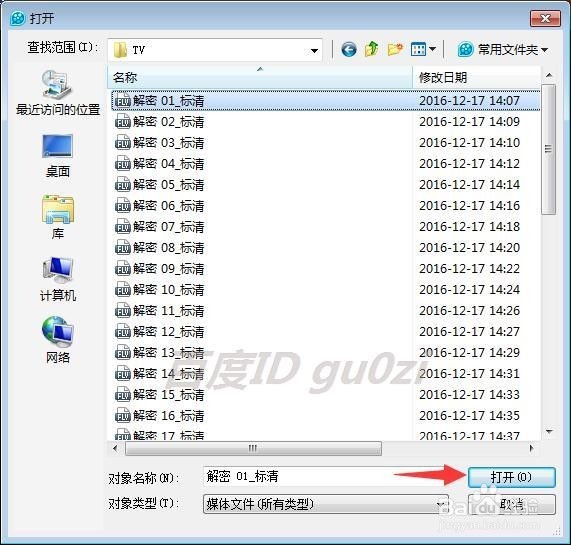
2、在QQ影音中,添加要转换的rmvb/flv格式文件,

.RMVB.FLV格式视频文件转换为MP4怎么操作

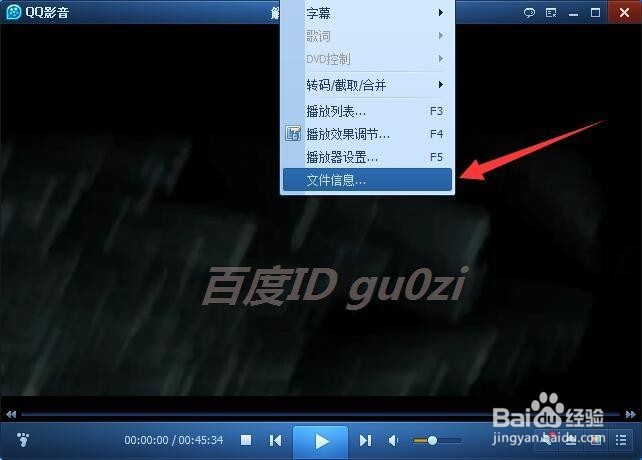
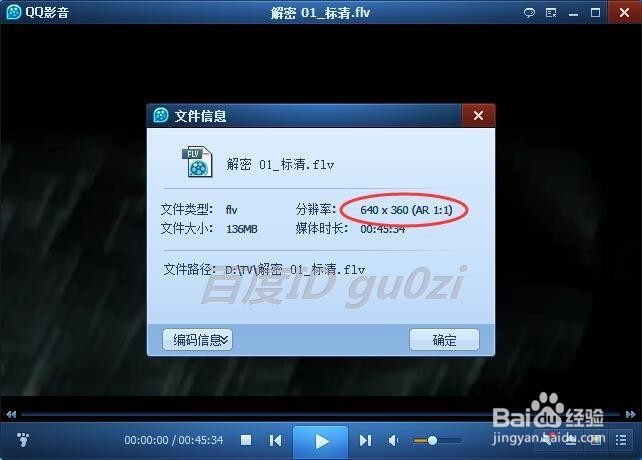
3、为了方便后面的转换,先查看一下 文件信息,得到视频的分辨率数据,

.RMVB.FLV格式视频文件转换为MP4怎么操作

.RMVB.FLV格式视频文件转换为MP4怎么操作

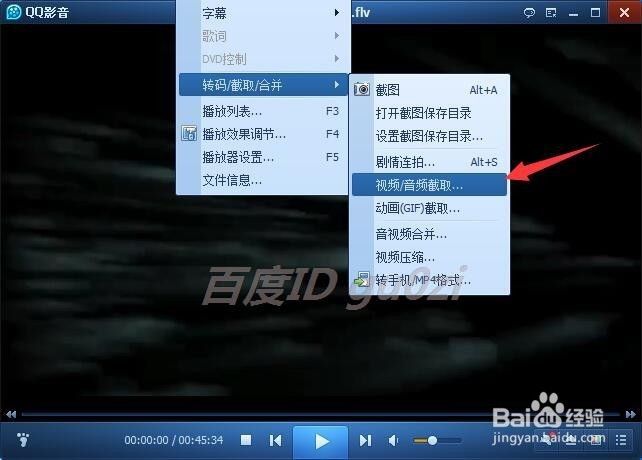
4、在视频上点击右键,选择 转码/截取/合并中的 视频/音频截取,

.RMVB.FLV格式视频文件转换为MP4怎么操作

5、由于视频并不是从头开始的,所以拖动开始标点到开头,

.RMVB.FLV格式视频文件转换为MP4怎么操作

6、在确定好开头和结尾后,点击 保存,

.RMVB.FLV格式视频文件转换为MP4怎么操作

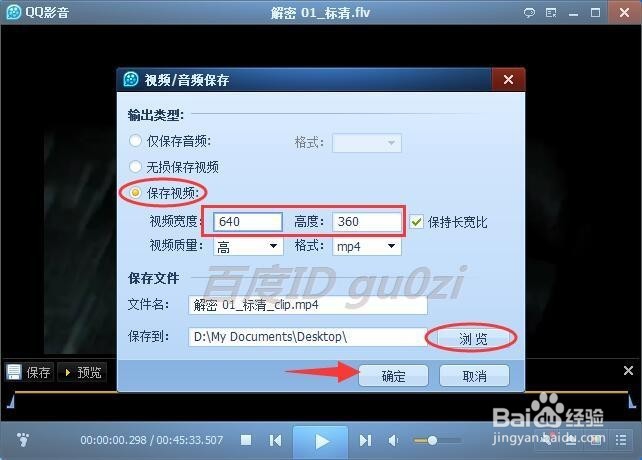
7、在保存中,将输出类型 设置为保存视频,格式为mp4,并输入第3步得到的分辨率,保存位置,可通过浏览进行设定,
.RMVB.FLV格式视频文件转换为MP4怎么操作

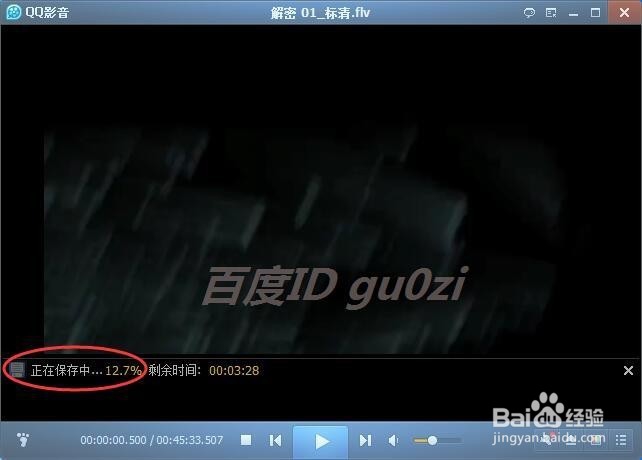
8、等待保存过程结束后,就可以得到想要的mp4格式的视频文件了.

21:56 2016-12-18
.RMVB.FLV格式视频文件转换为MP4怎么操作

© 2026 指南经验网
信息来自网络 所有数据仅供参考
有疑问请联系站长 site.kefu@gmail.com