Word制作工作计划安排表

时间:2026-02-22 20:56:50

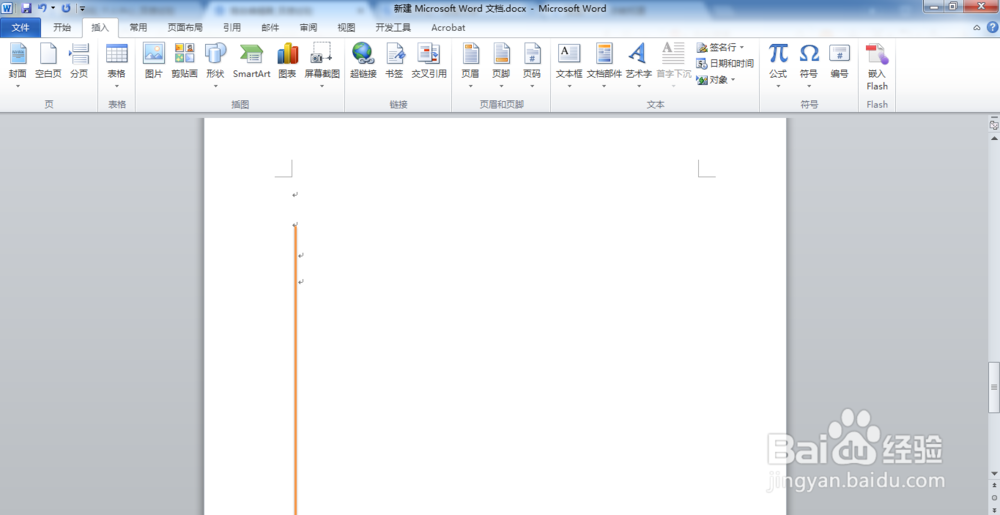
1、打开word软件,新建一个文档,先插入一个带箭头的线条,在文档顶部留些空白处写标题,然后向下拉到底部。再调整下线条颜色、线型;

Word制作工作计划安排表

Word制作工作计划安排表

Word制作工作计划安排表

2、插入一个文本框,取消填充颜色、轮廓颜色;

Word制作工作计划安排表

Word制作工作计划安排表

Word制作工作计划安排表

3、插入一个3列1行的表格,将光标定位到第一个单元格中按回车键,换行,再将表格中线条调整一下;

Word制作工作计划安排表

Word制作工作计划安排表

Word制作工作计划安排表

4、插入“箭头汇总”中的“五边形”,然后设置一下颜色,再将这个箭头移动到表格中的第二个单元格中;

Word制作工作计划安排表

Word制作工作计划安排表

Word制作工作计划安排表

5、选中整个表格,然后进入「设计」-「边框」-「无框线」,将光标定位到第三个单元格中,再次进入「设计」-「边框」将线条粗细设为「3磅」;「笔颜色」设置一下颜色;再点击「边框」-「上框线」,此时,第三个单元格的上部就会显示一条比较粗的线条;

Word制作工作计划安排表

Word制作工作计划安排表

Word制作工作计划安排表

Word制作工作计划安排表

Word制作工作计划安排表

Word制作工作计划安排表

6、表格左侧输入日期,右侧输入内容,线框颜色随个人喜好设置,完成。

Word制作工作计划安排表

Word制作工作计划安排表

Word制作工作计划安排表

© 2026 指南经验网
信息来自网络 所有数据仅供参考
有疑问请联系站长 site.kefu@gmail.com