1、首先点击电脑最左下角的开始图标,然后点击“控制面板” 如图

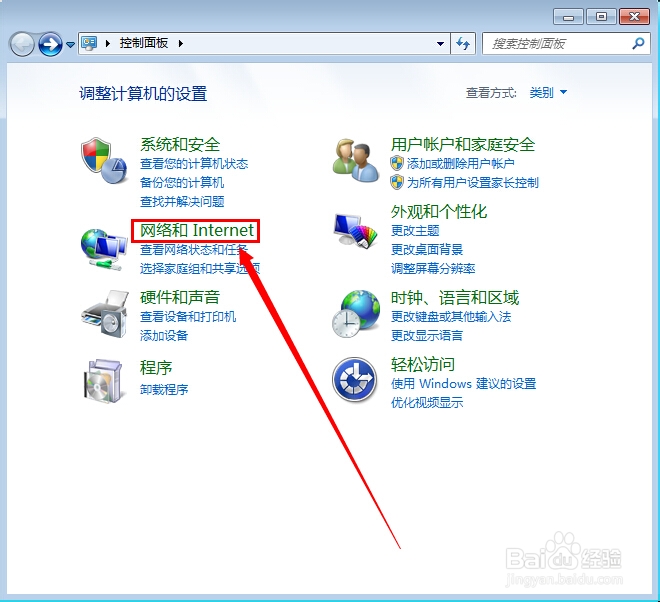
2、在打开的控制面板设置窗口里点击“网络和Internet” 如图
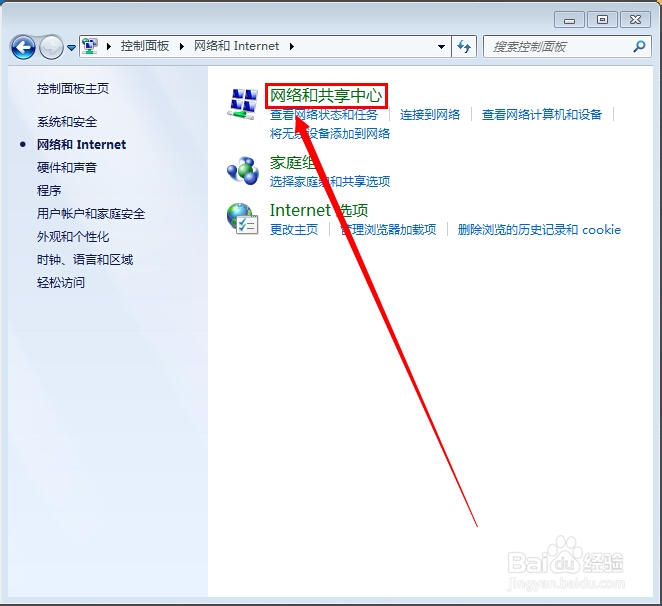
3、然后点击“网络和共享中心” 如图
4、在网络和共享中心设置窗口里点击“更改适配器设置” 如图

5、右键“宽带连接”,然后点击“属性” 如图

6、在宽带连接属性设置窗口里点击“选项”,然后把拨号选项那里的3个勾给去掉, 设置完之后,点击“确定” 如图

7、右键计算机图标,然后点击“管理” 如图

8、在计算机管理窗口中,我们点击“任务计划程序” 如图

9、然后我们点击右边的“创建任务” 如图

10、名称那里随便填上一个任务的名字 如图

11、我们点击“触发器”,然后点击“新建” 如图

12、开始任务那里选择 登陆时,然后在高级那里,延时任务时间 选择30秒 如图

13、点击“操作”,然后点击“新建” 如图

14、在程序或者脚本那里 我们输入 %Windir%\System32\rasphone.exe,-d ADSL 宽带连接 ,这里的宽带连接是指你自己电脑上的宽带连接的名字 这个要根据大家的不同而设置 如图

15、在弹出的任务确认窗口里,我们点击“是”,就完成了所有的操作步骤了 如图
