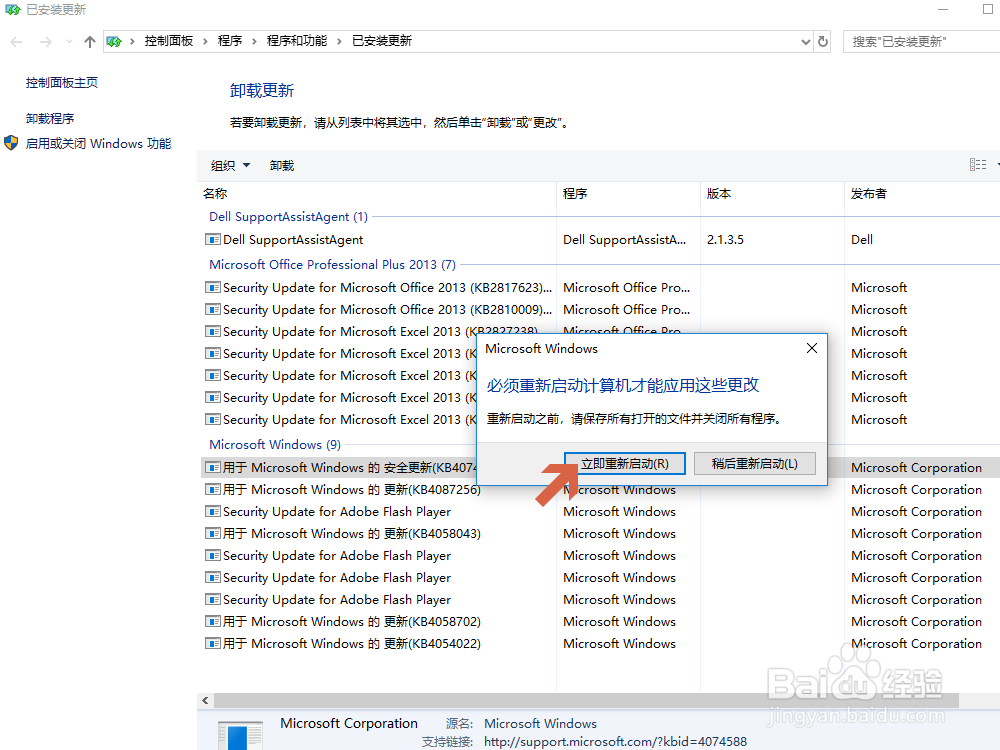
1、打开“Windows设置”或“控制面板”。
①对于Win7系统,打开“控制面板”;
②对于Win8、Win10系统,打开“Windows设置”。
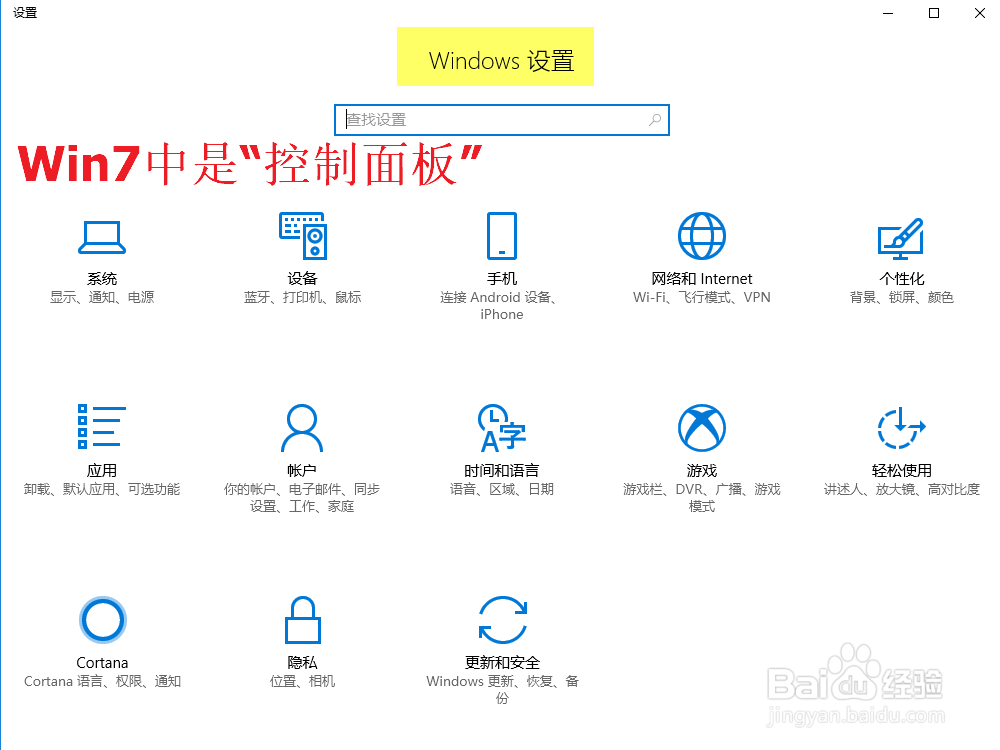
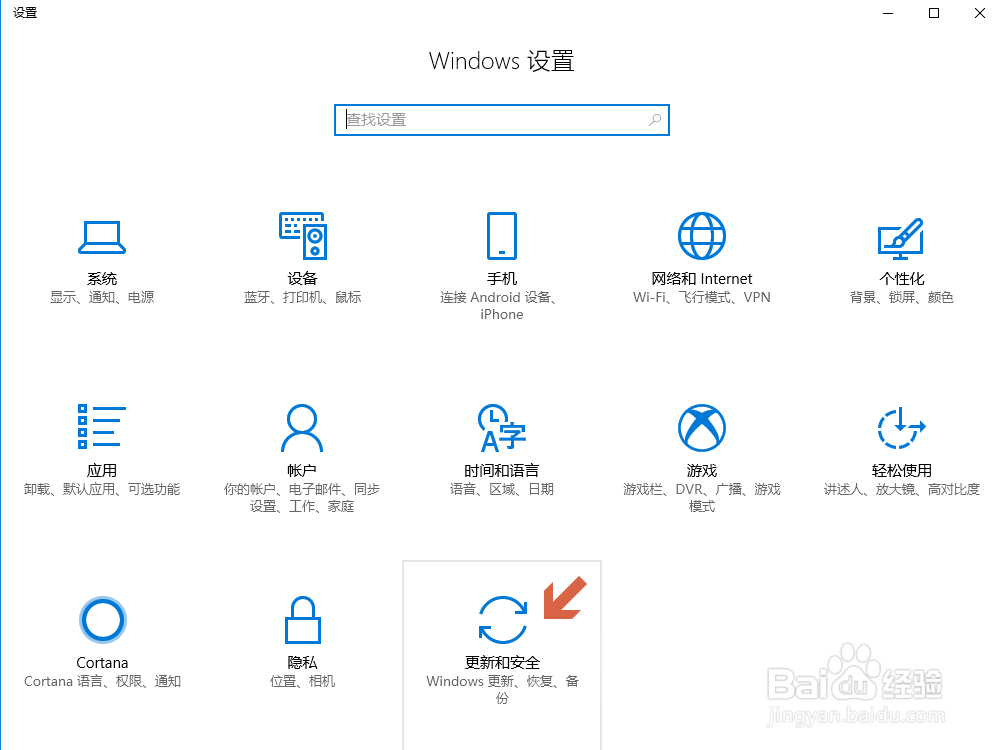
2、进入“更新和安全”。
点击“更新和安全”(Windows更新、恢复、备份)按钮,进入“更新和安全”界面。
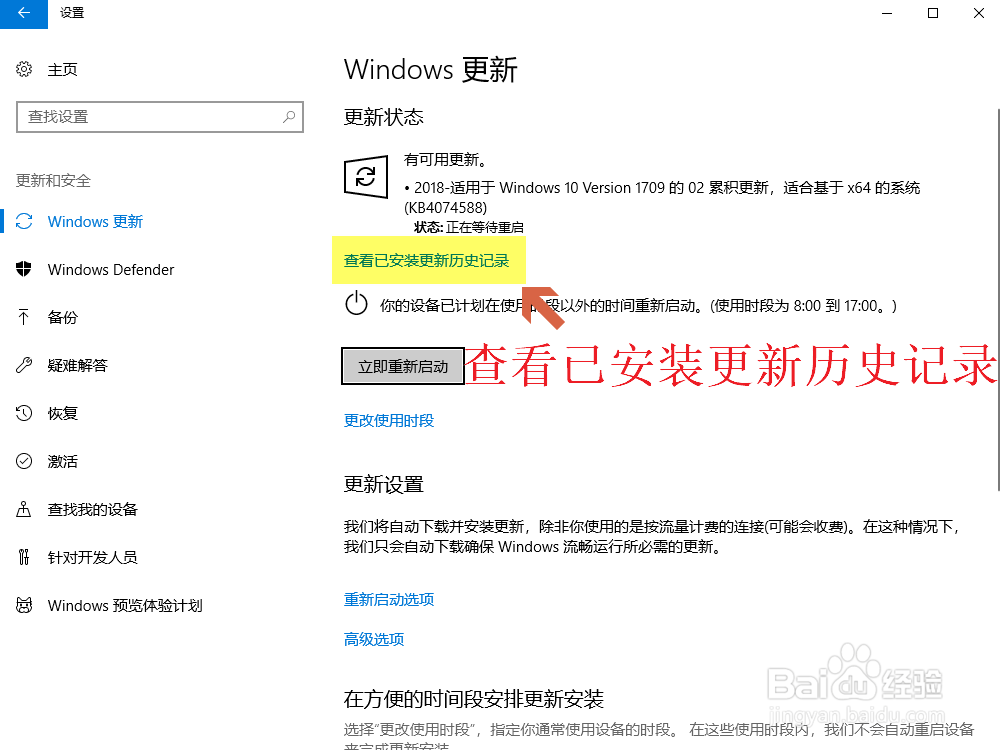
3、查看已安装更新历史记录。
点击下图中的“查看已安装更新历史记录”,进入之前安装的所有更新的历史记录列表。
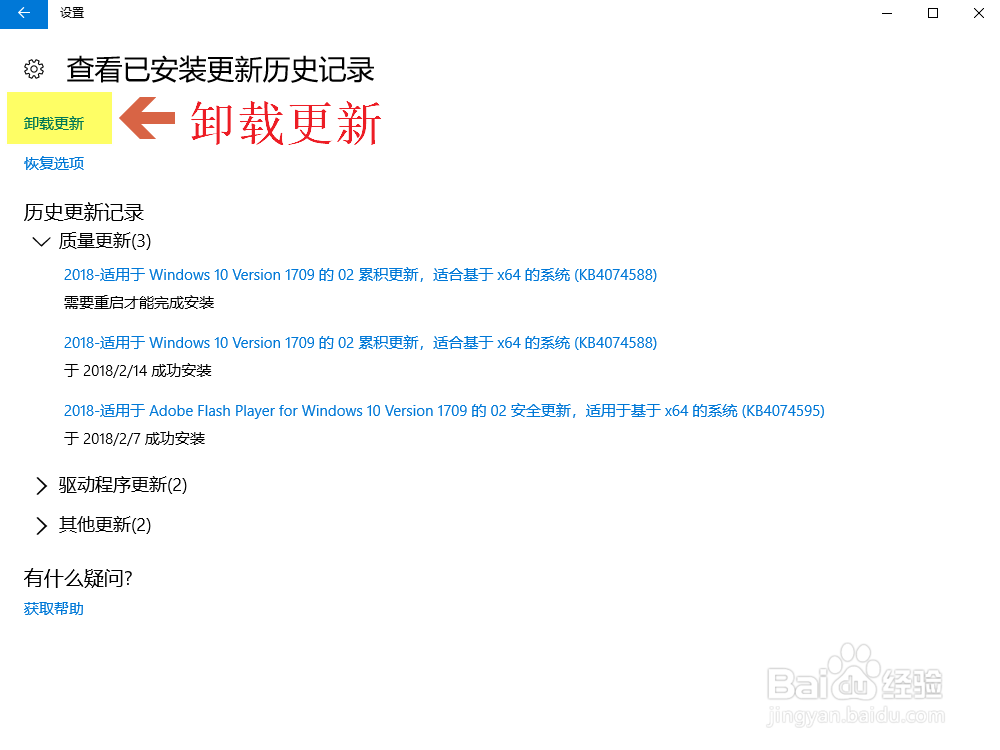
4、卸载更新。
点击下图中的“卸载更新”按钮。
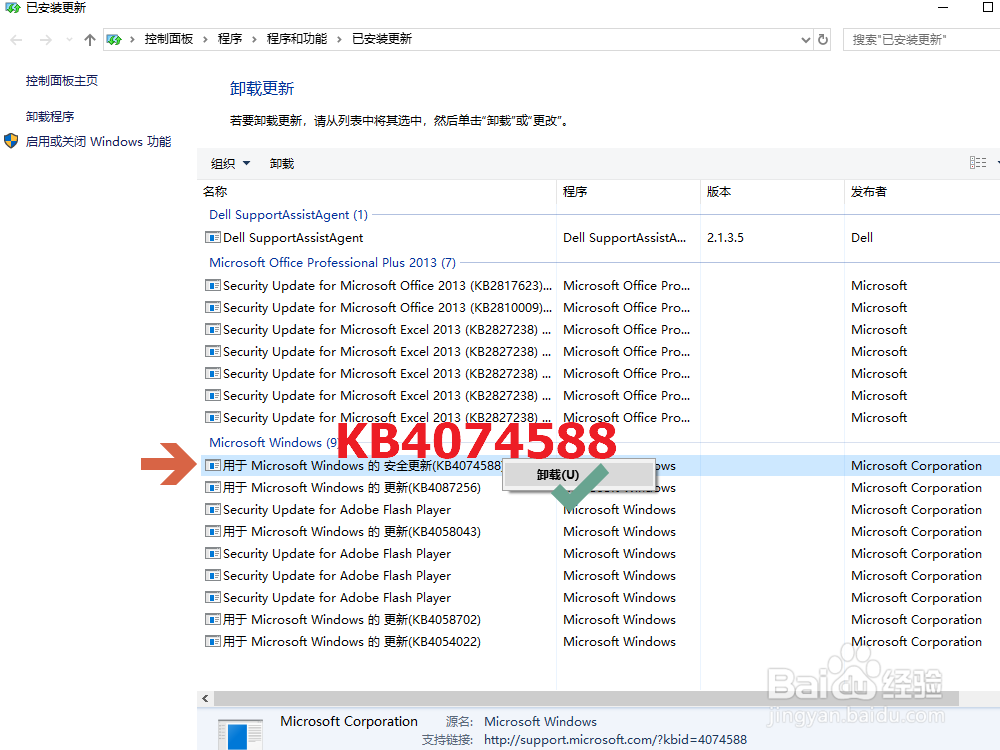
5、卸载“KB4074588”更新。
找到“KB4074588”号更新,右键单击该更新,点击“卸载”。
6、确定卸载。
点击“确定”开始卸载。

7、重启电脑。
卸载完成后,重新启动电脑,鼠标就可以使用了。