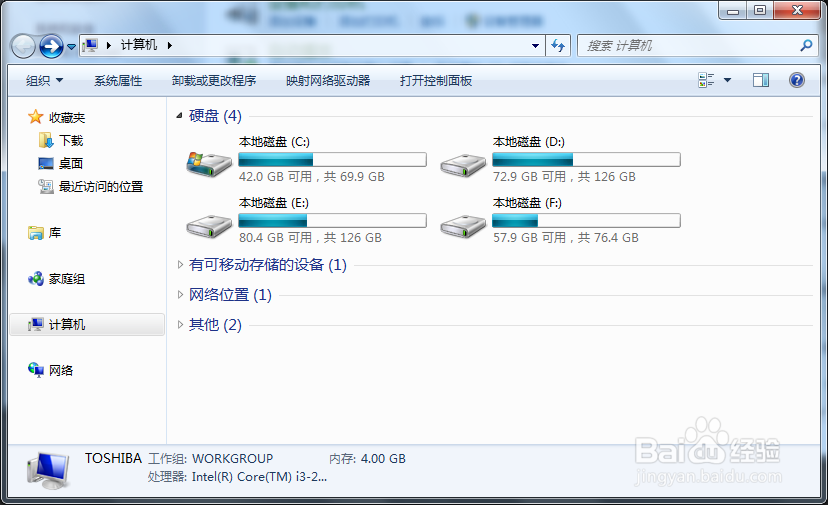
1、双击电脑桌面上的”计算机“,出现如下界面:
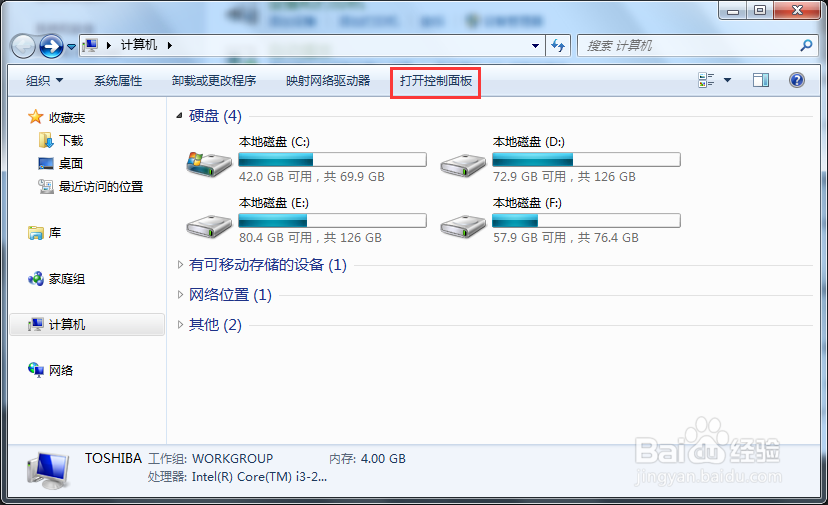
2、选择”打开控制面板“,如下图所示:
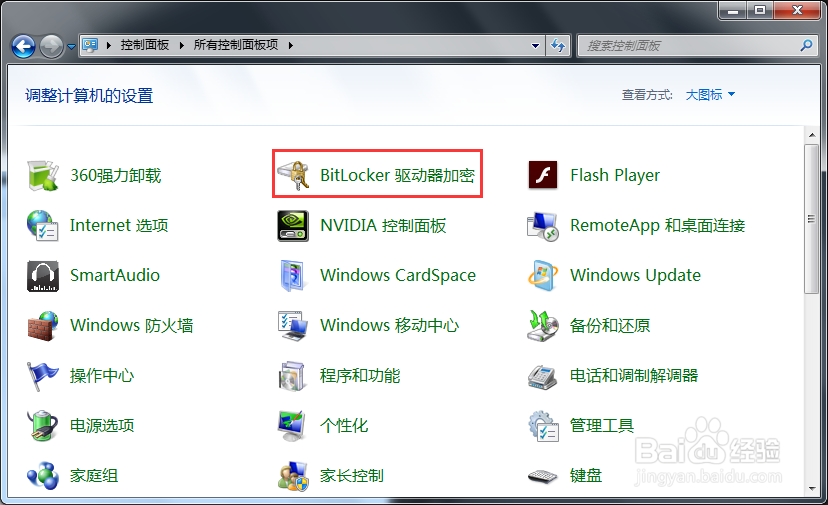
3、此时打开了”控制面板“界面,选择”BitLocker驱动器加密“,如下图所示:
4、此时打开了“BitLocker驱动器加密”界面,如下图所示:
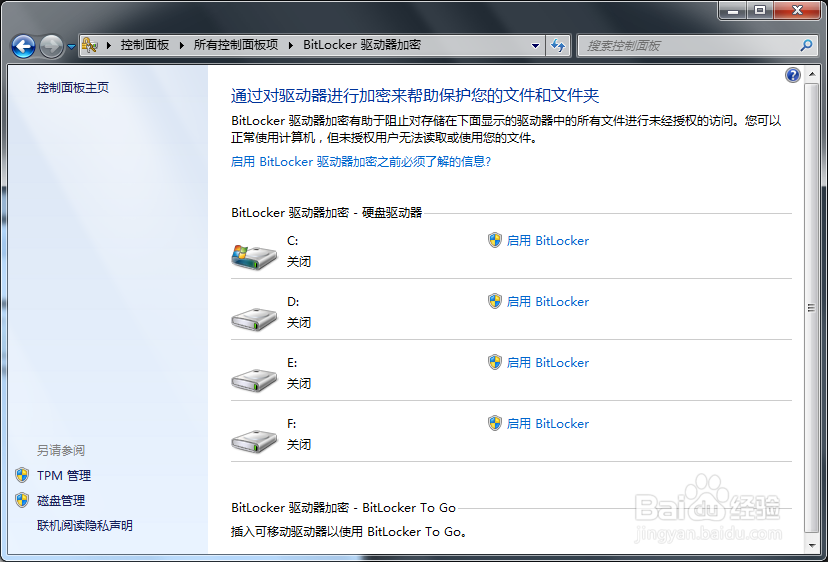
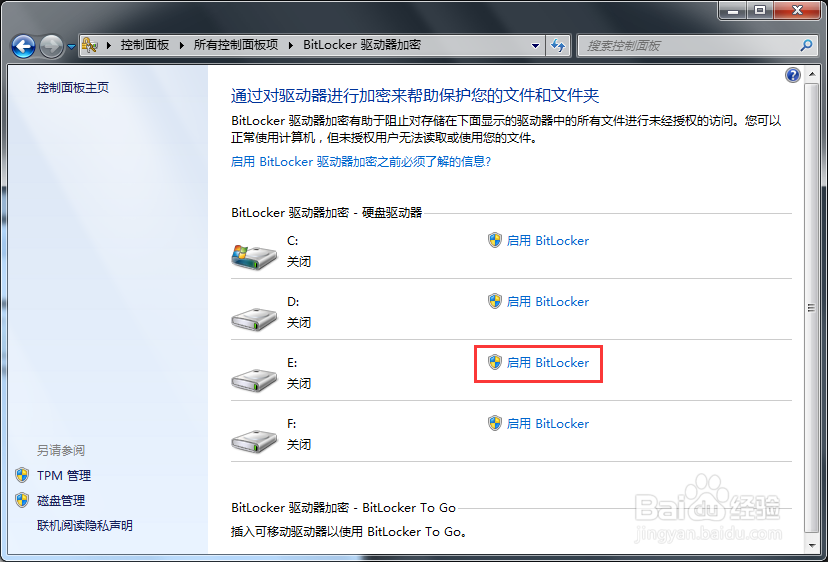
5、选择需要加密的磁盘,下面以E盘为例,单击在其后的蓝色“启用BitLocker”如下图所示:
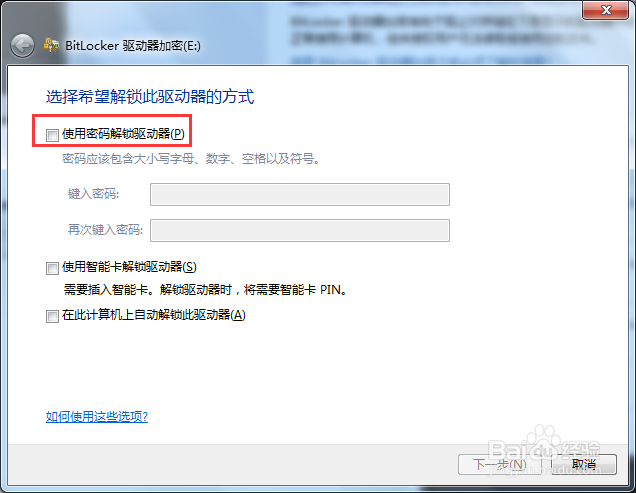
6、此时弹出“BitLocker驱动器加密”界面,选择解锁方式,下面以“使用密码解锁驱动器(P)”为例,如下图所示:
7、键入解锁驱动器密码,如下图所示:
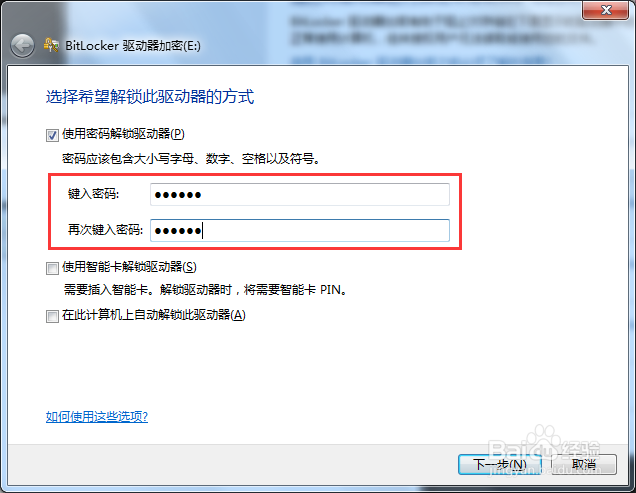
8、输入密码后,点击“下一步”,如下图所示:

9、此时需要选择存储恢复密钥的方式,如下图所示:
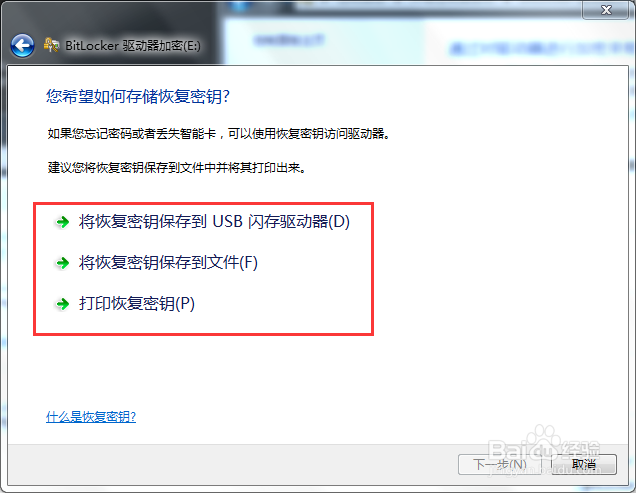
10、选择合适的存储恢复密钥的方式,并保存,单击“下一步”,如下图所示:

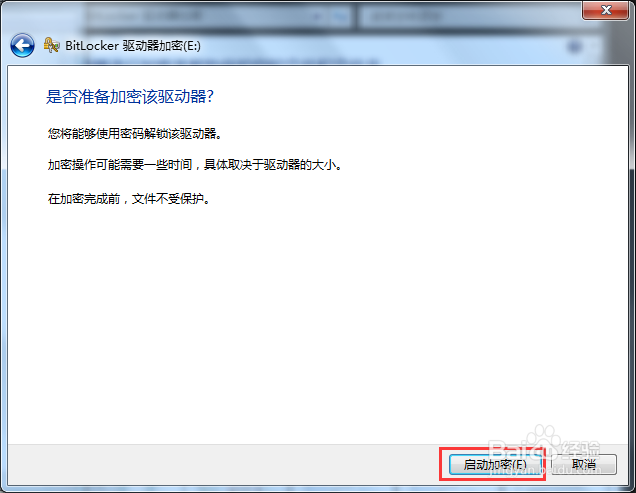
11、此时单击“启用加密(E)”,如下图所示,操作完成。