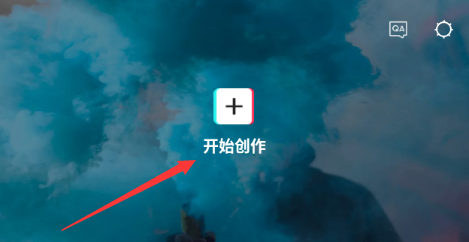
1、打开剪映,然后点击开始创作。
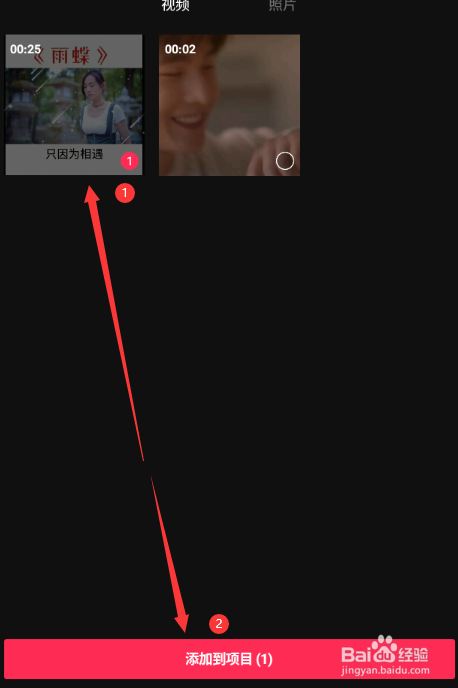
2、然后添加一个需要制作卡点的素材,例如图片,视频都可以。

3、选择好后我们点击下方的添加项目。
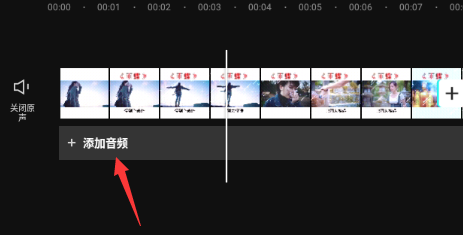
4、打开素材后点击下方的添加音频,如下图。
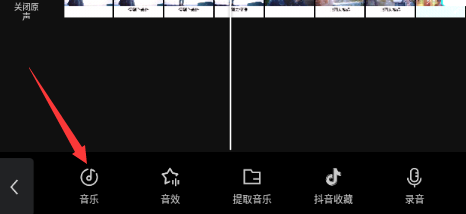
5、然后再继续找到音乐,如下图。
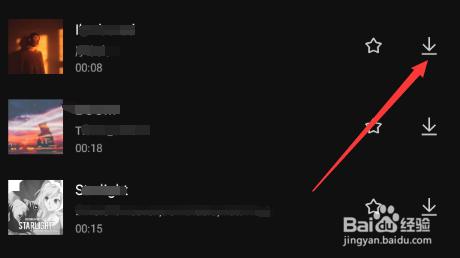
6、在添加音乐界面中找到卡点音乐专题。

7、然后点击音乐名称后方的下载箭头可以下载和试听。
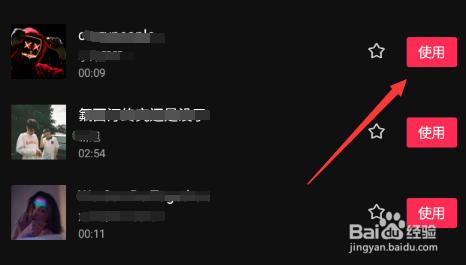
8、找到适合自己的音乐后点击使用。
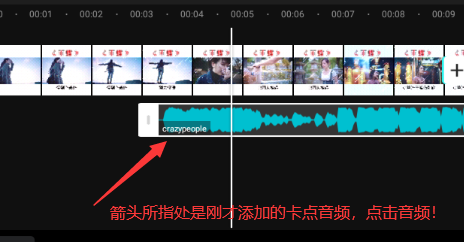
9、这样卡点的音频就添加完成了,我们点击音频,如下图。
10、然后找到踩点。
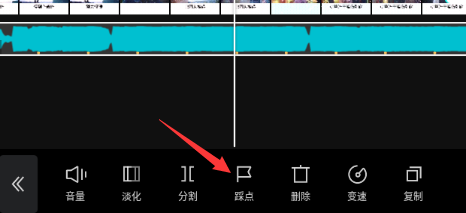
11、接着我可以选择自动踩点和自己踩点。
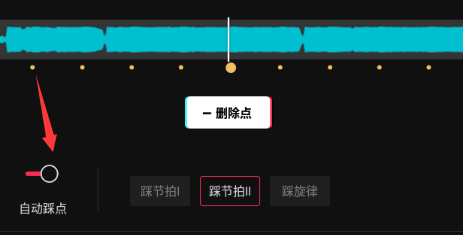
12、设置完成后我们点击下方的“√”。
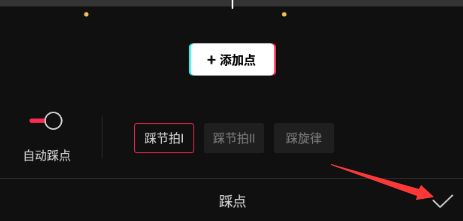
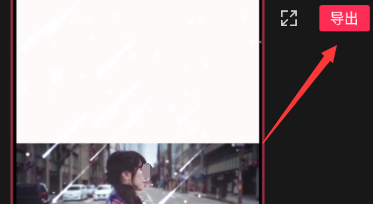
13、这样我们的卡点视频就制作完成了,点击右上方的导出即可保存视频带手机上。
1、1. 打开剪映,添加多张图片或者是视频作为卡点视频素材。
2. 添加完成后点击下方的添加音频。
3. 然后继续找到音乐。
4. 在音乐界面中找到卡点专题。
5. 选择一首喜欢的音乐,然后点击使用。
6. 添加卡点音频完成后点击添加的音频。
7. 然后找到踩点。
8. 在踩点界面中点击自动踩点。
9. 踩点设置完成后点击下方的“√”。
10 这样卡点视频就制作完成了,然后点击上方的导出到手机即可。