ps教程--利用滤镜及画笔制作水墨笔画效果

时间:2026-02-16 09:23:40

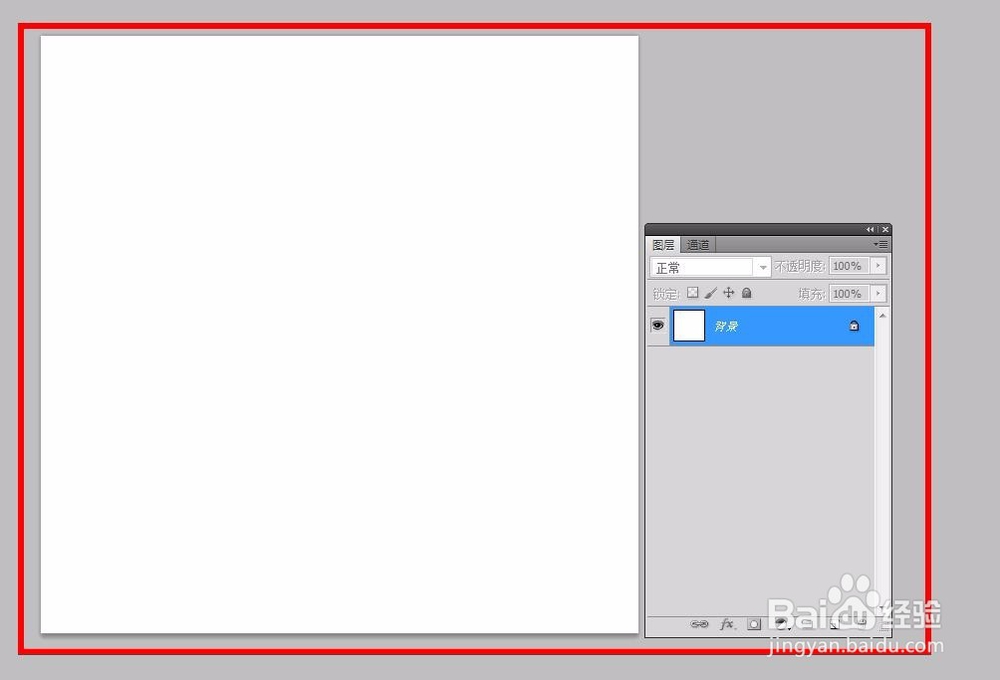
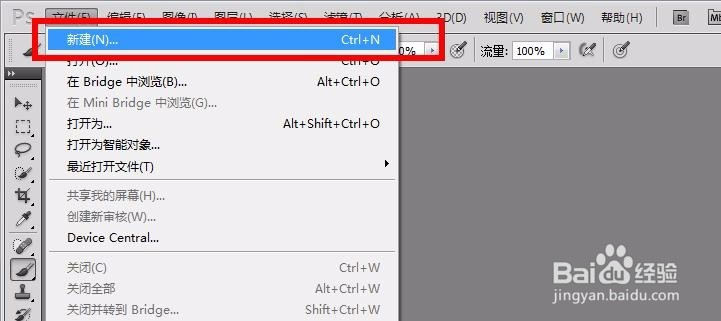
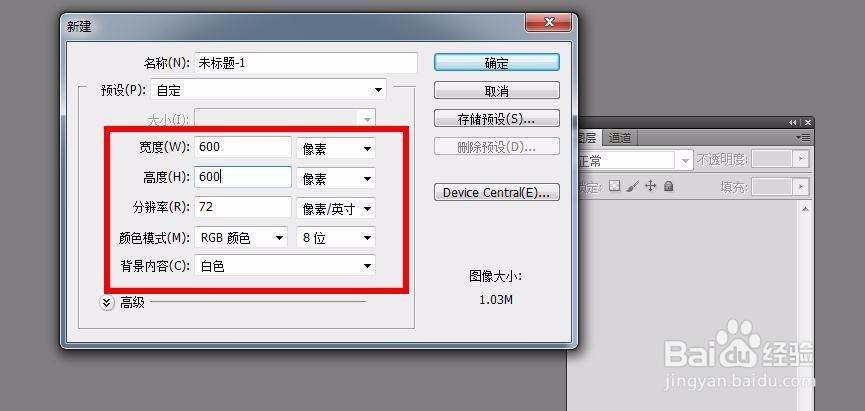
1、启动pscs5软件,执行文件--新建命令,新建一个空白文档,新建一个图层--图层1
ps教程--利用滤镜及画笔制作水墨笔画效果

ps教程--利用滤镜及画笔制作水墨笔画效果

ps教程--利用滤镜及画笔制作水墨笔画效果

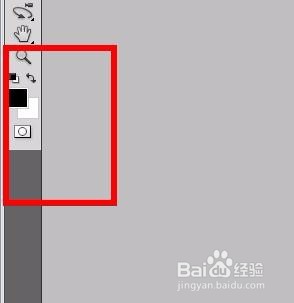
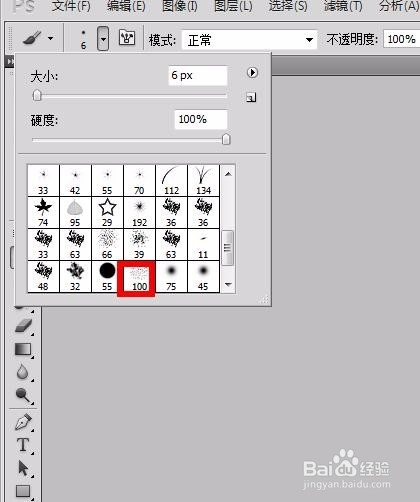
2、然后再选择画笔工具,在笔刷的下拉菜单选择‘粗边圆形钢笔’,设置前景色为黑色
ps教程--利用滤镜及画笔制作水墨笔画效果

ps教程--利用滤镜及画笔制作水墨笔画效果

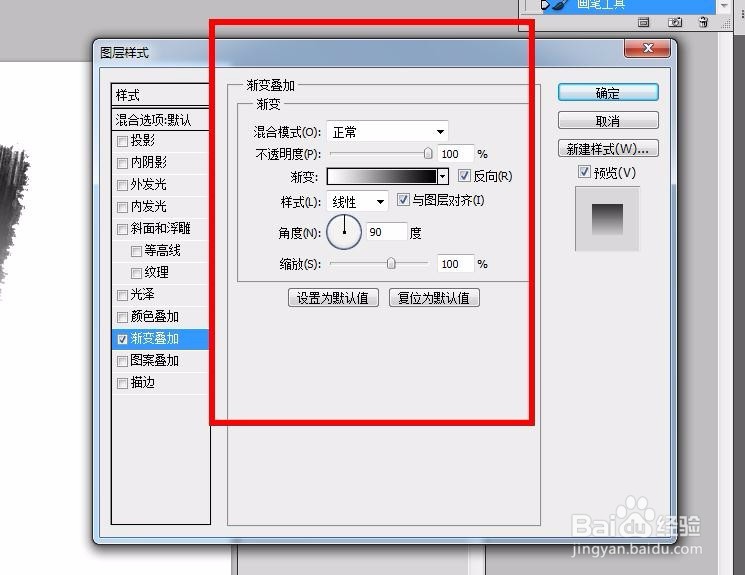
3、然后再在图层绘制一笔,双击图层调出图层样式,选择渐变叠加,颜色选择黑白,勾选反相,确定后合并背景图层和图层1

ps教程--利用滤镜及画笔制作水墨笔画效果

ps教程--利用滤镜及画笔制作水墨笔画效果

ps教程--利用滤镜及画笔制作水墨笔画效果

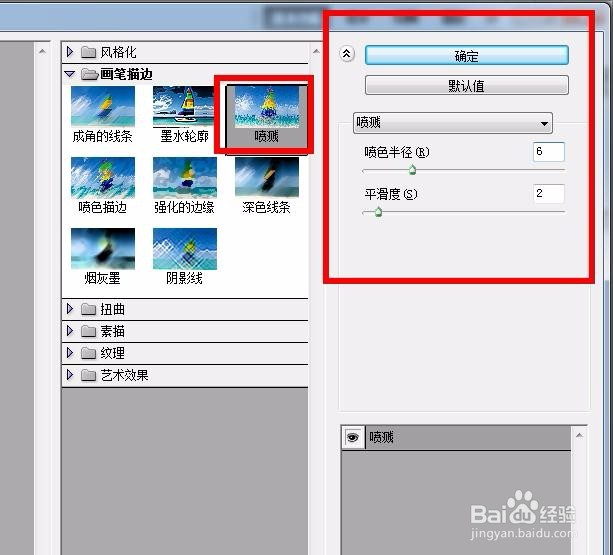
4、然后再执行滤镜 > 画笔描边 > 喷溅命令,参数设置如下图

ps教程--利用滤镜及画笔制作水墨笔画效果

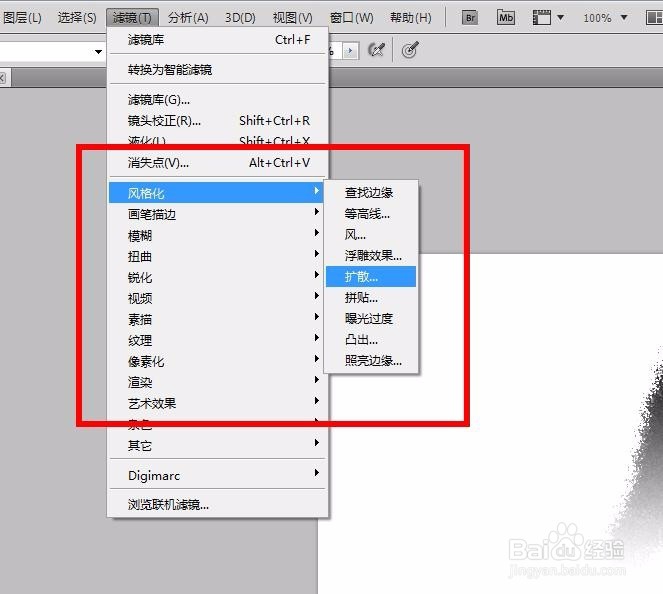
5、执行滤镜 > 风格化 > 扩散命令,参数设置如下图

ps教程--利用滤镜及画笔制作水墨笔画效果

ps教程--利用滤镜及画笔制作水墨笔画效果

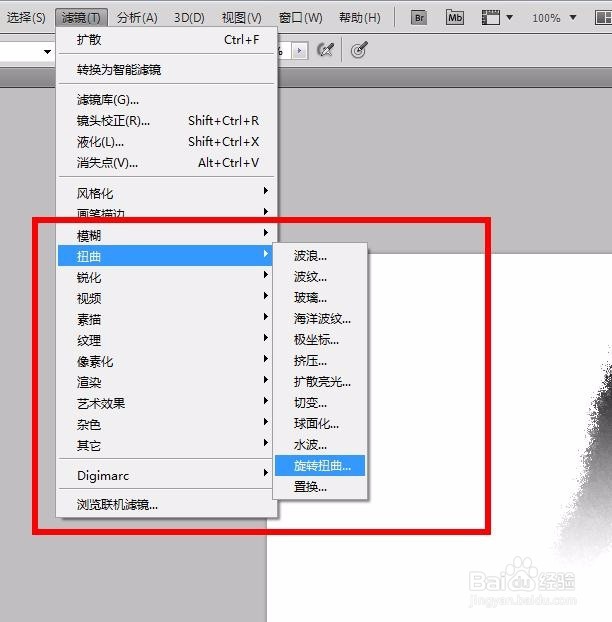
6、再执行滤镜 > 扭曲 > 旋转扭曲命令,参数设置如下图

ps教程--利用滤镜及画笔制作水墨笔画效果

ps教程--利用滤镜及画笔制作水墨笔画效果

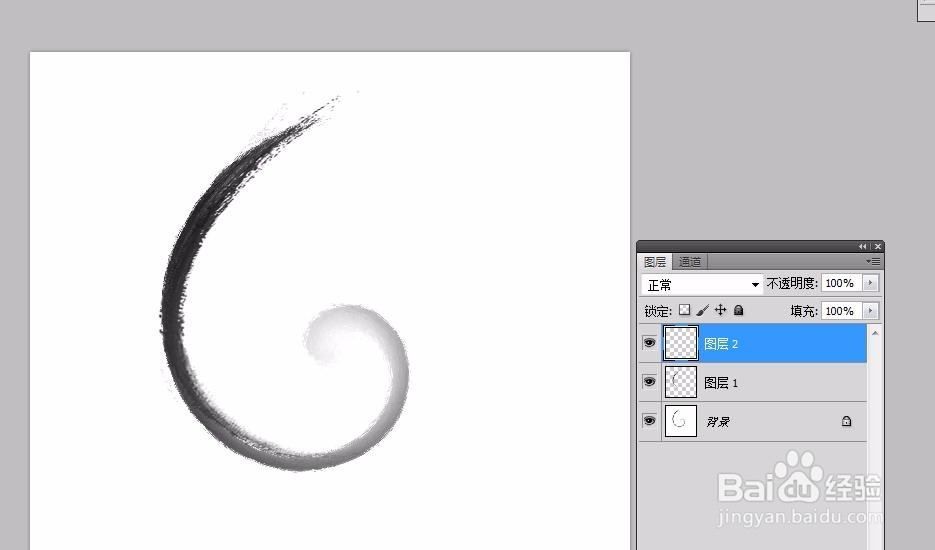
7、最终再调整一下色彩平衡以及色阶,最终效果如下图所示

ps教程--利用滤镜及画笔制作水墨笔画效果

ps教程--利用滤镜及画笔制作水墨笔画效果

ps教程--利用滤镜及画笔制作水墨笔画效果

© 2026 指南经验网
信息来自网络 所有数据仅供参考
有疑问请联系站长 site.kefu@gmail.com