Windows10系统怎么样修改自动备份的驱动器

时间:2026-02-15 02:50:25

1、右键点击开始按钮,在弹出菜单中选择设置的菜单项。

Windows10系统怎么样修改自动备份的驱动器

2、然后在打开的Windows设置窗口中点击更新和安全的图标。

Windows10系统怎么样修改自动备份的驱动器

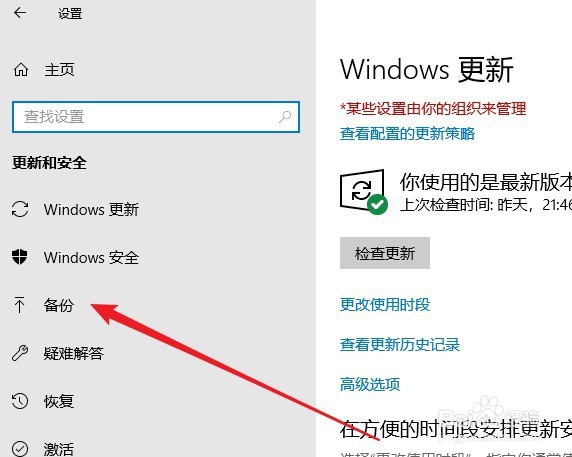
3、接下来在打开的窗口中点击左侧的备份菜单。

Windows10系统怎么样修改自动备份的驱动器

4、接下来在右侧打开的窗口中点击更多选项的链接。

Windows10系统怎么样修改自动备份的驱动器

5、然后在打开的页面中点击“停止使用驱动器”按钮。

Windows10系统怎么样修改自动备份的驱动器

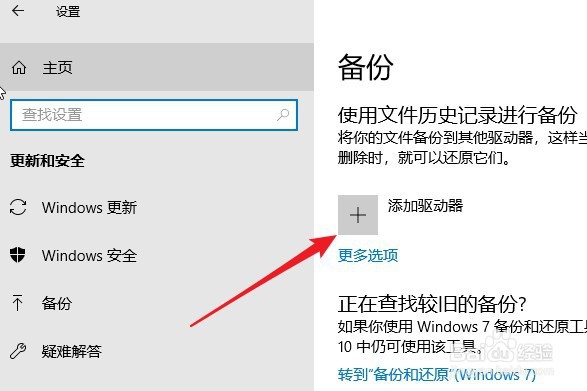
6、然后再点击页面中的“添加驱动器”的链接。

Windows10系统怎么样修改自动备份的驱动器

7、在打开的页面中选择要备份的驱动器就可以了。

Windows10系统怎么样修改自动备份的驱动器

8、总结:

1、右键点击开始按钮,在弹出菜单中选择设置的菜单项。

2、然后在打开的Windows设置窗口中点击更新和安全的图标。

3、接下来在打开的窗口中点击左侧的备份菜单。

4、接下来在右侧打开的窗口中点击更多选项的链接。

5、然后在打开的页面中点击“停止使用驱动器”按钮。

6、然后再点击页面中的“添加驱动器”的链接。

7、在打开的页面中选择要备份的驱动器就可以了。

© 2026 指南经验网
信息来自网络 所有数据仅供参考
有疑问请联系站长 site.kefu@gmail.com