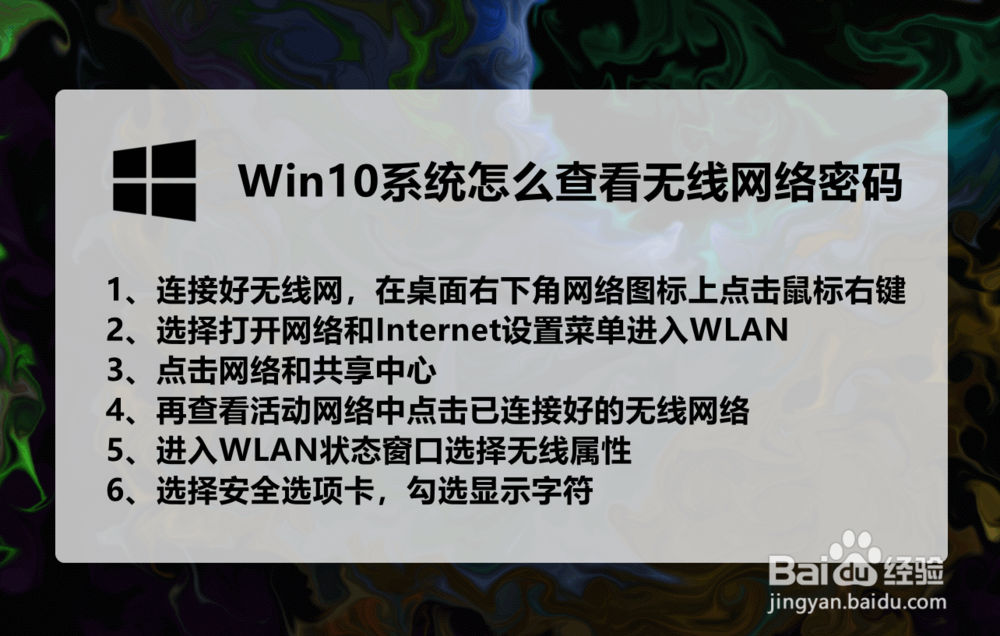
1、打开电脑,连接好电脑的无线网络,然后在桌面右下角找到网络图标。

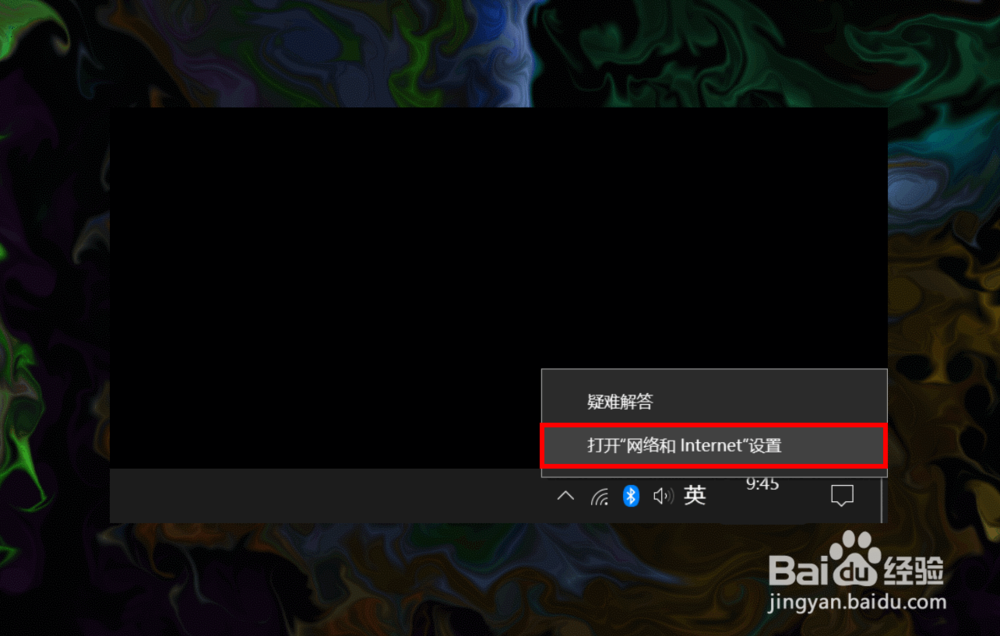
2、在网络图标上点击鼠标右键,在右键菜单中选择打开网络和Internet设置。
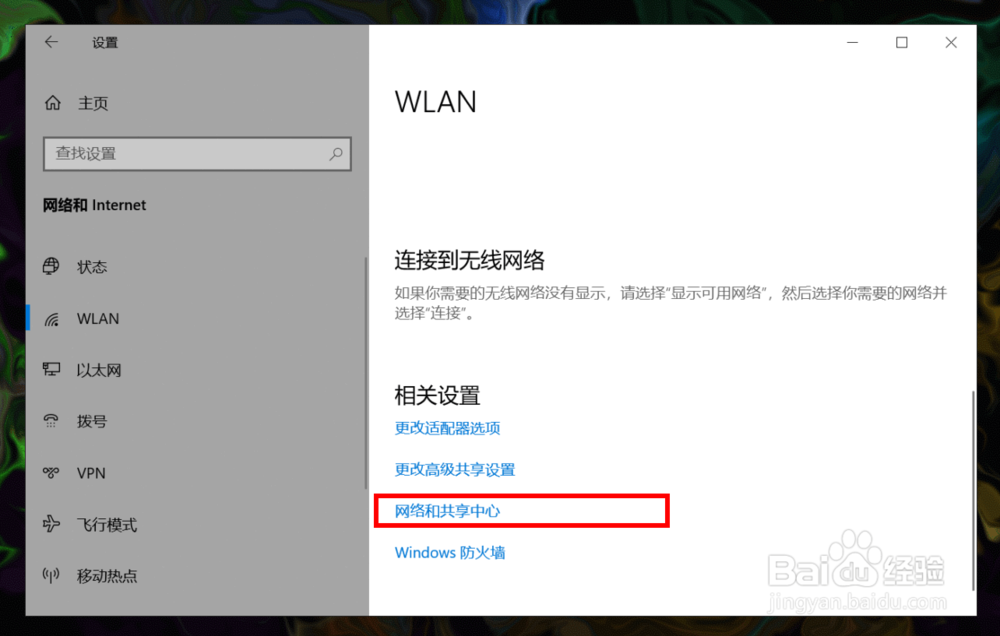
3、点击后进入到WLAN窗口,在窗口底部找到并点击网络和共享中心。
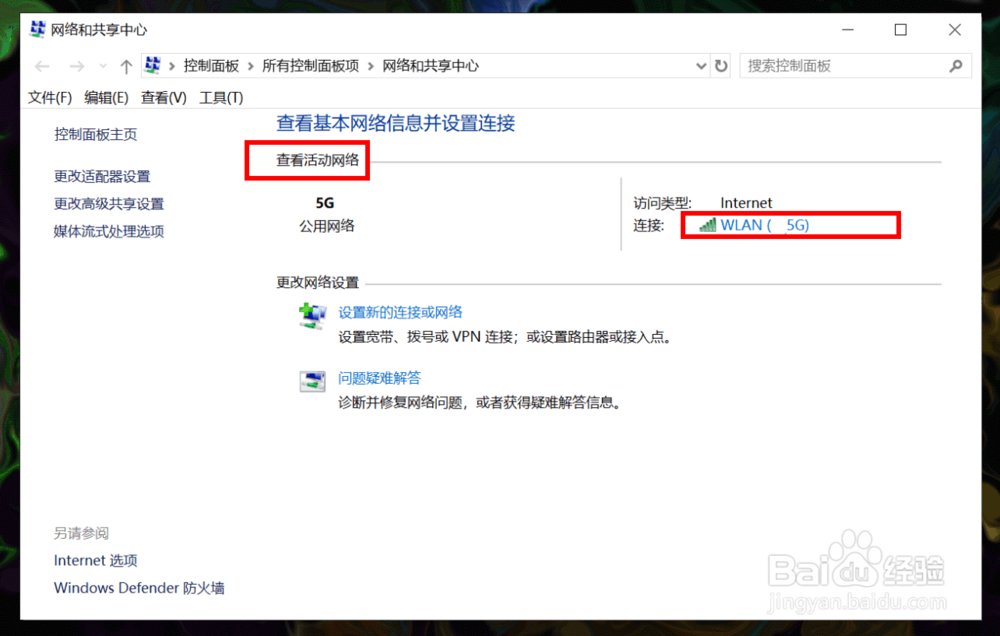
4、打开网络和共享中心后,在查看活动网络下点击连接好的无线网络。
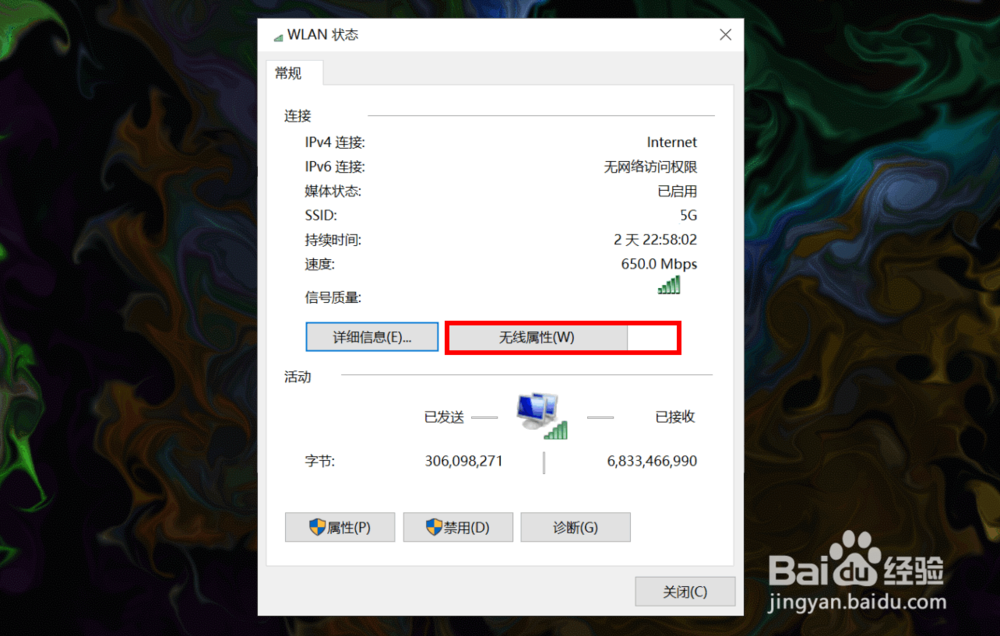
5、点击后会打开WLAN状态窗口,在窗口中继续点击无线属性选项。
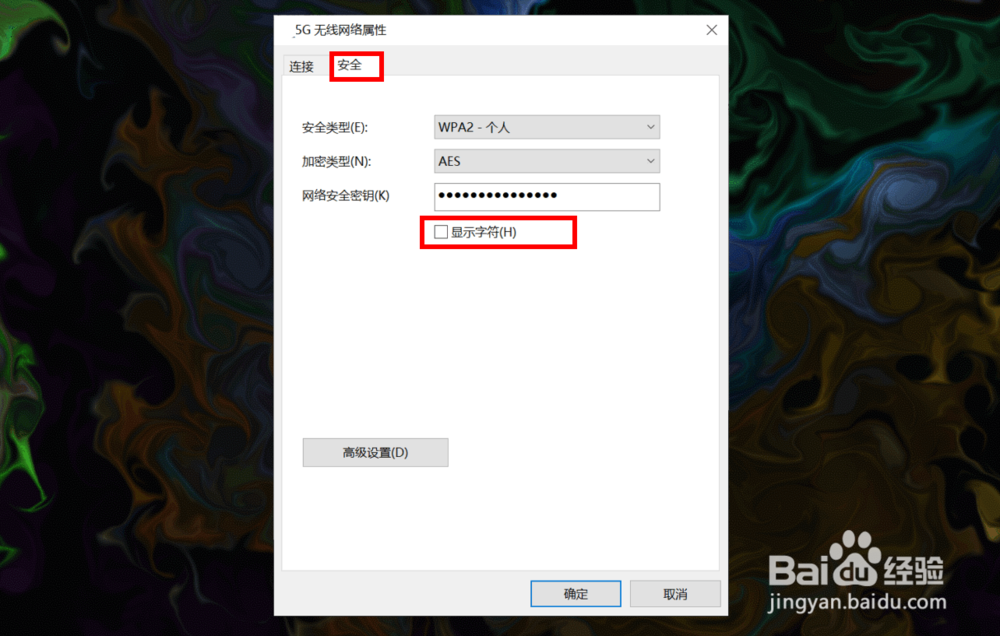
6、进入无线属性窗口后,选择安全选项卡,再勾选显示字符即可查看密码。
1、Win10系统怎么查看无线网络密码主要操作步骤如下:
1、连接好无线网,在桌面右下角网络图标上点击鼠标右键;
2、选择打开网络和Internet设置菜单进入WLAN;
3、点击网络和共享中心;
4、再查看活动网络中点击已连接好的无线网络;
5、进入WLAN状态窗口选择无线属性;
6、选择安全选项卡,勾选显示字符。