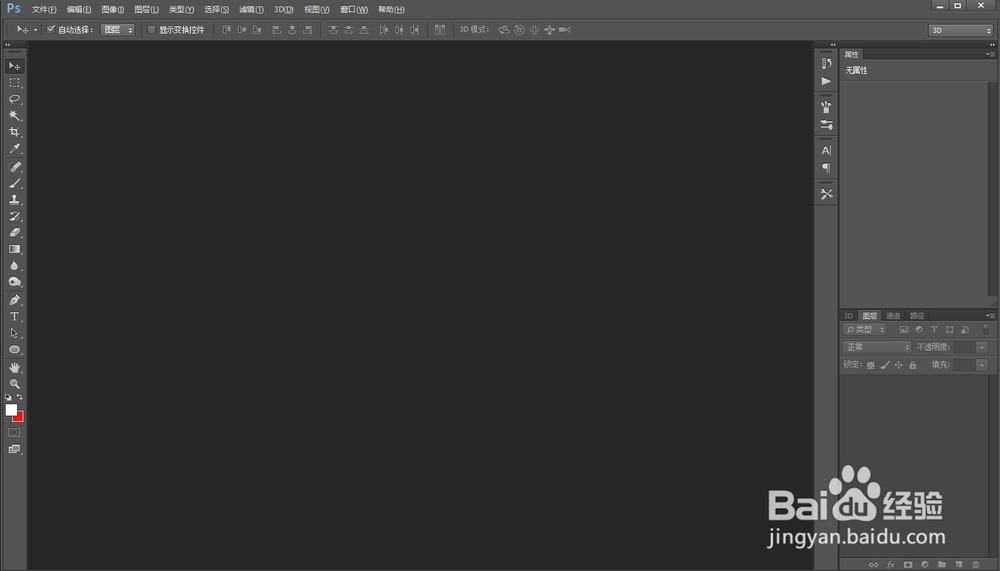
1、打开ps软件
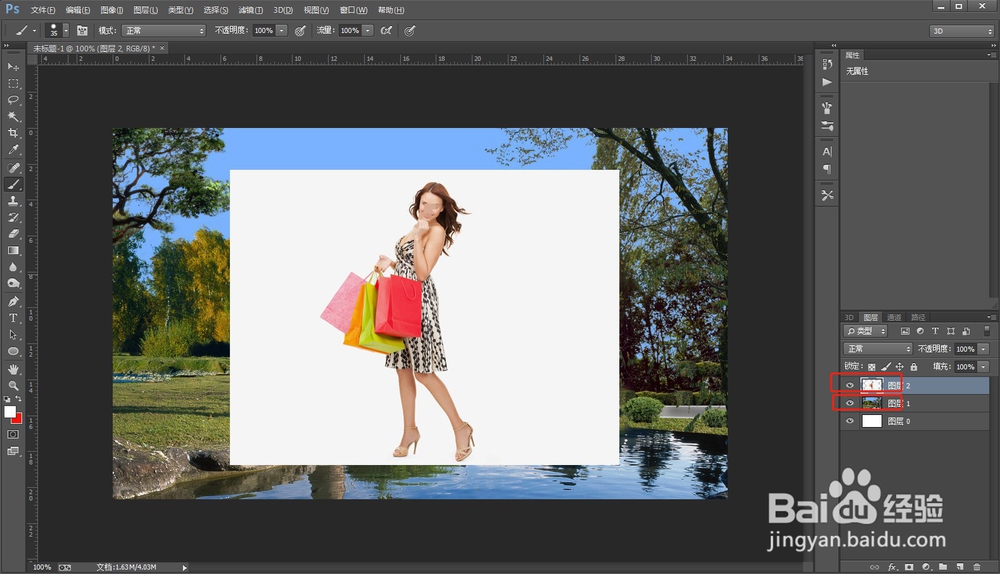
2、导入一张风景图片和一张人物图片
3、选择人物图层,点击下方的添加蒙版,给图层添加一个蒙版

4、选择画笔工具,将前景色改成黑色

5、用画笔在人物图层的蒙版上面涂抹,涂成黑色的区域会不可见
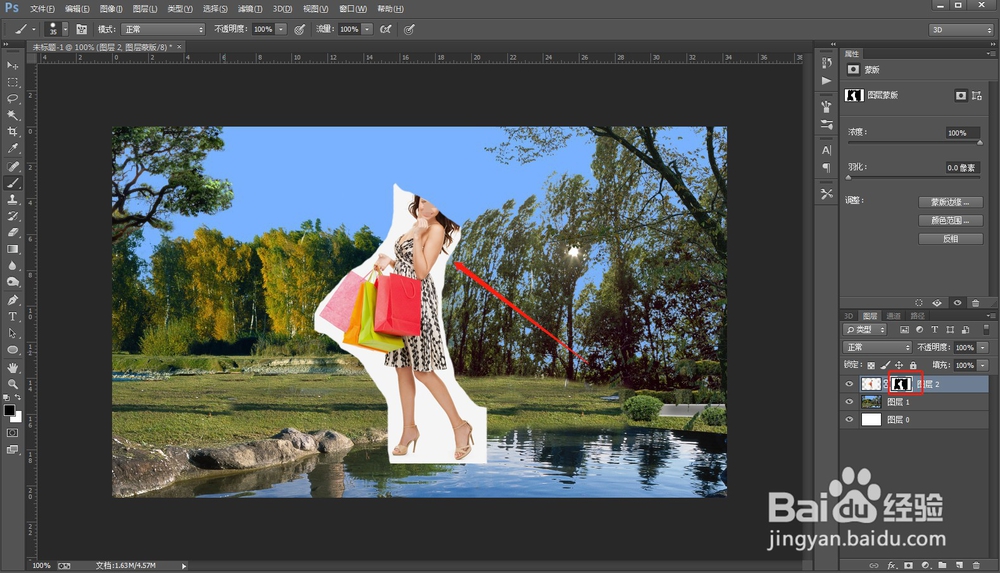
6、如果一不小心将需要的区域涂抹掉了,可以将前景色改成白色,在蒙版上面涂抹重新显示出来
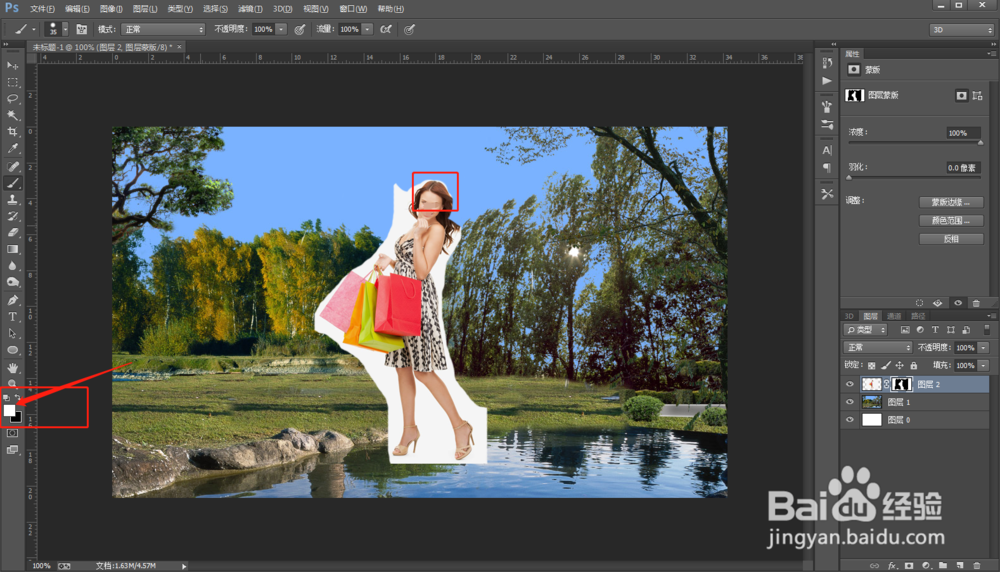
1、1.启动ps软件,导入两张图片
2.选择要编辑的图片图层,点击添加蒙版
3.选择画笔工具,将前景色改成黑色
4.用画笔在蒙版上涂抹,黑色的部分会被擦掉
5.如果需要重新显示,用白色画笔擦回来即可
1、打开ps软件
2、导入一张风景图片和一张人物图片
3、选择人物图层,点击下方的添加蒙版,给图层添加一个蒙版
4、选择画笔工具,将前景色改成黑色
5、用画笔在人物图层的蒙版上面涂抹,涂成黑色的区域会不可见
6、如果一不小心将需要的区域涂抹掉了,可以将前景色改成白色,在蒙版上面涂抹重新显示出来
1、1.启动ps软件,导入两张图片
2.选择要编辑的图片图层,点击添加蒙版
3.选择画笔工具,将前景色改成黑色
4.用画笔在蒙版上涂抹,黑色的部分会被擦掉
5.如果需要重新显示,用白色画笔擦回来即可