1、对于 Windows 7选择“开始”按钮,然后在搜索框中键入“截图工具”,最后在结果列表中选择“截图工具”。

2、对于 Windows 10选择“开始”按钮,在任务栏的搜索框中键入“截图工具”,然后从结果列表中选择“截图工具”。
3、在截图工具中,选择“模式”,然后选择你所需的截图类型,最后选择你要捕获的屏幕区域。
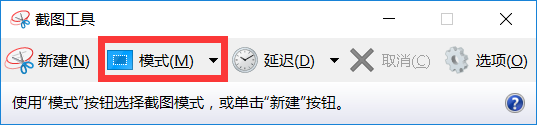
4、如果你还要调节其他,请点击选项

5、保存截图:捕获截图后,选择“保存截图”按钮。
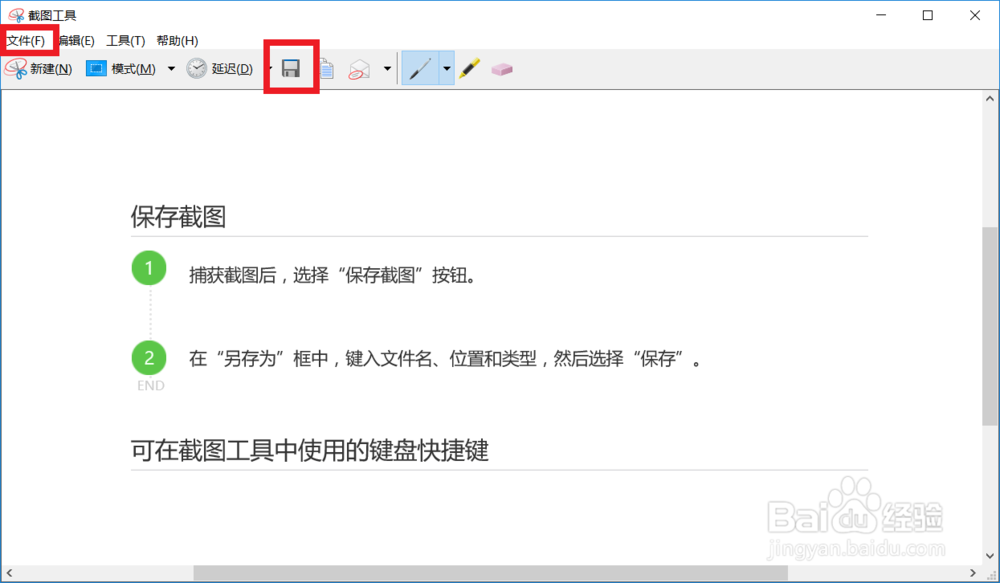
6、选择路径,输入名称,然后保存!

7、可在截图工具中使用的键盘快捷键!
Alt + M 选择一种截图模式
Alt + N 新建一个与上一个截图模式相同的截图
Shift + 箭头键 移动光标,选择矩形截图区域
Alt + D 延迟 1-5 秒捕获
Ctrl + C 将截图复制到剪贴板
Ctrl + 保存截图
8、亲,点赞哟!