怎么用ps 快速给服装图片换颜色?

时间:2026-02-20 19:37:51

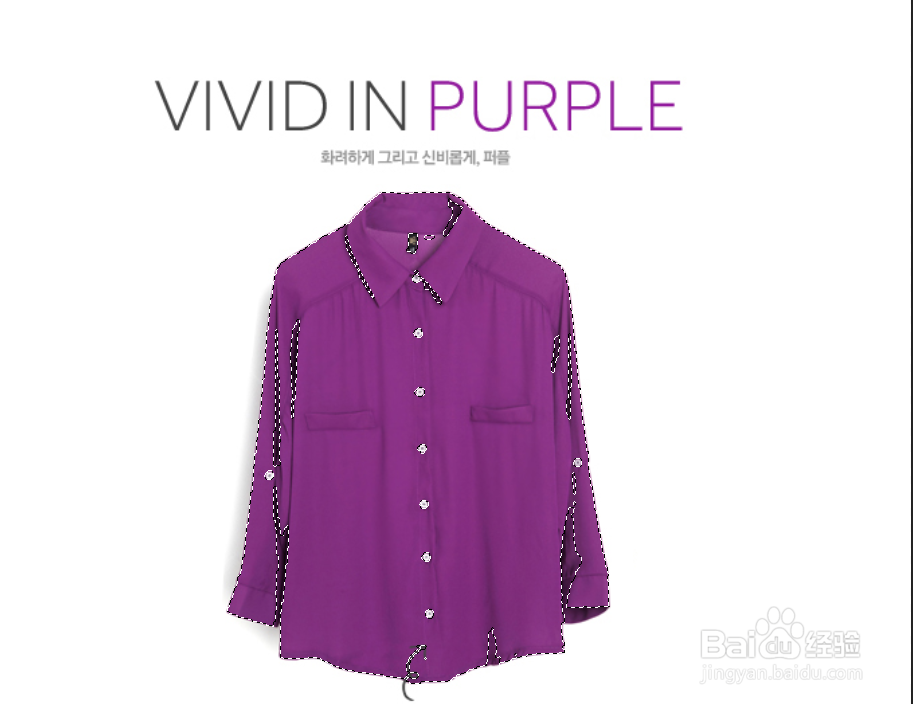
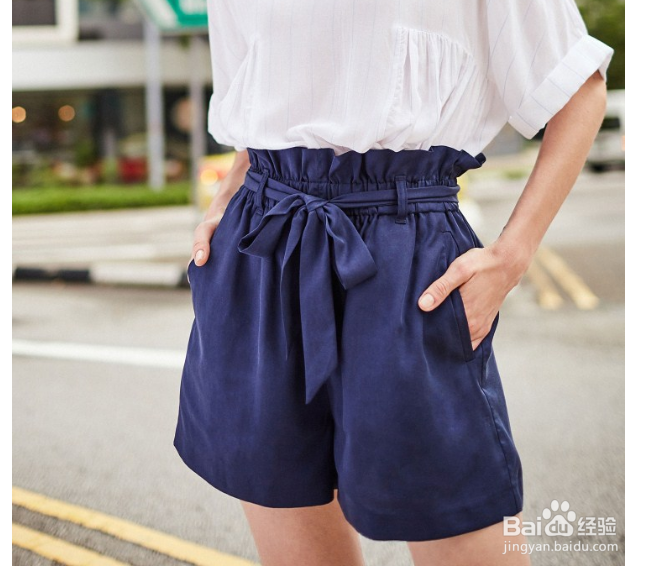
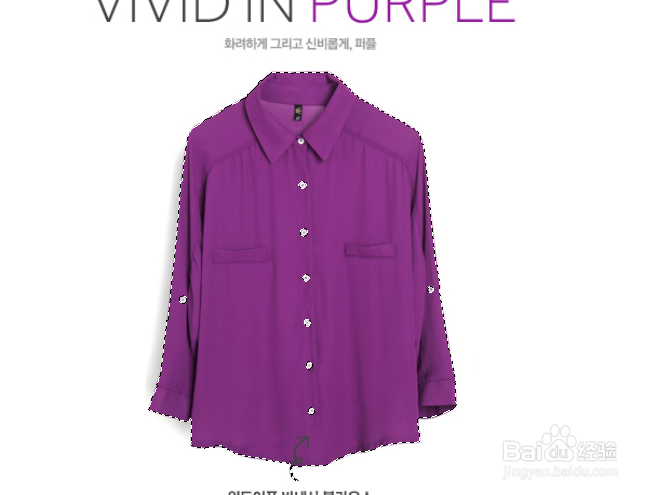
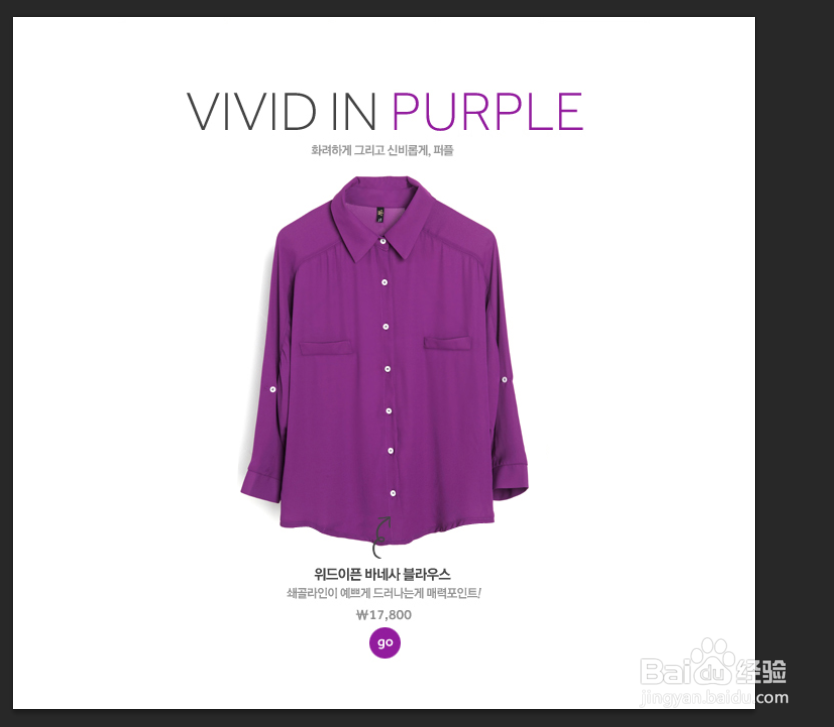
1、打开图片,选中衣服,加选漏掉的阴影部分。
怎么用ps 快速给服装图片换颜色?

怎么用ps 快速给服装图片换颜色?

怎么用ps 快速给服装图片换颜色?

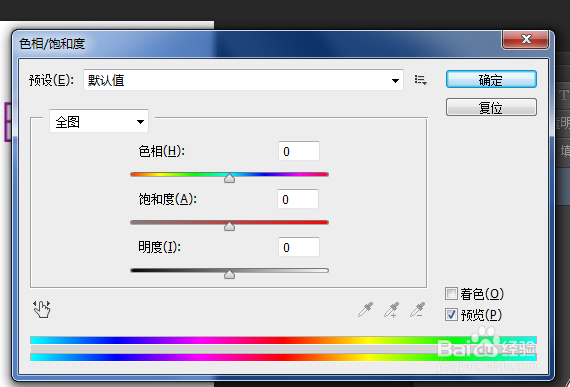
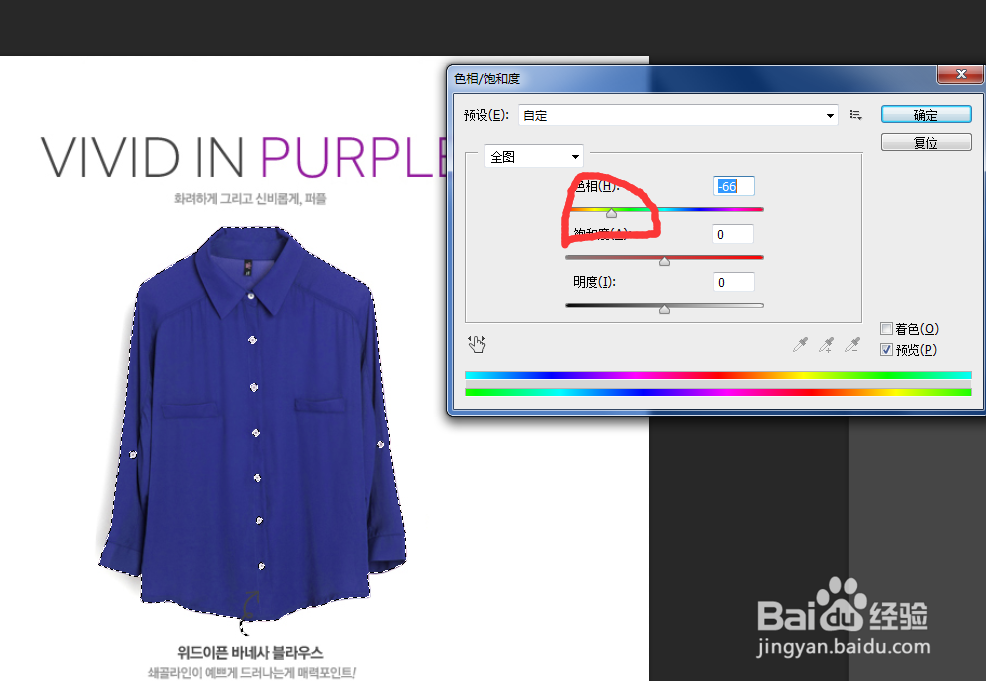
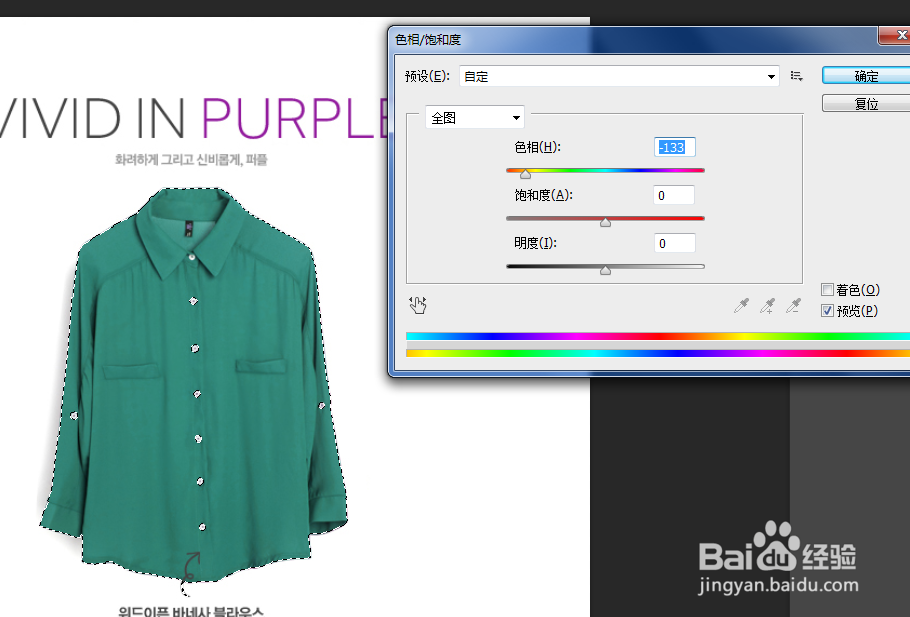
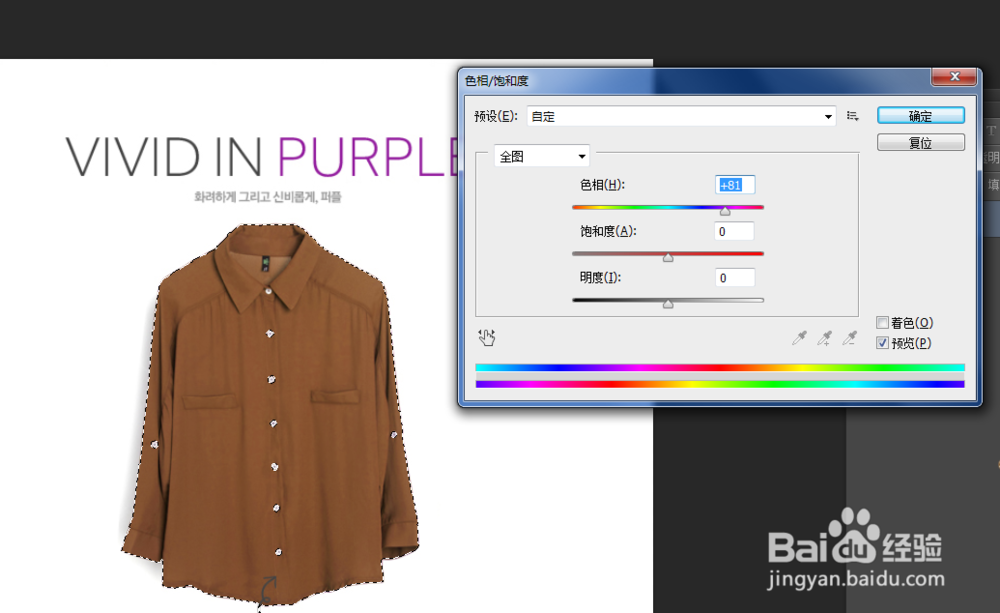
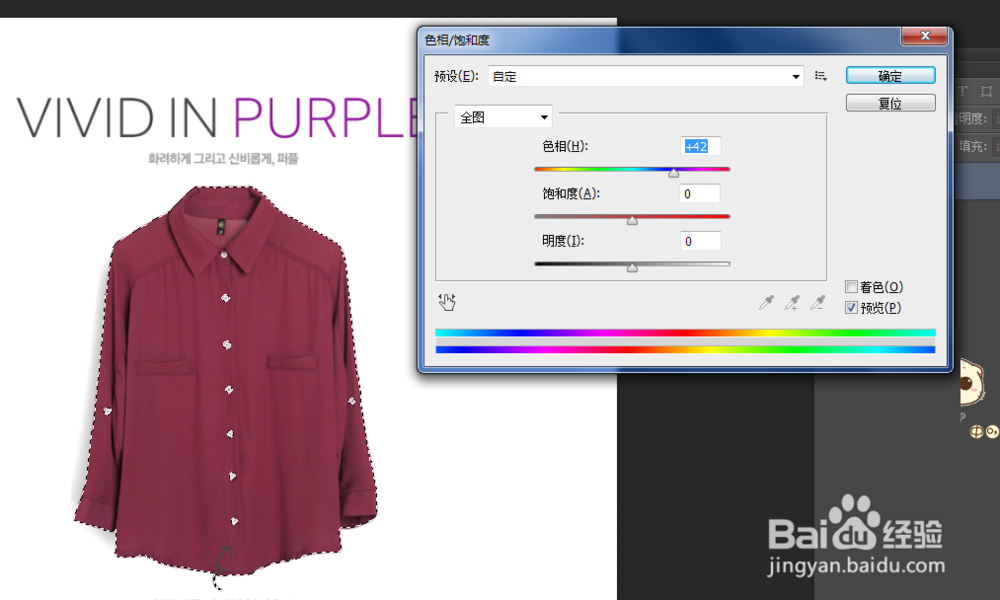
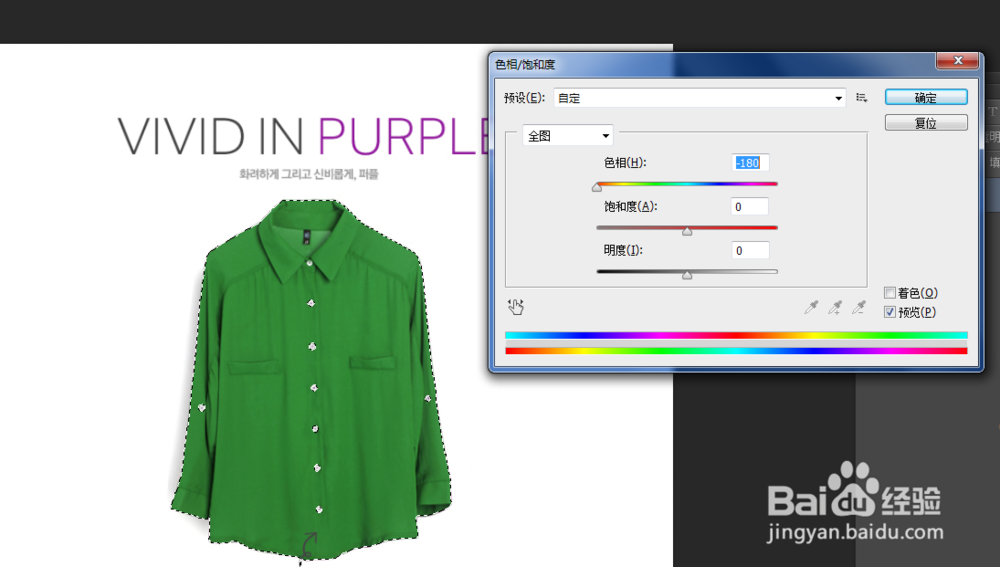
2、ctrl+u  调整 色相/饱和度

可以往左边调色成蓝色、绿色
怎么用ps 快速给服装图片换颜色?

怎么用ps 快速给服装图片换颜色?

怎么用ps 快速给服装图片换颜色?

怎么用ps 快速给服装图片换颜色?

3、也可以往右边调色成红色  棕色

怎么用ps 快速给服装图片换颜色?

怎么用ps 快速给服装图片换颜色?

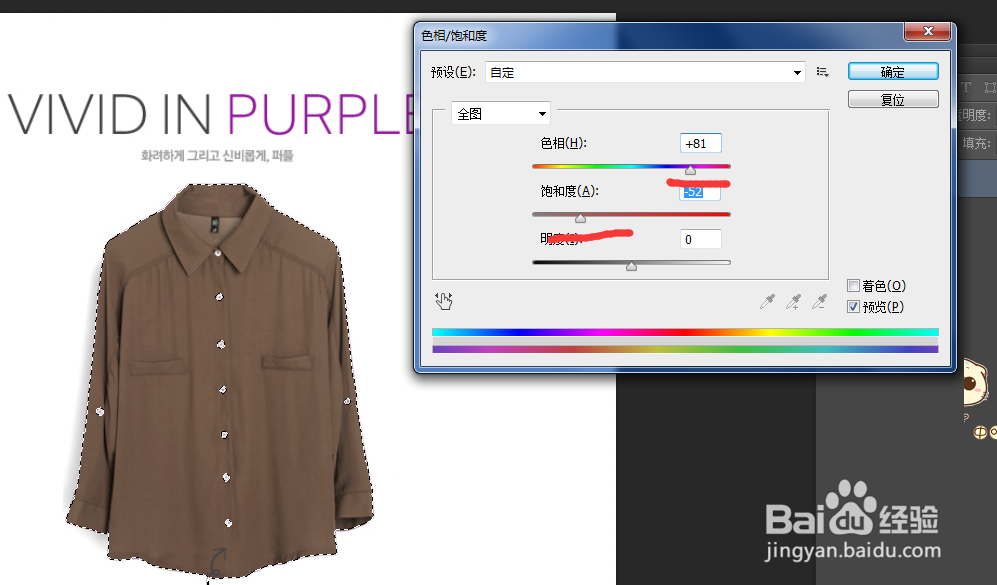
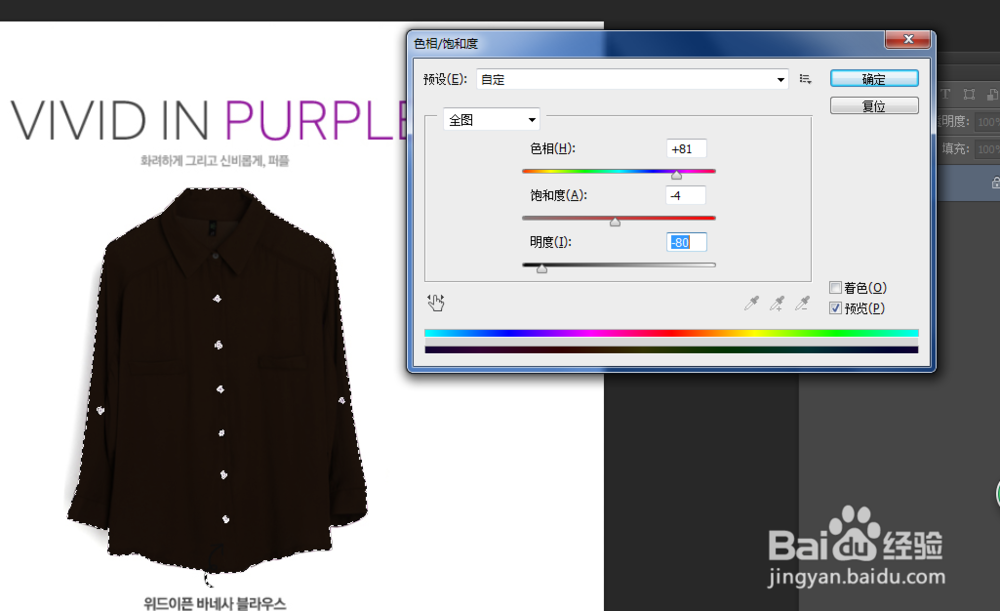
4、同时调整色相和饱和度,调成咖啡色。调明度,变成黑色了。

怎么用ps 快速给服装图片换颜色?

怎么用ps 快速给服装图片换颜色?

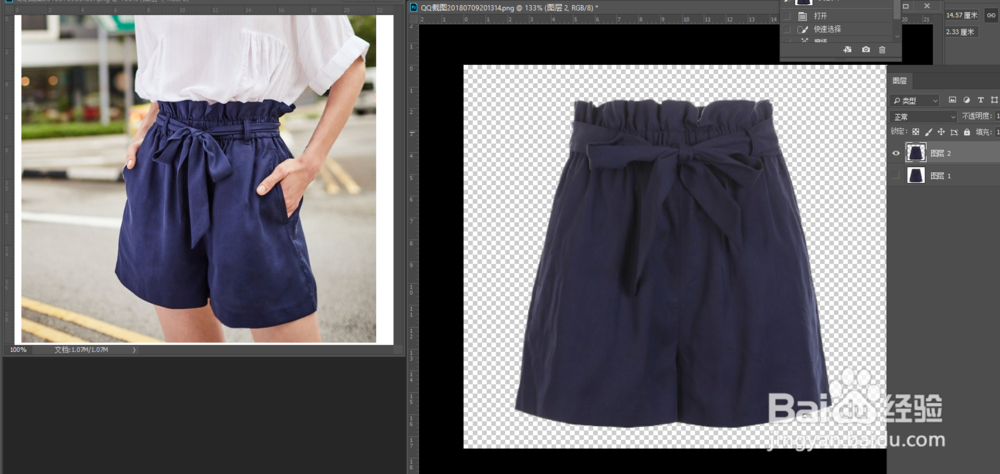
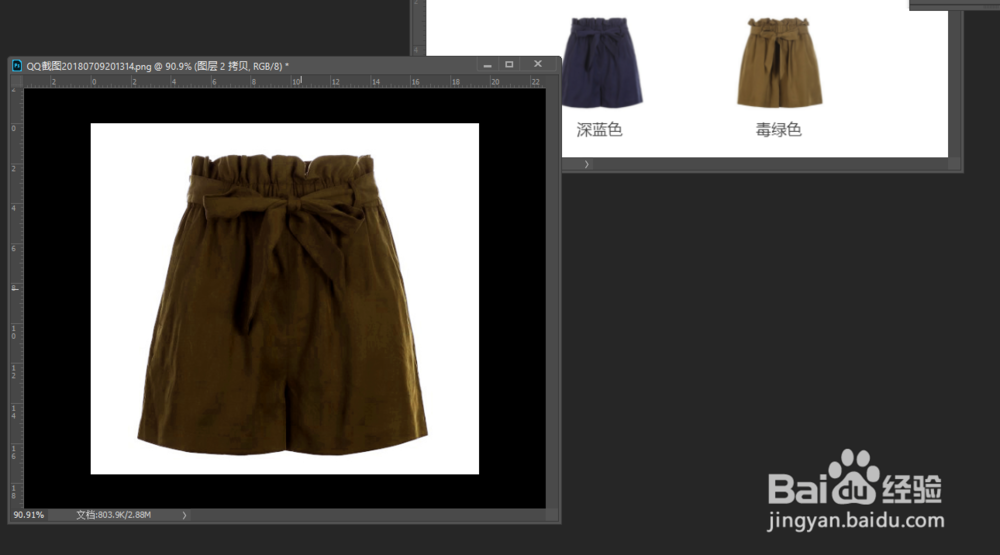
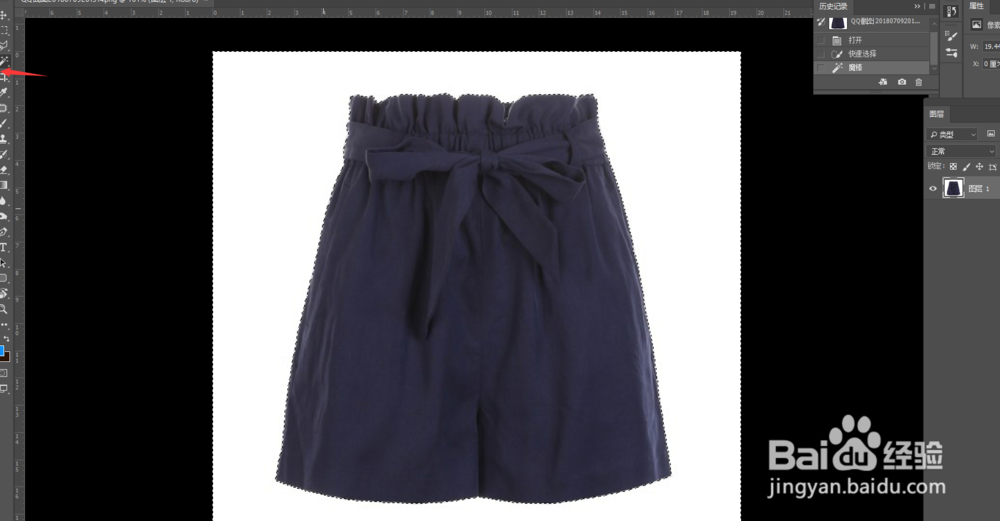
5、再举个例子,这个产品有2个颜色,用魔棒工具,选择白色的背景,然后ctrl+shfit+i 反选,crtl+j  复制出这个。可以看到这个产品实拍图,比模特图灰暗了不少。我们需要给它美化一下。
怎么用ps 快速给服装图片换颜色?

怎么用ps 快速给服装图片换颜色?

怎么用ps 快速给服装图片换颜色?

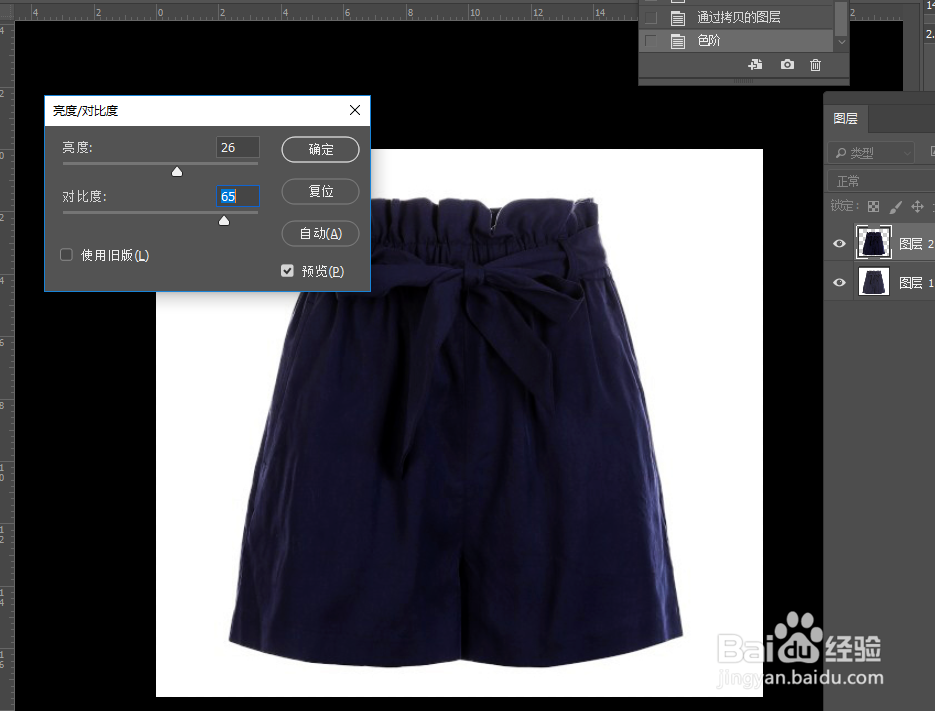
6、ctrl+L打开色阶,能看得出灰部占比很大。自动色阶。

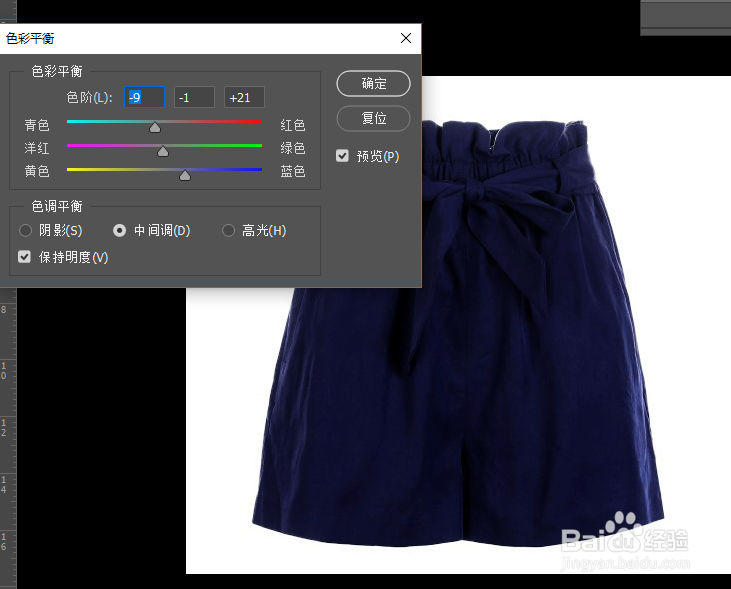
然后调整亮度对比度如图。再调整下色彩平衡。
怎么用ps 快速给服装图片换颜色?

怎么用ps 快速给服装图片换颜色?

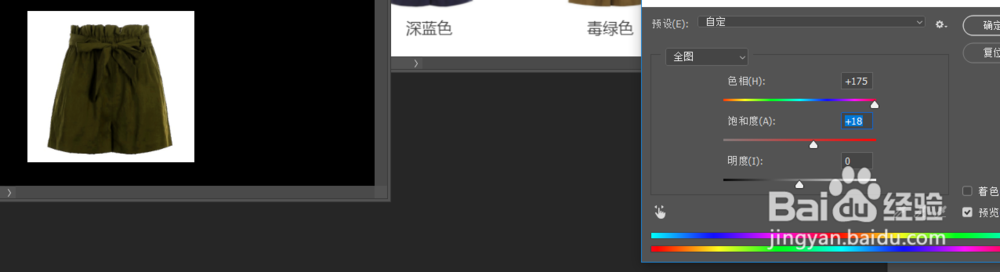
7、再调整下变成第二个的颜色。先调色相/饱和度,再调色彩平衡。

怎么用ps 快速给服装图片换颜色?

怎么用ps 快速给服装图片换颜色?

© 2026 指南经验网
信息来自网络 所有数据仅供参考
有疑问请联系站长 site.kefu@gmail.com