1、电脑打开photoshop。

2、打开要把线条变清晰的图片。
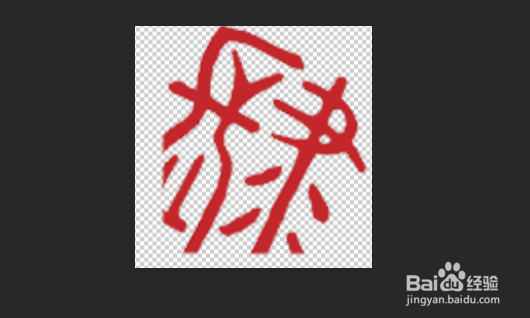
3、打开图片后,点击魔棒工具。
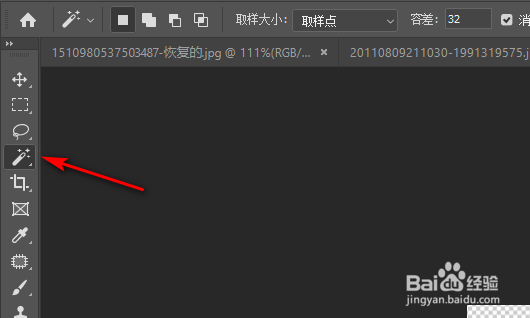
4、点击魔棒工具后,按住Shift键,把所有红色部分都载入选区。
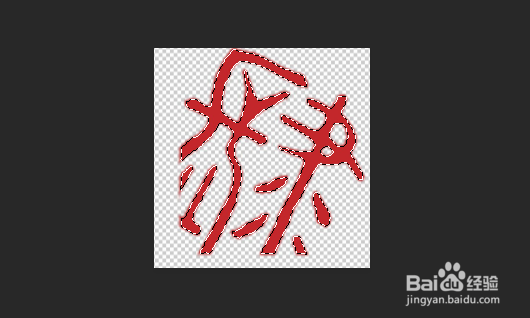
5、载入选区后,点击进入路径页面。
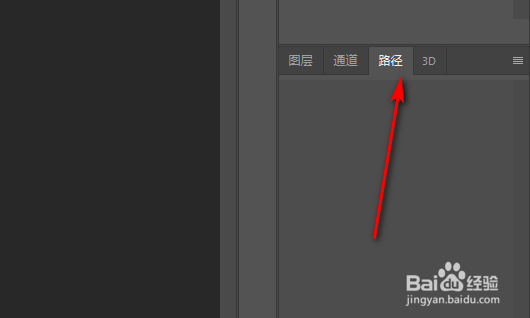
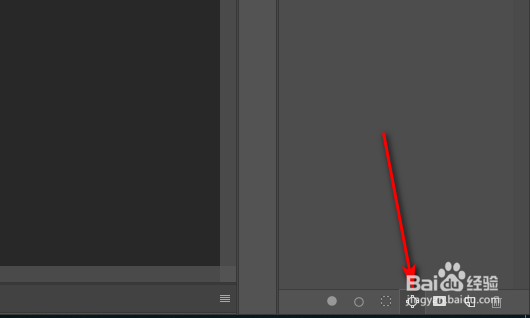
6、点击路径页面底部的,把选区变成路径。
7、把选区变成路径后,返回图层页面。
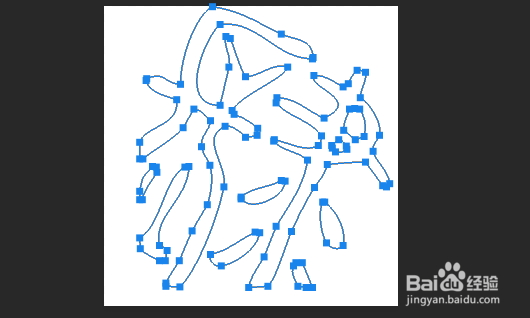
8、按Ctrl+回车键,把路径转换为选区。
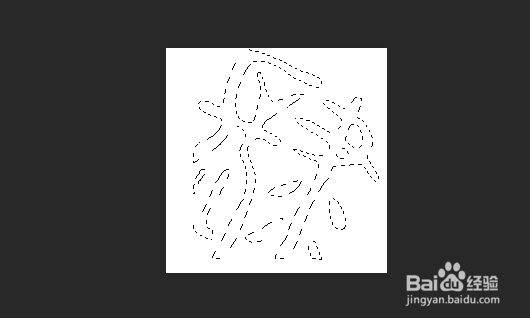
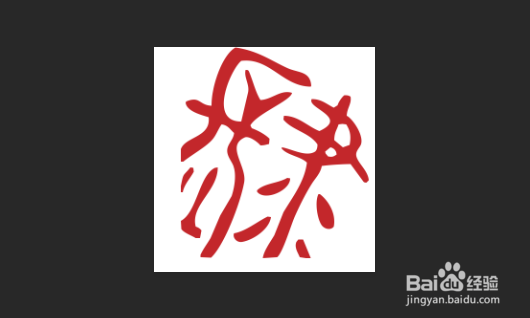
9、路径转换为选区后,再填充红色就可以了。
1、电脑打开photoshop。
2、打开要把线条变清晰的图片。
3、打开图片后,点击魔棒工具。
4、点击魔棒工具后,按住Shift键,把所有红色部分都载入选区。
5、载入选区后,点击进入路径页面。
6、点击路径页面底部的,把选区变成路径。
7、把选区变成路径后,返回图层页面。
8、按Ctrl+回车键,把路径转换为选区。
9、路径转换为选区后,再填充红色就可以了。