win7任务栏显示桌面的图标不见了怎么恢复

时间:2026-04-28 20:40:49

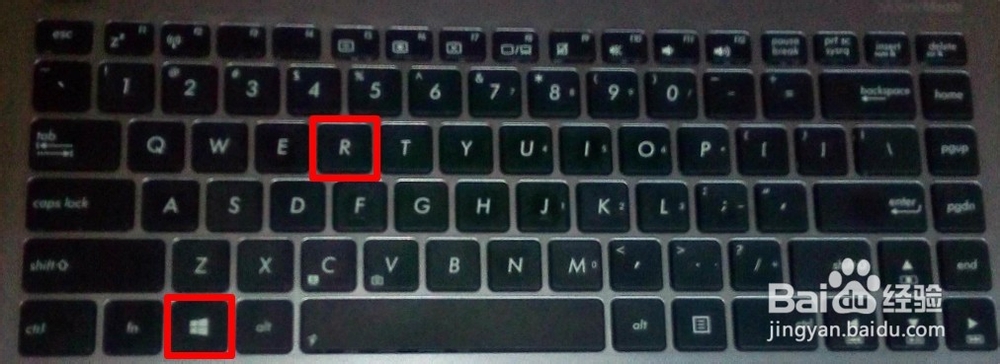
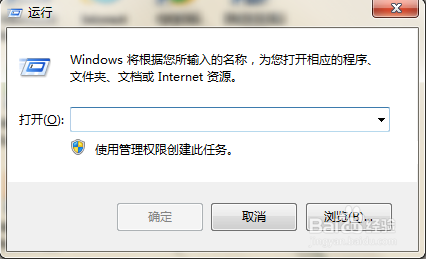
1、按下键盘上的win+R键,打开“运行”。
win7任务栏显示桌面的图标不见了怎么恢复

win7任务栏显示桌面的图标不见了怎么恢复

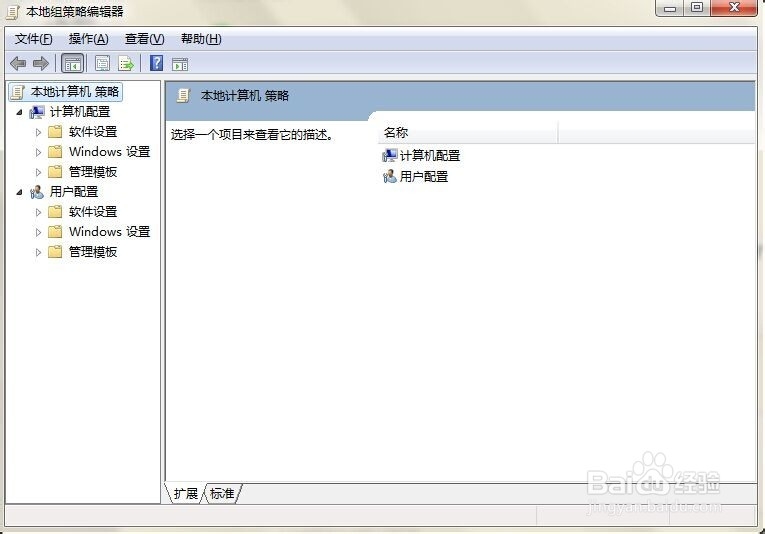
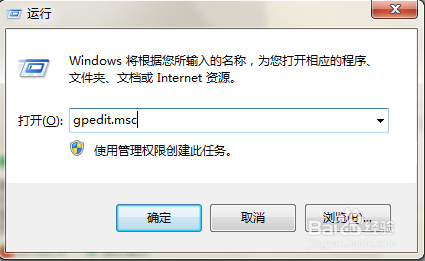
2、输入gpedit.msc,按键盘回车键或单击确定,进入“本地组策略编辑器”。
win7任务栏显示桌面的图标不见了怎么恢复

win7任务栏显示桌面的图标不见了怎么恢复

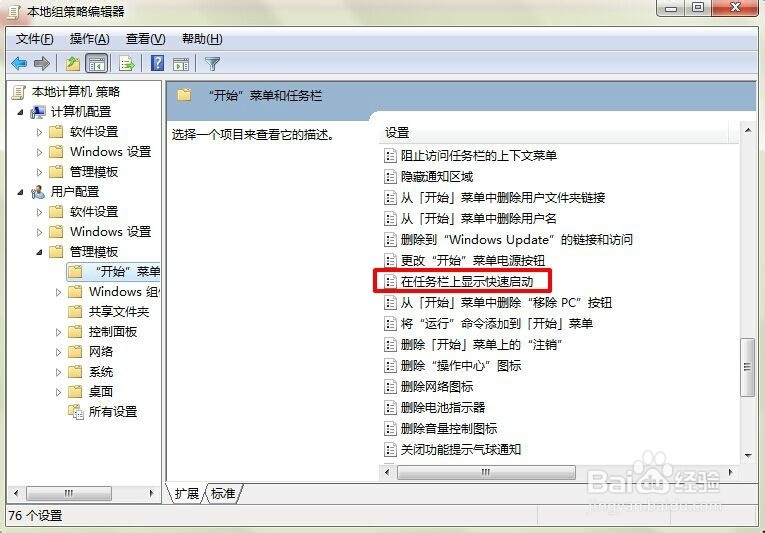
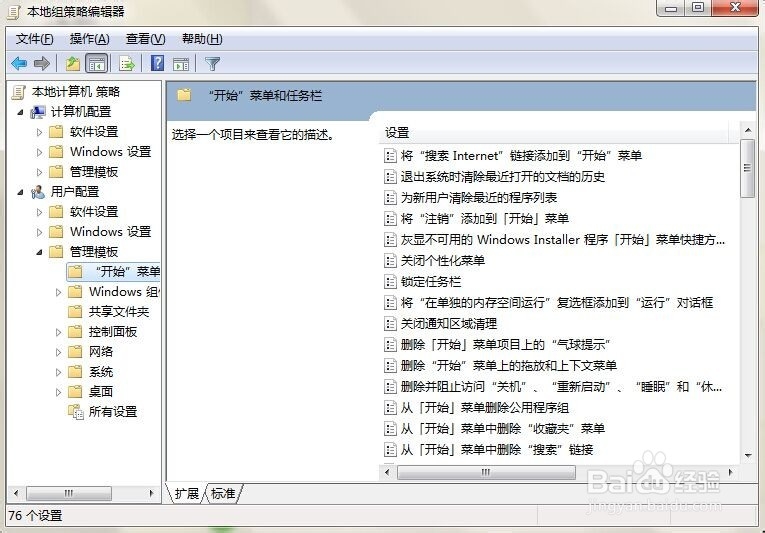
3、在左边列表中双击“用户配置”下的“管理模板”,再单击“开始菜单和任务栏”。
win7任务栏显示桌面的图标不见了怎么恢复

4、在右边的菜单中找到“在任务栏上显示快速启动”,双击打开。

win7任务栏显示桌面的图标不见了怎么恢复

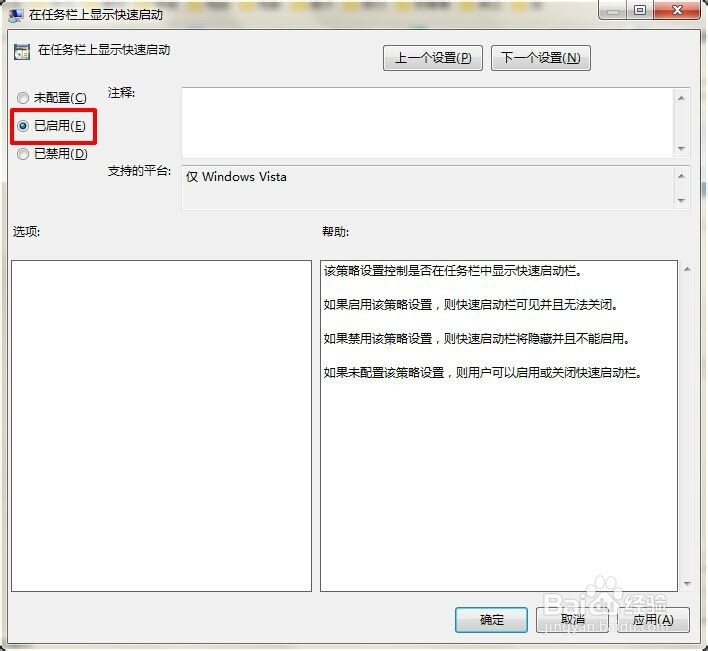
5、在打开的对话框中点击“已启用”,再点击“确定”即可。

win7任务栏显示桌面的图标不见了怎么恢复

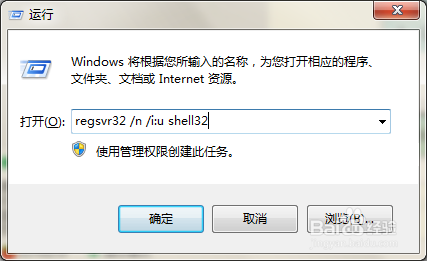
1、按照上述方法打开“运行”对话框,输入regsvr32 /n /i:u shell32,按回车或确定。(这串字符中有空格的要按空格键)
win7任务栏显示桌面的图标不见了怎么恢复

2、等待几秒钟,便会出现已成功的系统提示,单击确定即可。

© 2026 指南经验网
信息来自网络 所有数据仅供参考
有疑问请联系站长 site.kefu@gmail.com