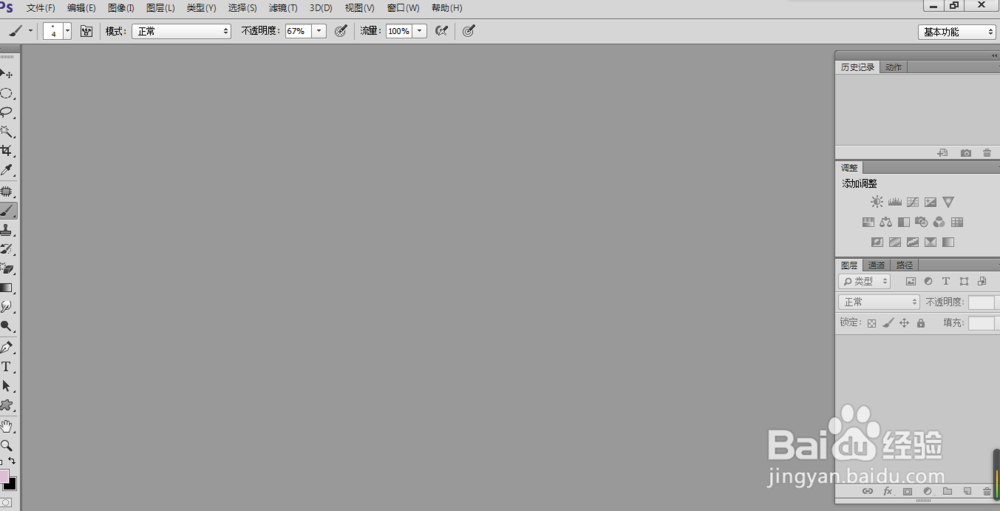
1、双击ps图标,打开ps,如下图所示。
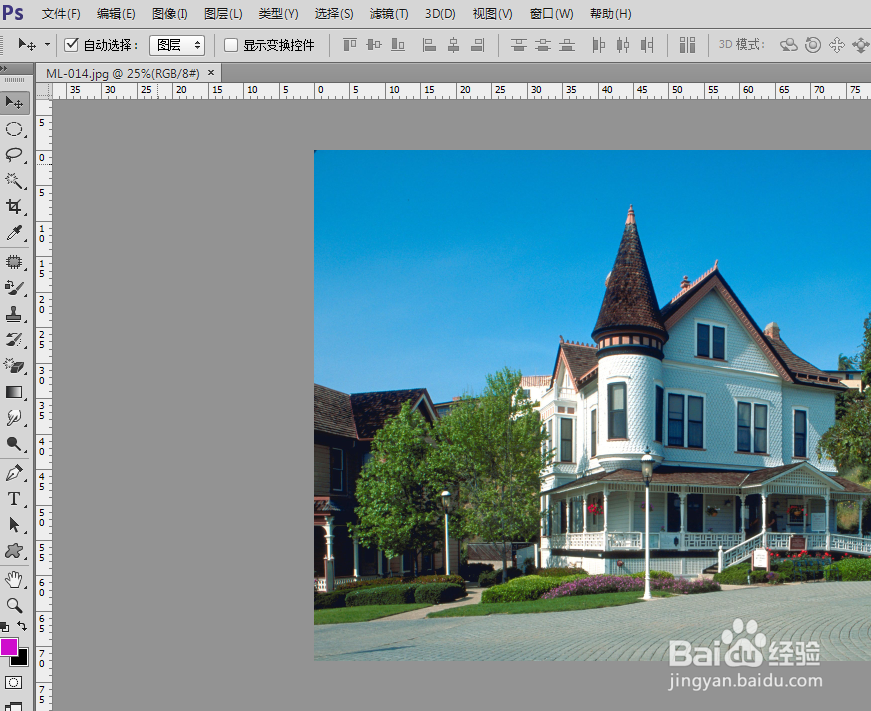
2、打开图片,如下图所示。
选择”文件“--”打开“命令,在弹出的对话框里选一张图片。快捷键是【ctrl+o】
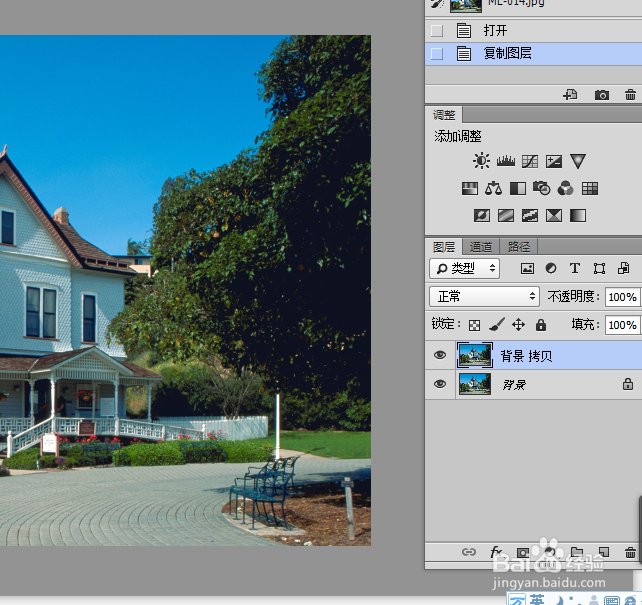
3、复制图层,如下图所示。或者你可以按快捷键【ctrl+j】
4、取样油彩
单击”混合器画笔工具“,选取前景色或按住【ALT】键的同时单击画布将油彩载入储槽,如下图所示。
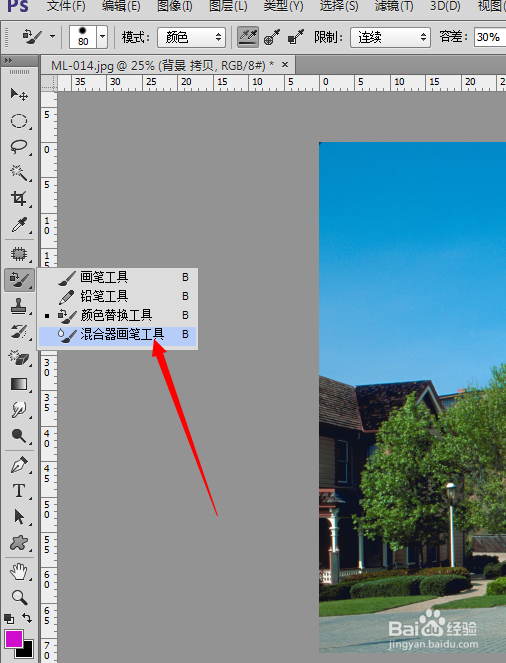
5、用混合器画笔进行绘画
从" 画笔预设"面板中选取画笔,然后在图像中拖动鼠标进行涂抹即可进行绘画。

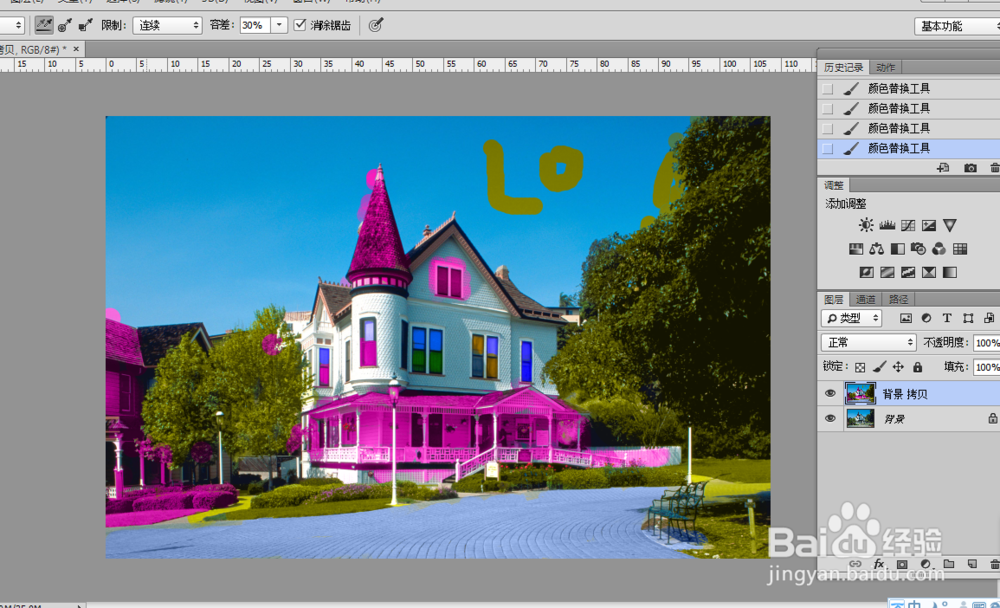
6、最后的效果
继续 使用”混合器画笔工具“在图像中进行油彩取样和绘制,最终效果如下图所示。