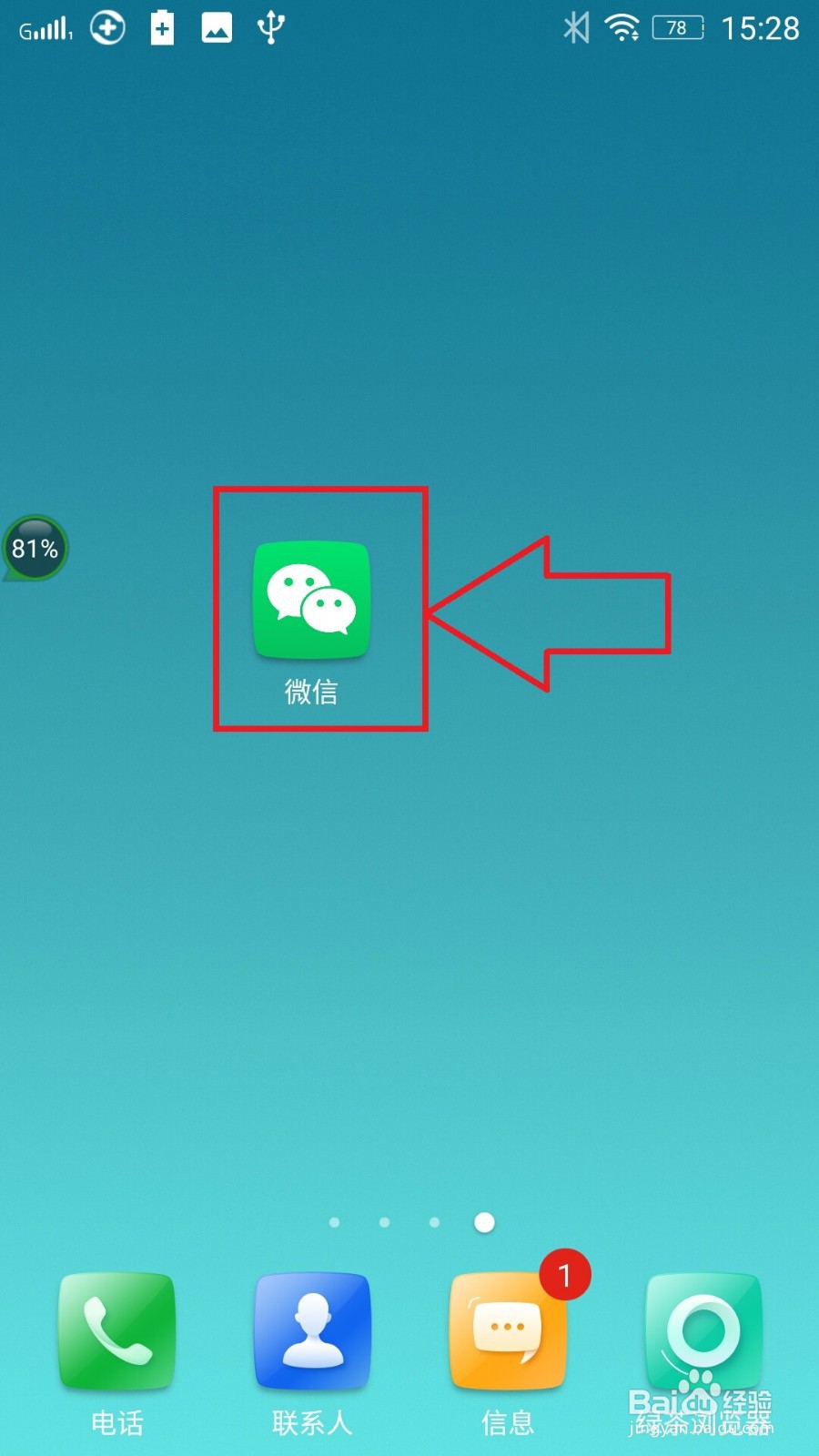
1、手机上选择并打开【微信】程序,如下图所示。
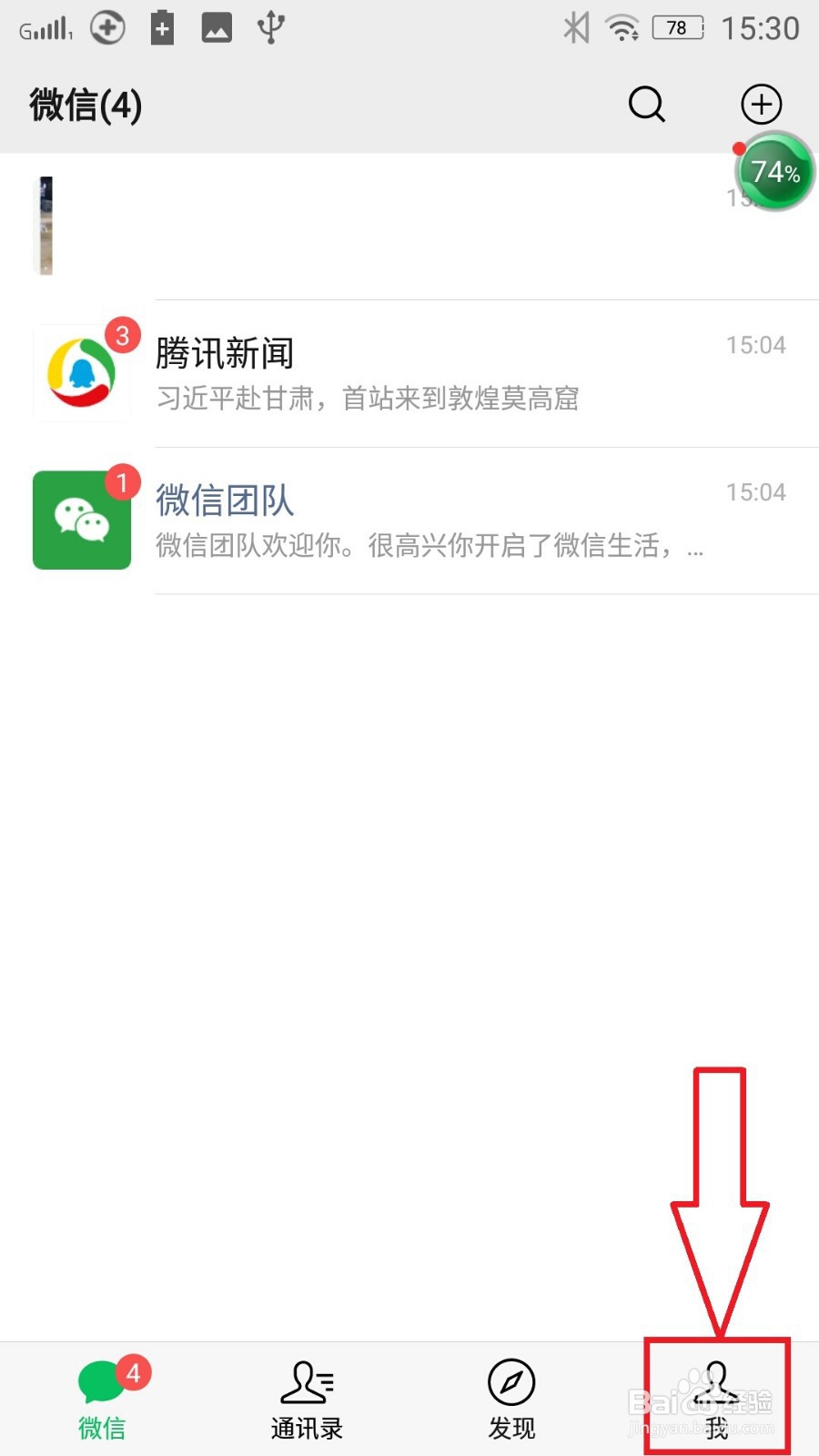
2、进入【微信】,点击选择右下角【我的】选项。如下图所示。
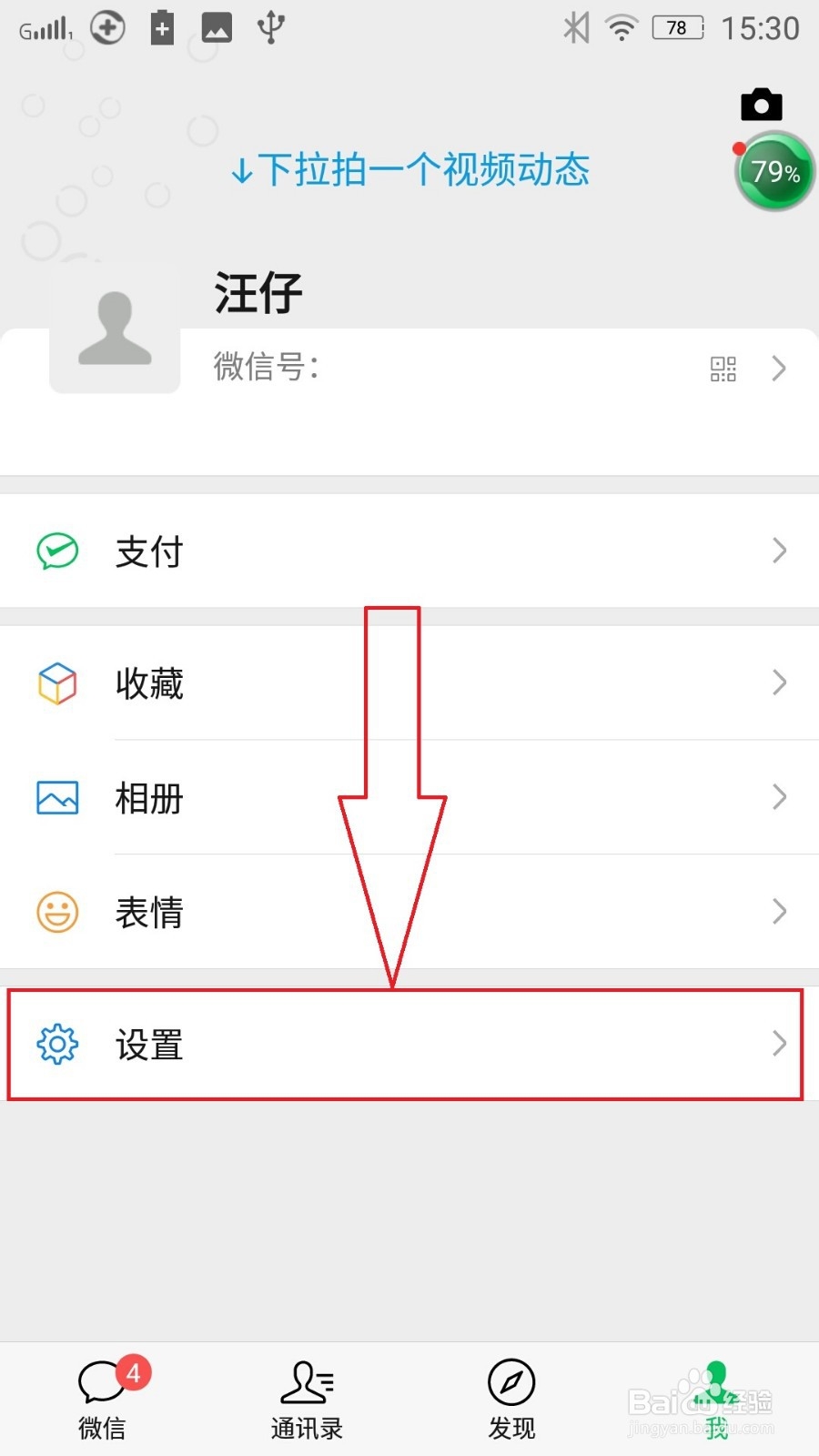
3、进入【我的】页面,选择打开【设置】菜单选项,如下图所示。
4、进入【设置】页面,选择打开【新消息提醒】选项。如下图所示。

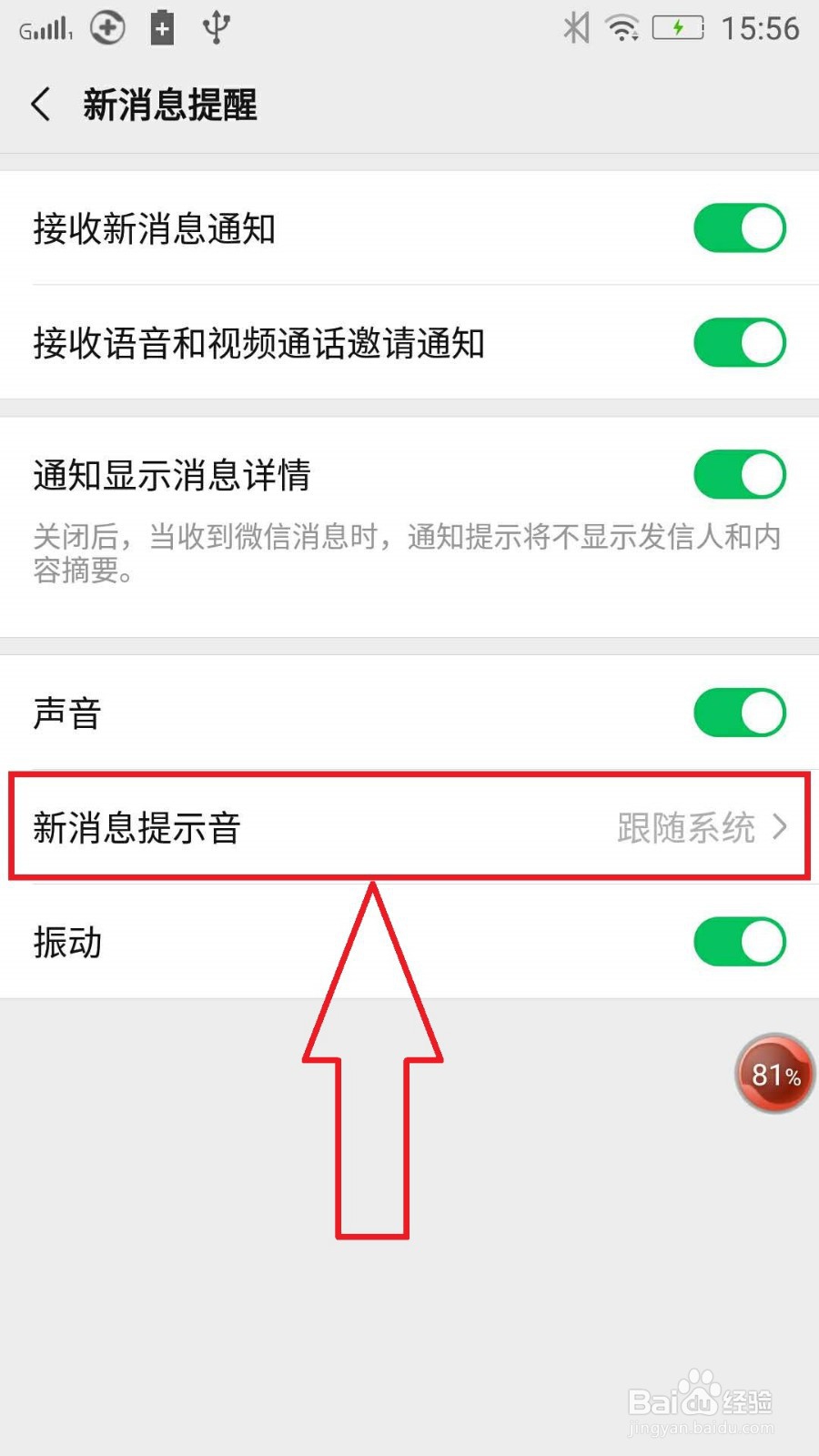
5、进入【新消息提醒】页面,可以看到新消息提示音默认是跟随系统。点击选项【新消息提示音】选项,如下图所示。
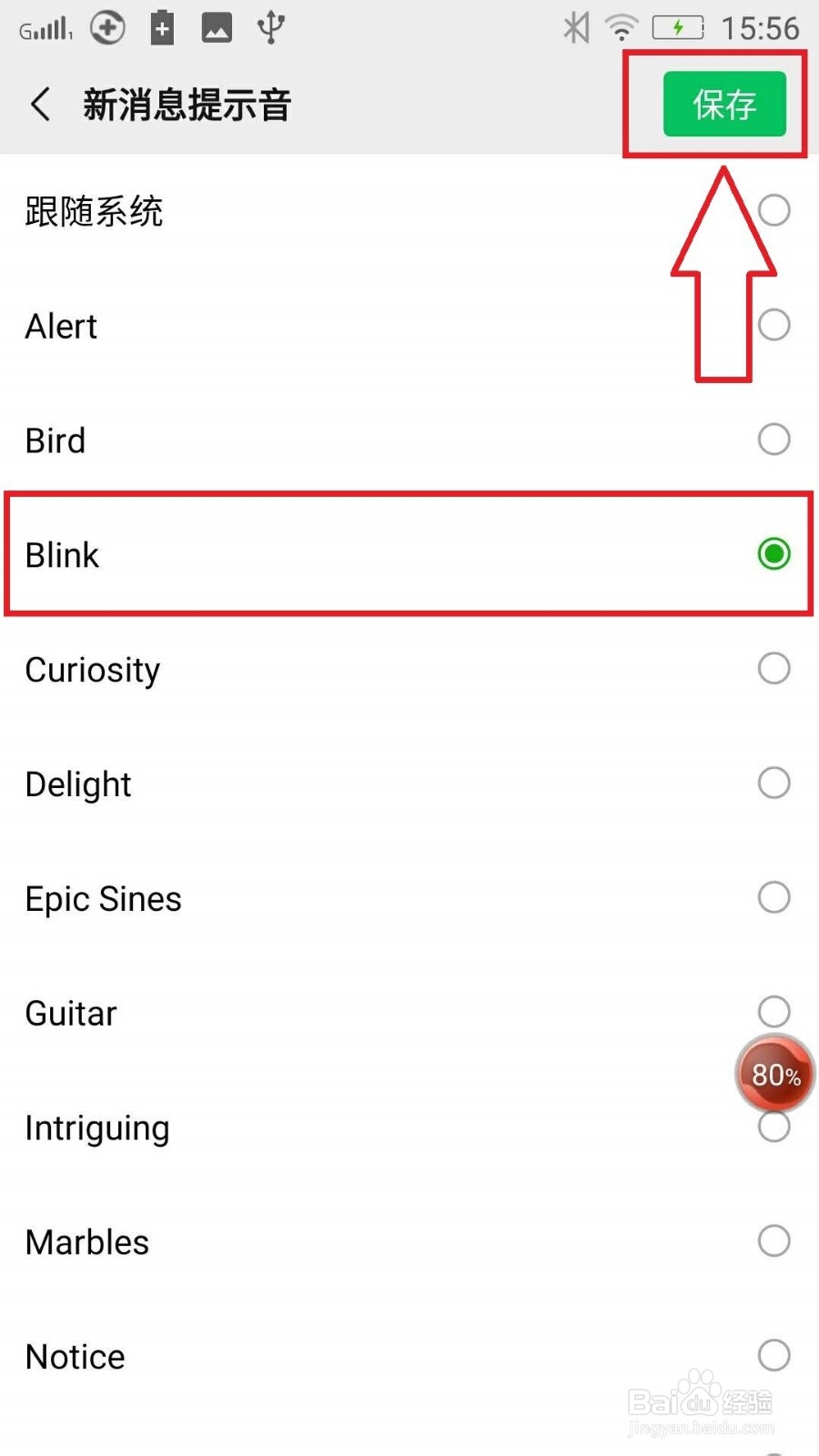
6、进入【新消息提示音】页面,选择具体提示音选项后,点击页面右上角【保存】选项。
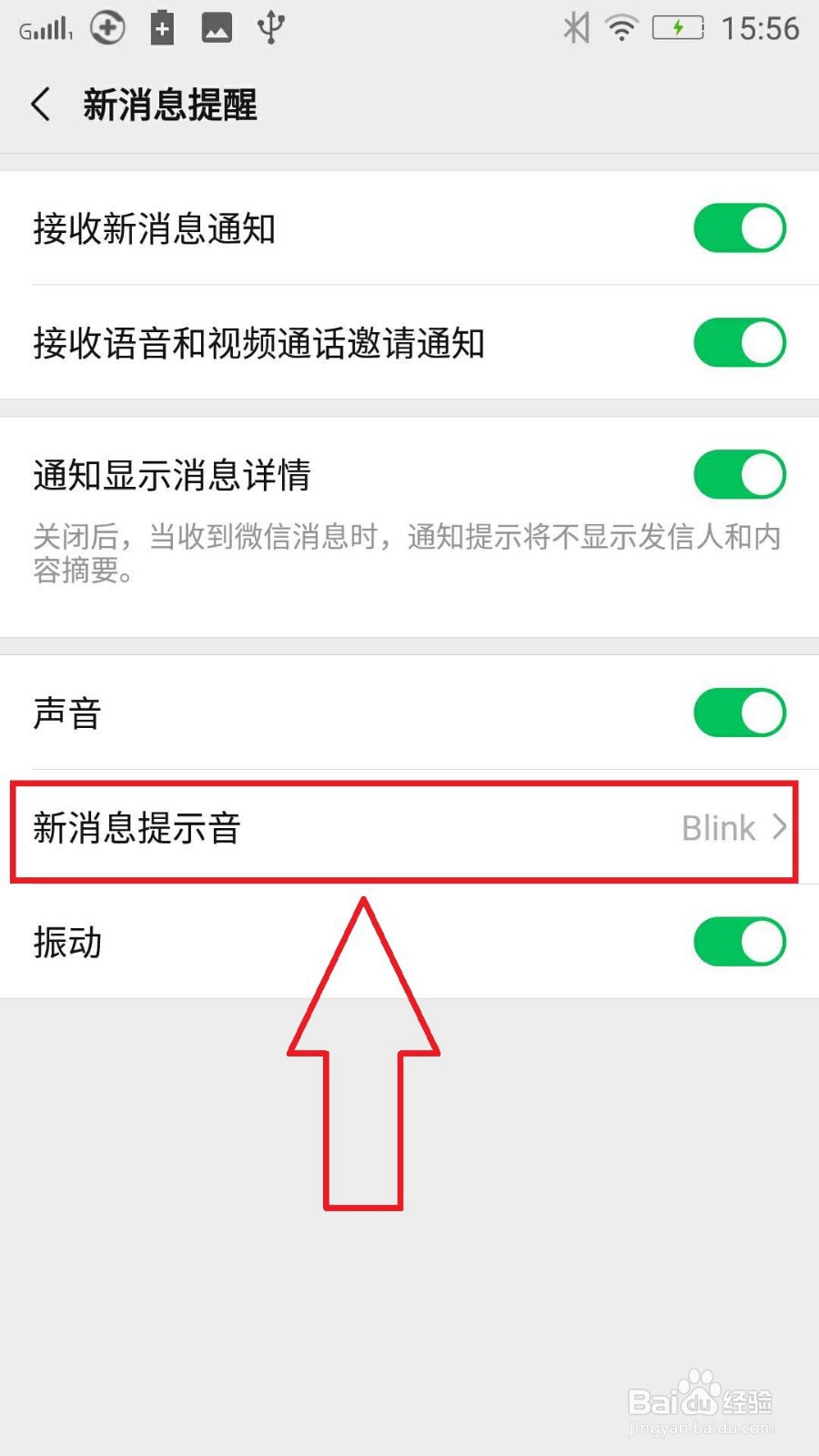
7、回到【新消息提醒】页面,此时在【新消息提示音】选项显示第6步骤选择的提示音信息。如下图所示。设置成功。
8、经验步骤总结:
1,手机上选择打开【微信】;
2,进入【微信】,打开【我的】;
3,选择【设置】菜单选项,选择打开【新消息提醒】
4,在【新消息提醒】页面,选择【新消息提示音】菜单项;
5,进入【新消息提醒】选择具体提示音后,【保存】选择结果;