右下角无光盘图标的新版虚拟光驱安装使用教程

时间:2026-05-06 17:55:52

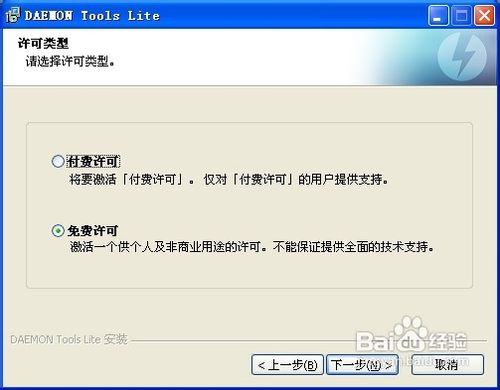
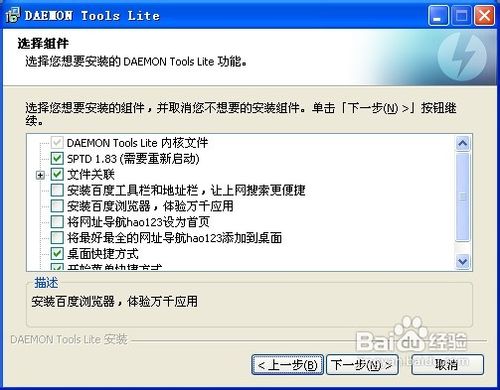
1、点击安装,个人用户选择“免费许可”,接连3个下一步。
右下角无光盘图标的新版虚拟光驱安装使用教程

右下角无光盘图标的新版虚拟光驱安装使用教程

右下角无光盘图标的新版虚拟光驱安装使用教程

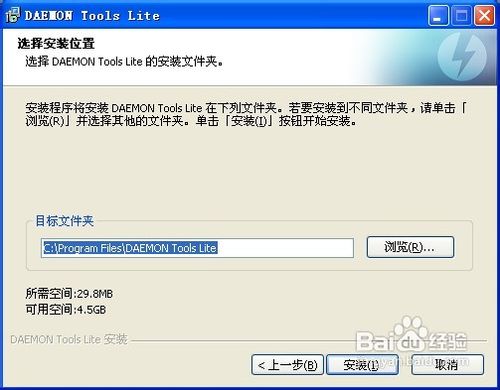
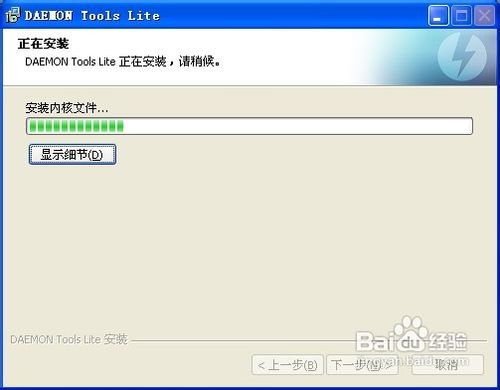
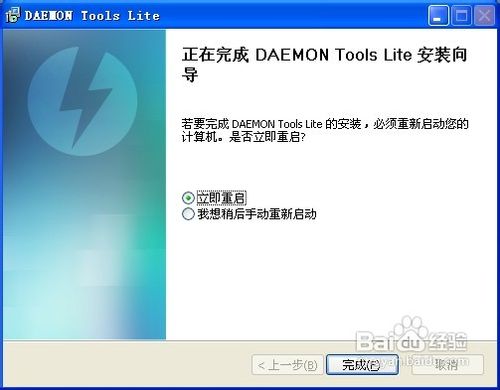
2、选择安装位置,指定“目标文件夹”,安装完成,重启电脑。

右下角无光盘图标的新版虚拟光驱安装使用教程

右下角无光盘图标的新版虚拟光驱安装使用教程

右下角无光盘图标的新版虚拟光驱安装使用教程

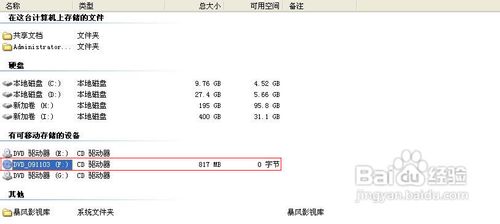
3、重启后软件更新虚拟设备

右下角无光盘图标的新版虚拟光驱安装使用教程

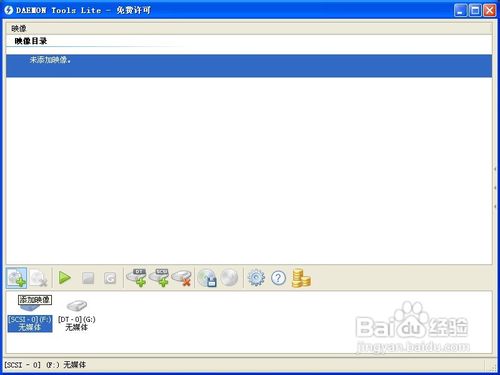
1、重启更新完虚拟设备后直接弹出使用窗口,或者找到桌面上安装完的虚拟光驱快捷图标双击弹出窗口开始使用。
右下角无光盘图标的新版虚拟光驱安装使用教程

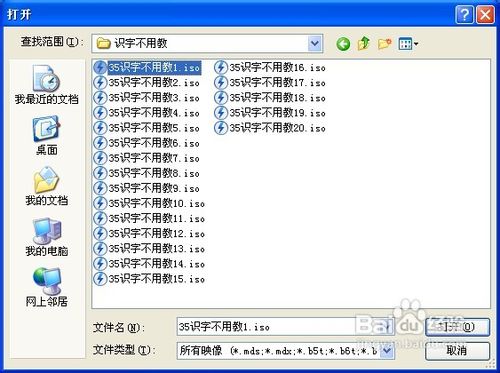
2、在弹出的窗口中点击带+号的光盘图标填加映像,选择要填加的.iso文件。
右下角无光盘图标的新版虚拟光驱安装使用教程

3、选择已添加映像的文件,点击“添加映像”图标旁的三角形“载入”按钮,选择虚拟光驱将.iso文件载入。
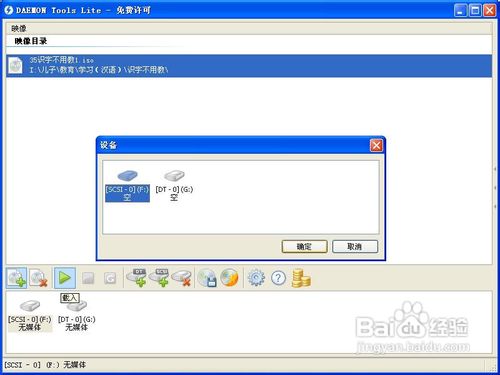
右下角无光盘图标的新版虚拟光驱安装使用教程

4、双击已载入文件的虚拟光驱播放。

右下角无光盘图标的新版虚拟光驱安装使用教程

5、很简单的步骤,祝朋友们使用愉快,谢谢!

© 2026 指南经验网
信息来自网络 所有数据仅供参考
有疑问请联系站长 site.kefu@gmail.com