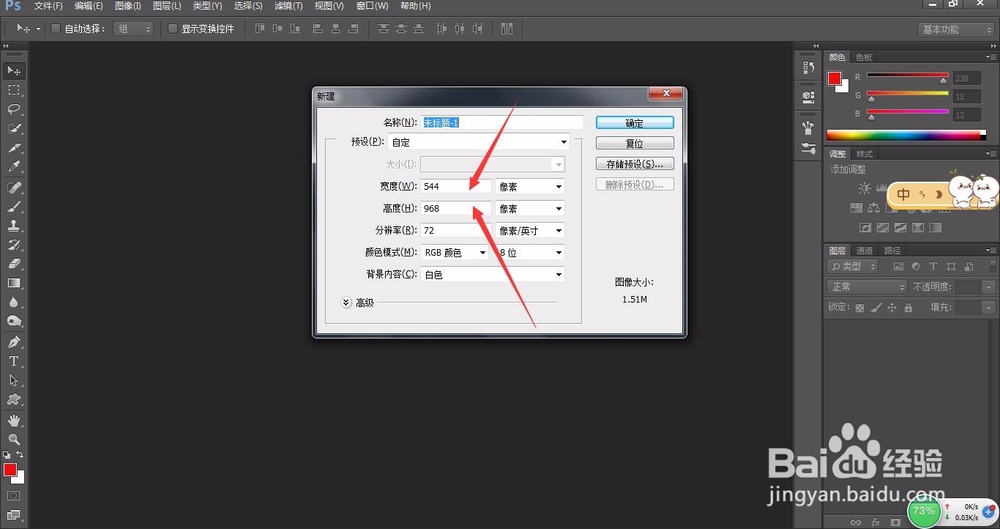
1、打开Photoshop新建一个图片大小为544px*968px
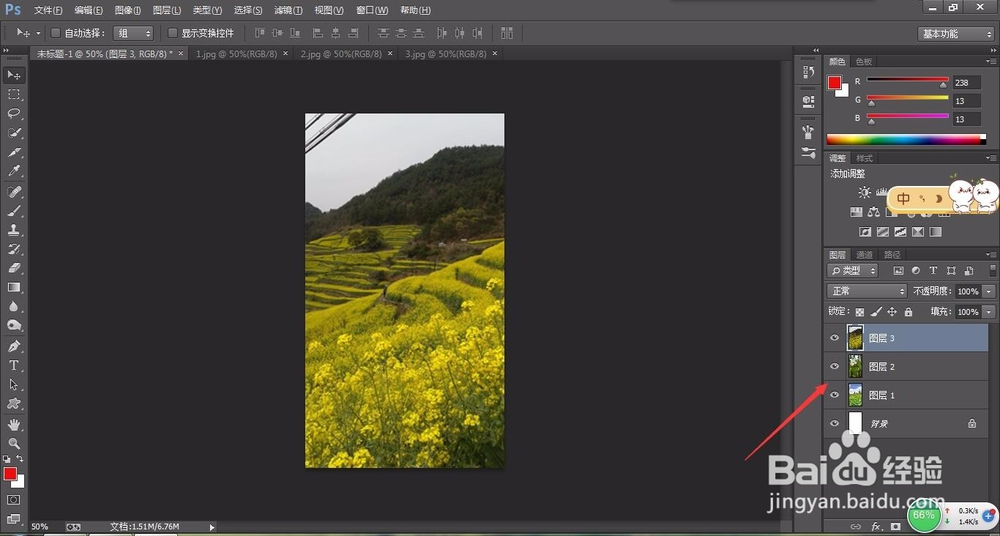
2、打开三张图片并把它拖到新建的图片里面
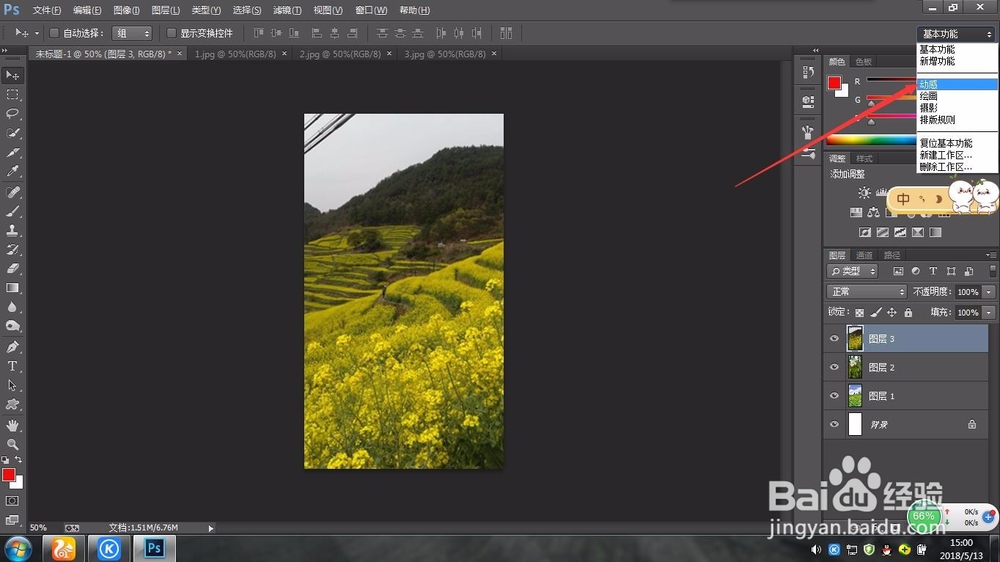
3、在右上角工作区里面打开“动感”
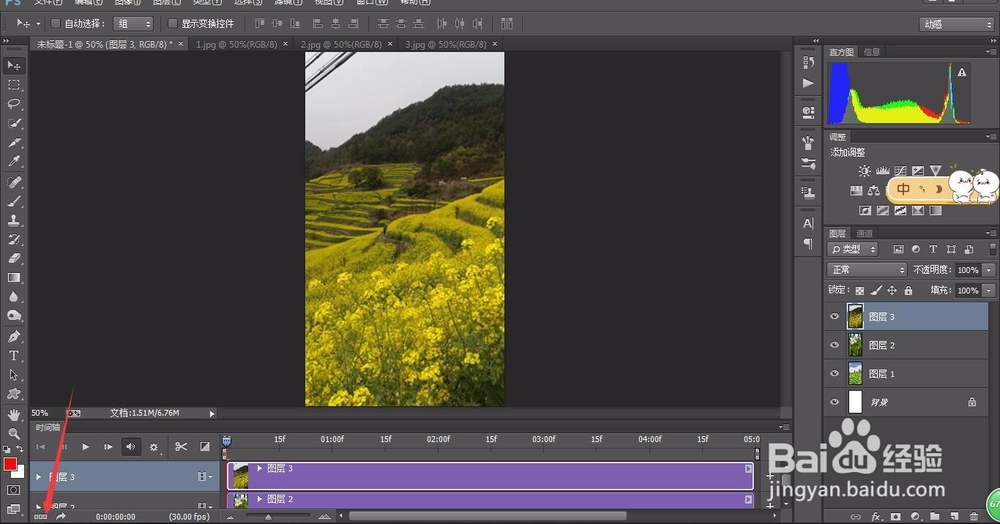
4、点击“转换为帧动画”
5、点击复制帧按钮将第一帧复制两次

6、将三张图片按顺序进行隐藏,并设置播放的时间为2秒,将播放的次数设置为永远
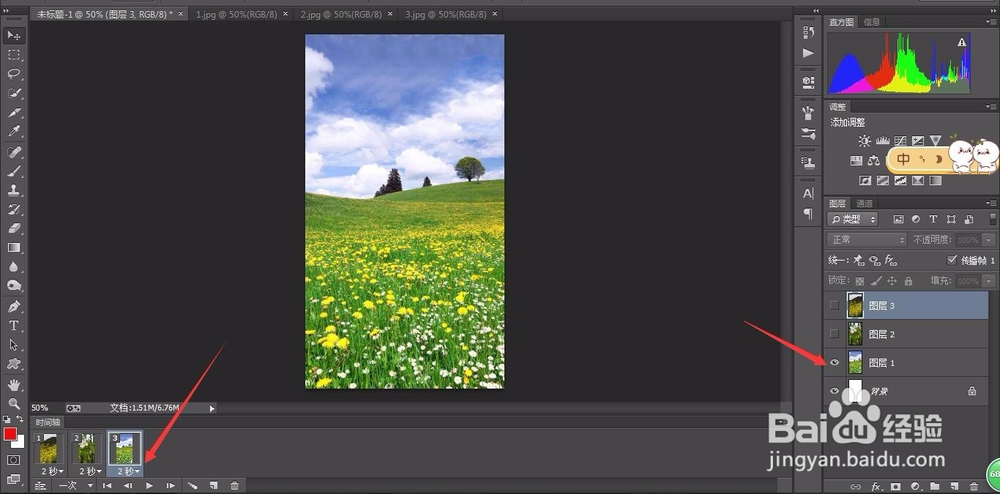

7、点击“转换为视频时间轴”
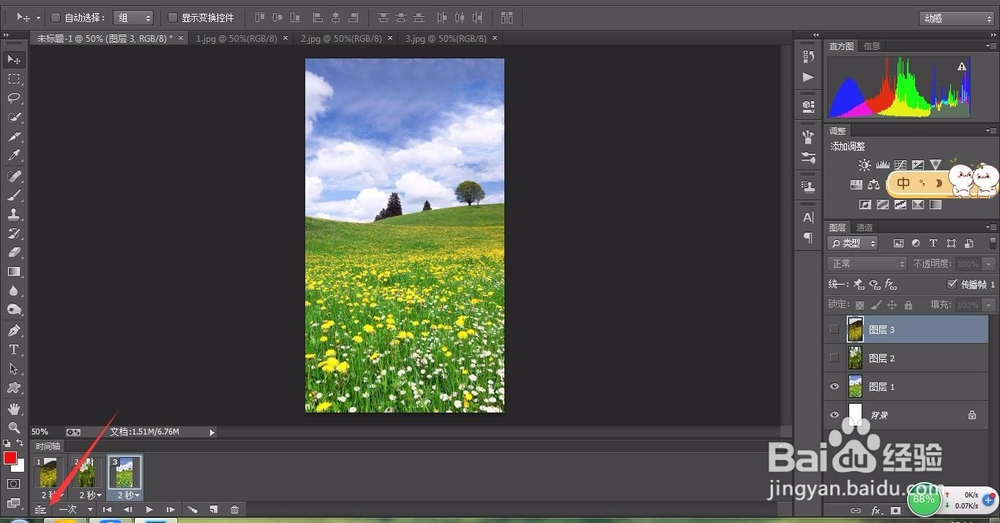
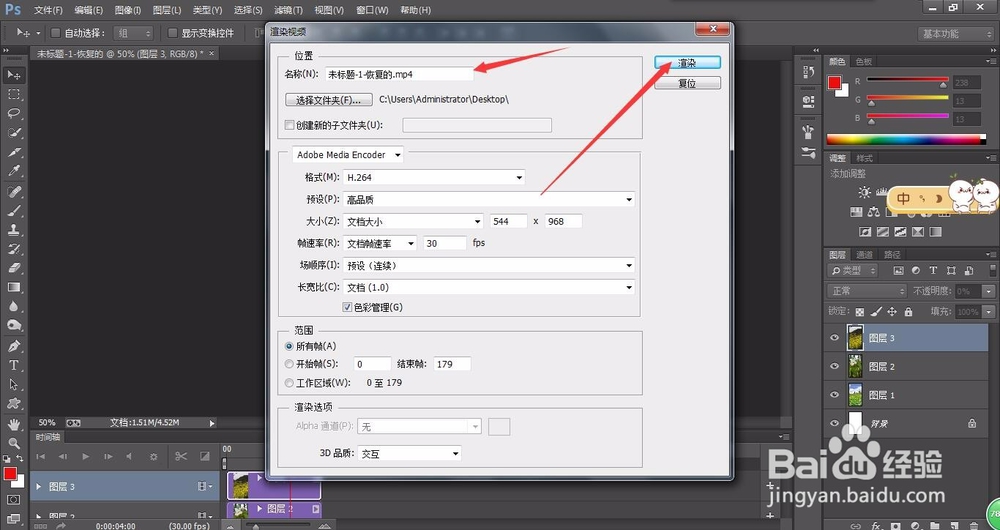
8、点击“渲染视频”等待“初始化视频导出”
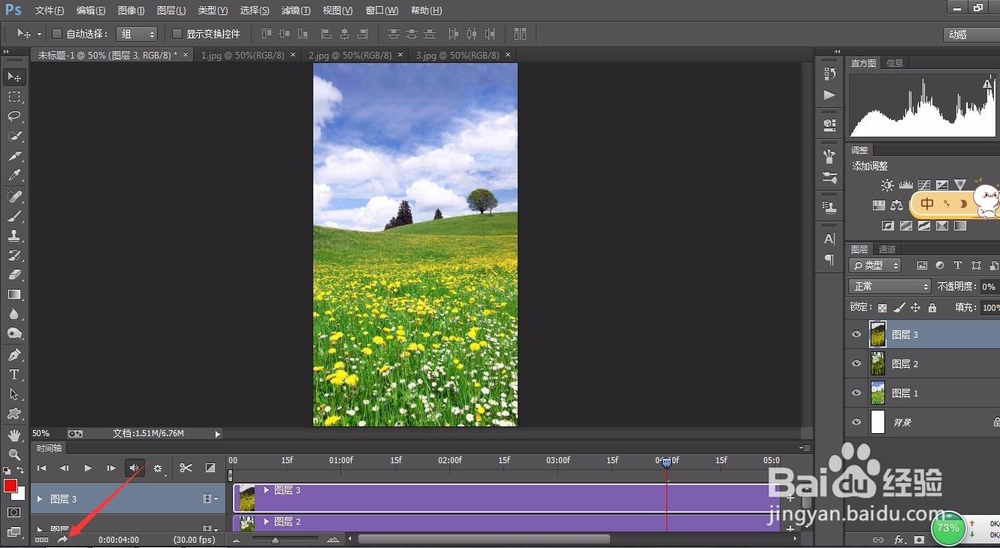
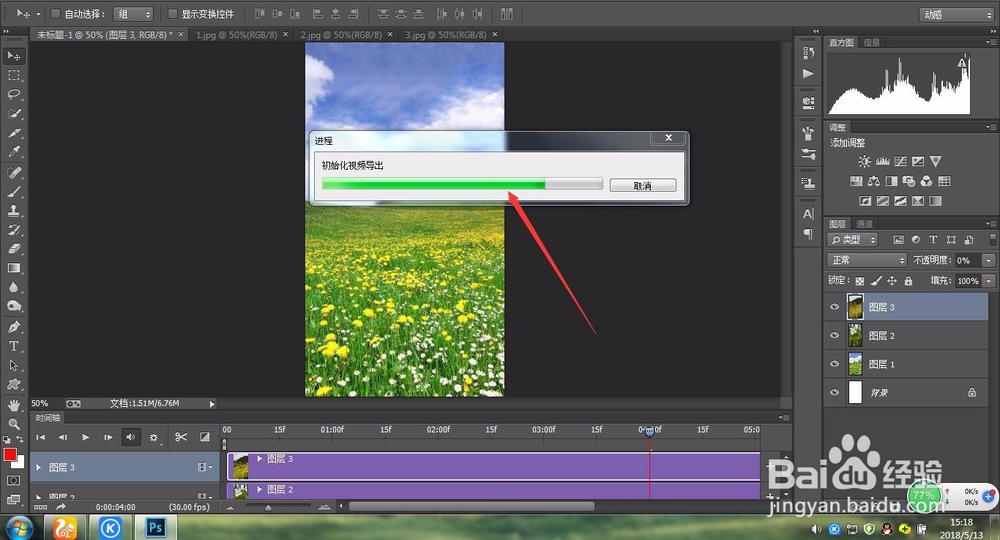
9、把视频取一个名称,然后点击渲染
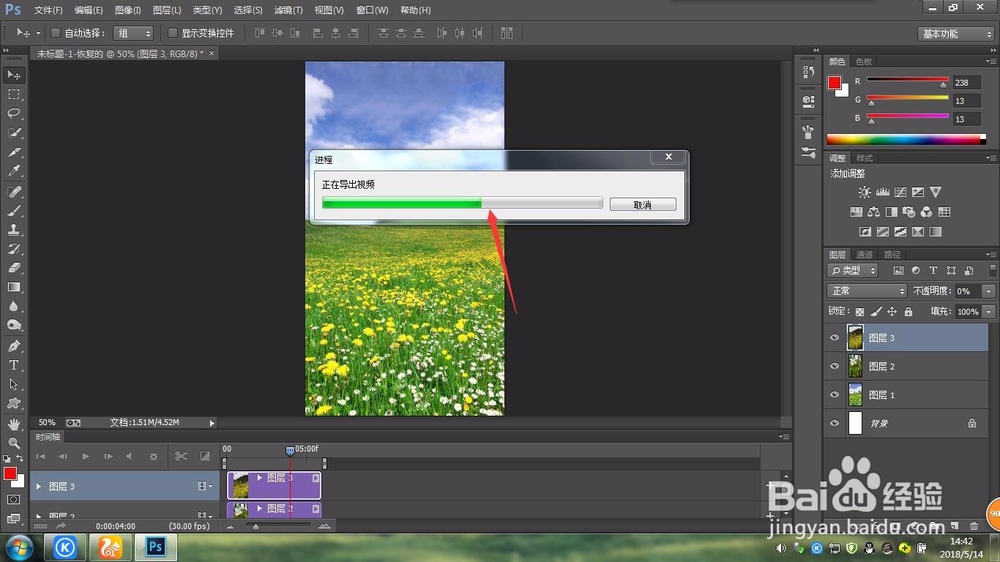
10、等待视频导出,这样是视频就做好了
1、打开Photoshop新建一个图片大小为544px*968px
2、打开三张图片并把它拖到新建的图片里面
3、在右上角工作区里面打开“动感”
4、点击“转换为帧动画”
5、点击复制帧按钮将第一帧复制两次
6、将三张图片按顺序进行隐藏,并设置播放的时间为2秒,将播放的次数设置为永远
7、点击“转换为视频时间轴”
8、点击“渲染视频”等待“初始化视频导出”
9、把视频取一个名称,然后点击渲染
10、等待视频导出,这样是视频就做好了