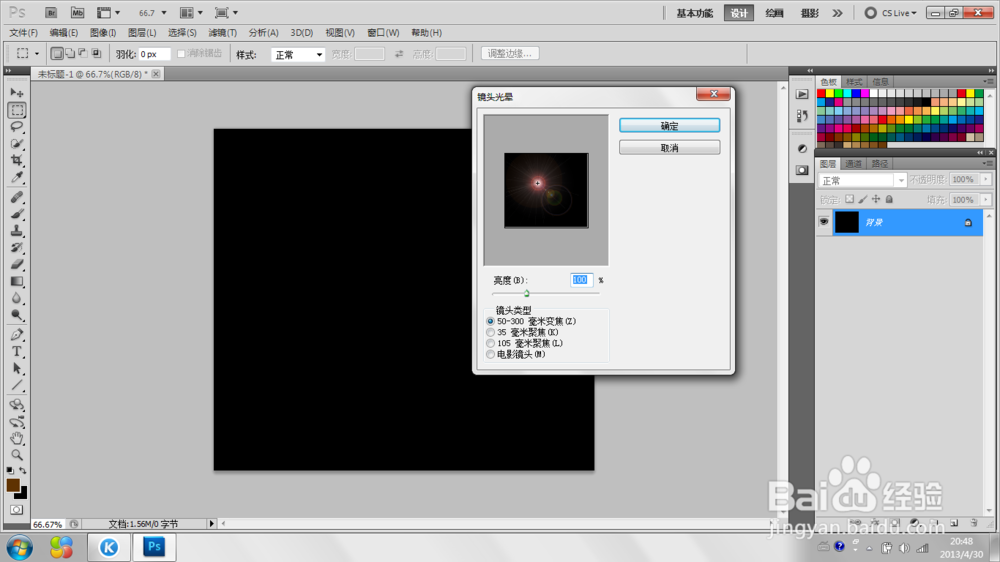
1、 新建画布(Ctrl+N),然后填充黑色
滤镜——镜头光晕,具体数值如图,默认值就行
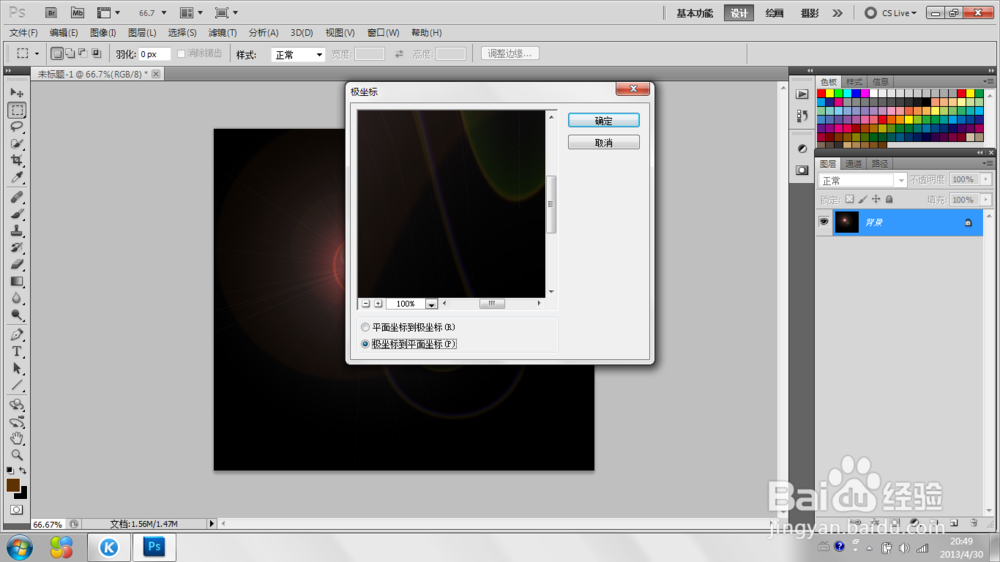
2、滤镜——扭曲——极坐标到平面坐标,具体操作如图
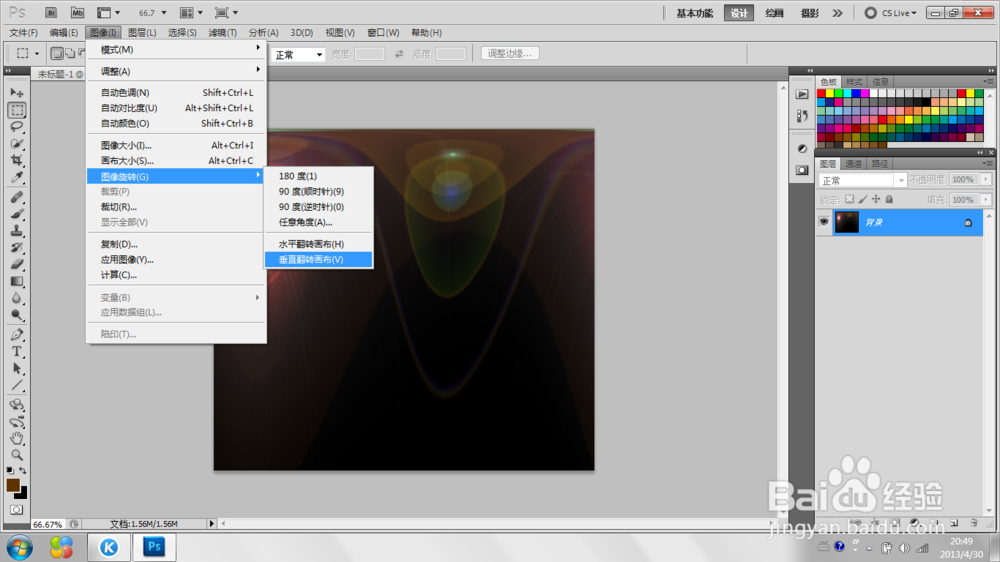
3、图像——图像旋转——垂直旋转。如图
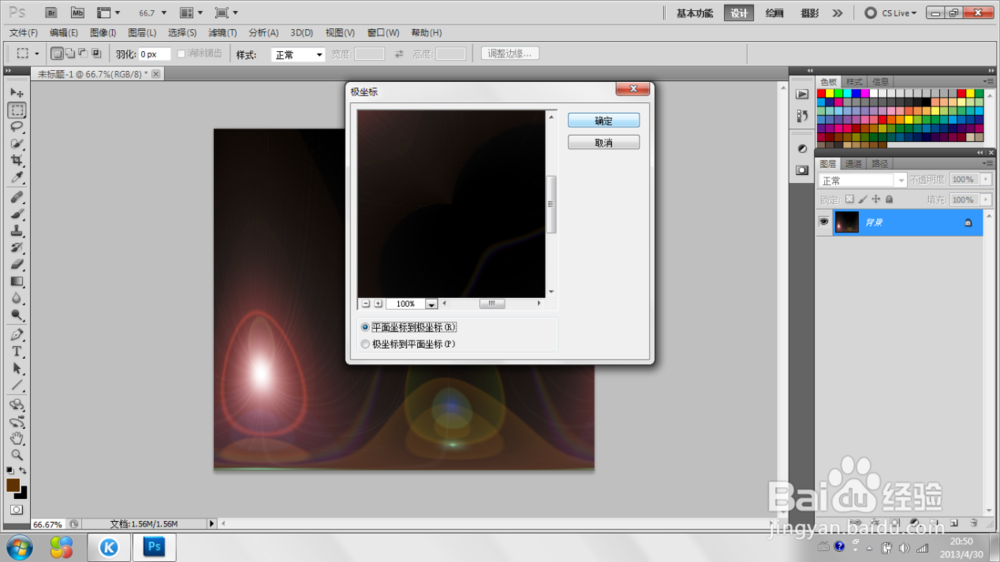
4、滤镜——扭曲——平面坐标到极坐标。如图
5、完成上述操作后你的界面应该是这样的
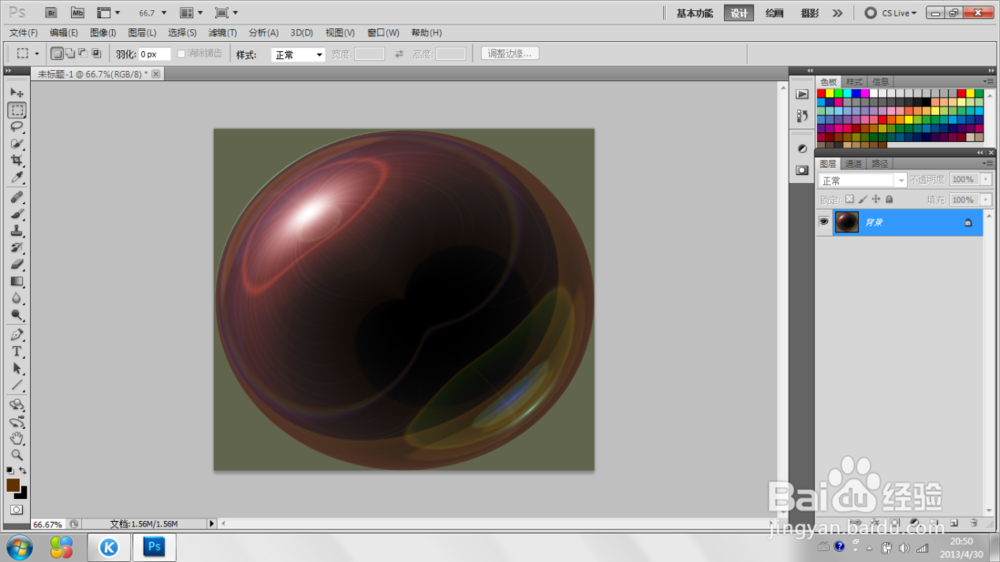
6、打开一个新的素材,随便的就行就是为了衬着透明的球
选框工具选中椭圆,如图
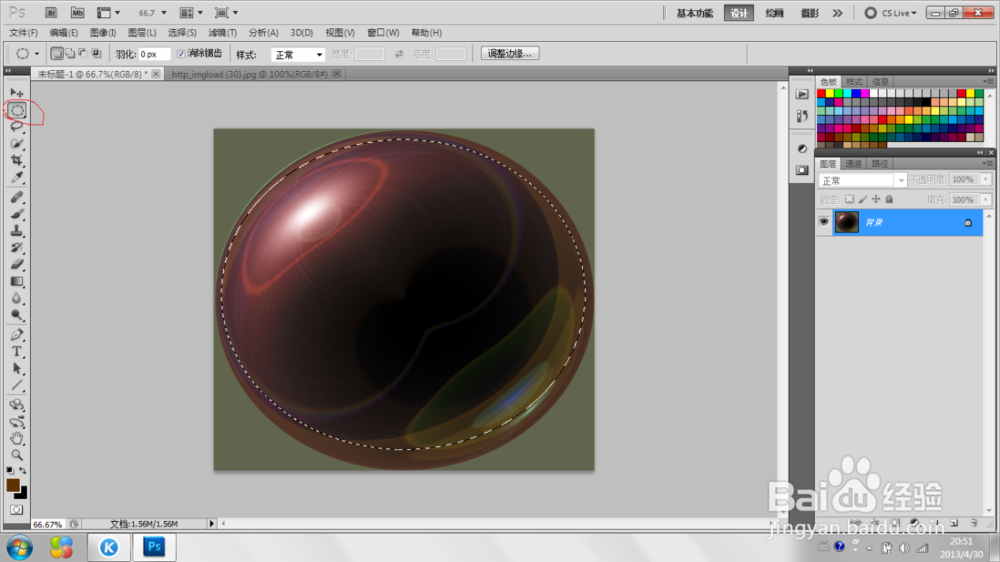
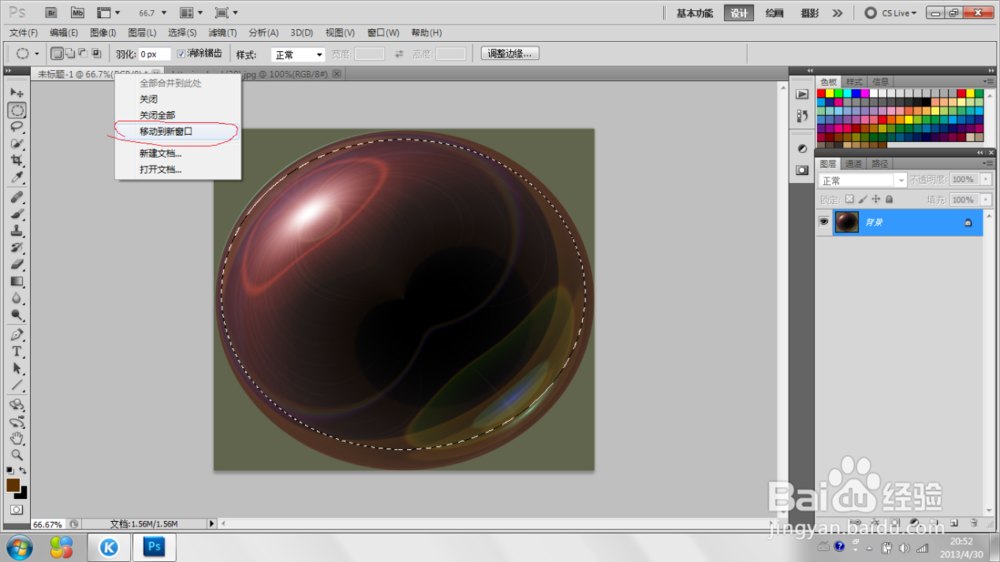
7、移动到新窗口,把鼠标放到标题上击右键,如图
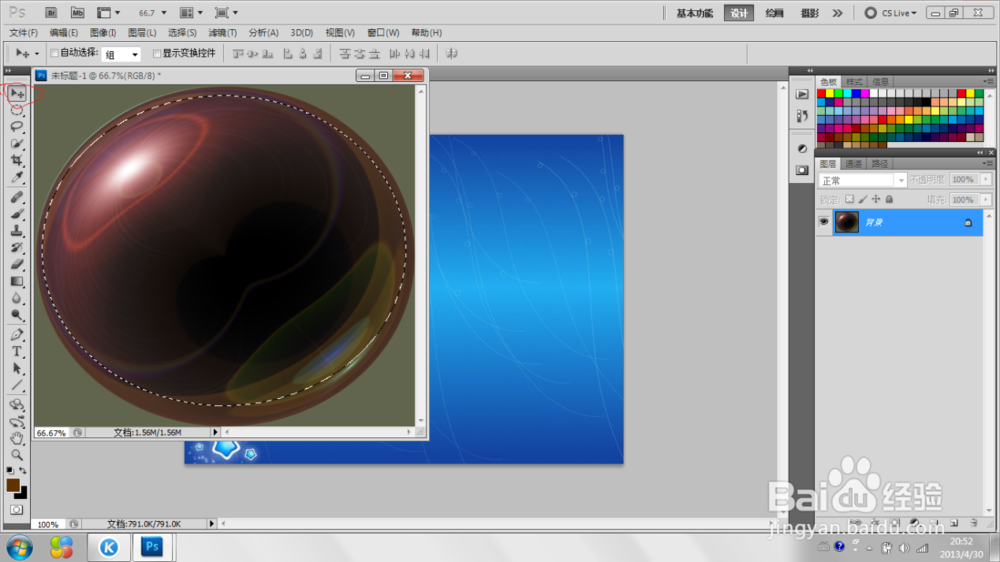
8、移动到方才打开的素材上,如图
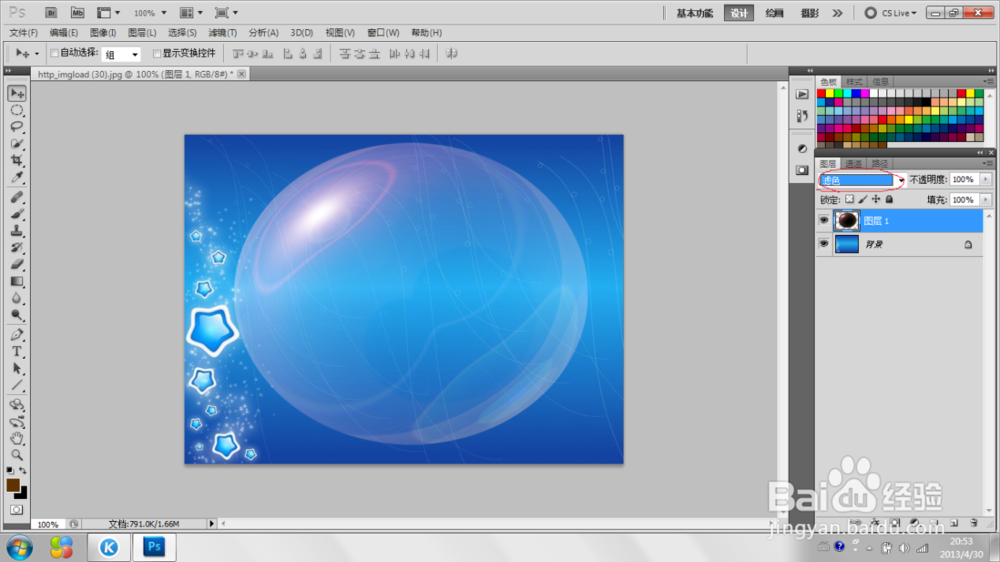
9、将图层性质改成滤色,如图
1、 新建画布(Ctrl+N),然后填充黑色
滤镜——镜头光晕,具体数值如图,默认值就行
2、滤镜——扭曲——极坐标到平面坐标,具体操作如图
3、图像——图像旋转——垂直旋转。如图
4、滤镜——扭曲——平面坐标到极坐标。如图
5、完成上述操作后你的界面应该是这样的
6、打开一个新的素材,随便的就行就是为了衬着透明的球
选框工具选中椭圆,如图
7、移动到新窗口,把鼠标放到标题上击右键,如图
8、移动到方才打开的素材上,如图
9、将图层性质改成滤色,如图