1、打开百度,输入Git进行搜索,如下图所示:

2、进入Git官网,由于电脑是Windows系统,选择Downloads for Windows,如下图所示:

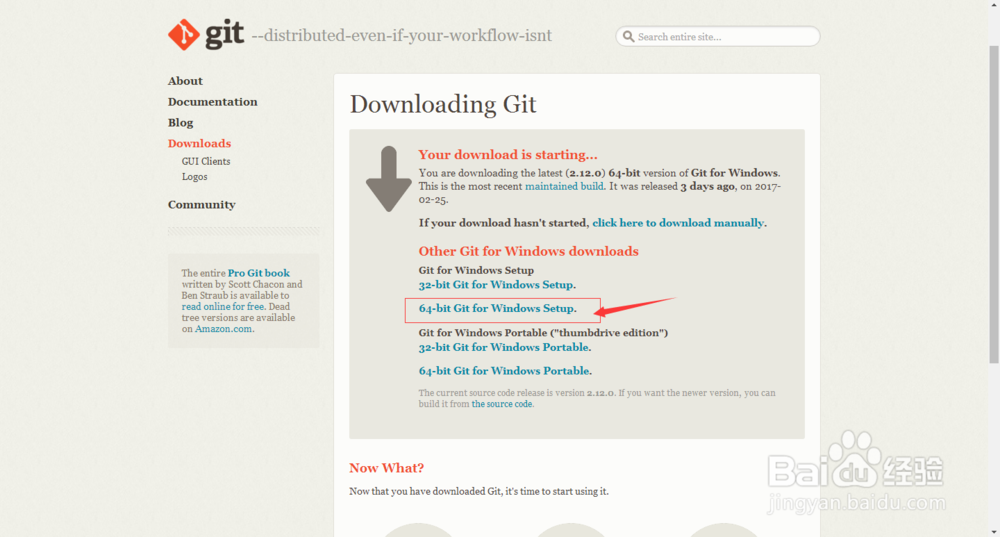
3、电脑是64位操作系统,选择下载“64-bit Git for Windows Setup”,如下图所示:
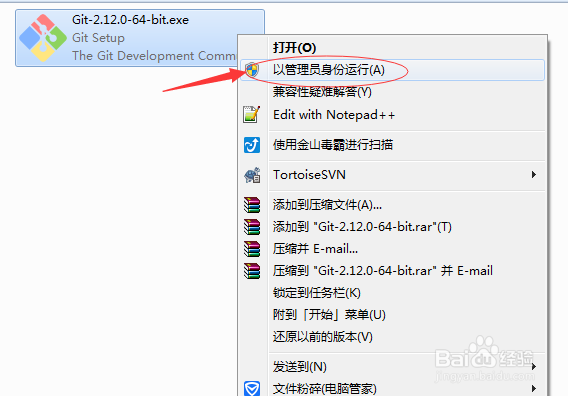
4、右键以管理员身份运行下载的安装包,如下图所示:
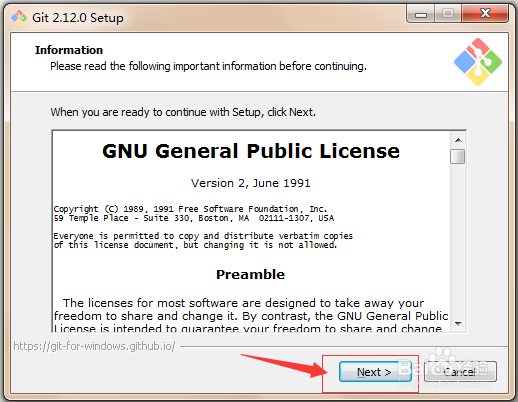
5、点击“Next”,如下图所示:
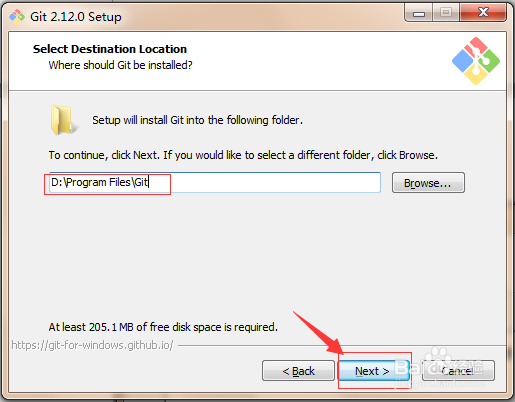
6、浏览选择安装位置,点击“Next”,如下图所示:
7、点击“Next”,如下图所示:
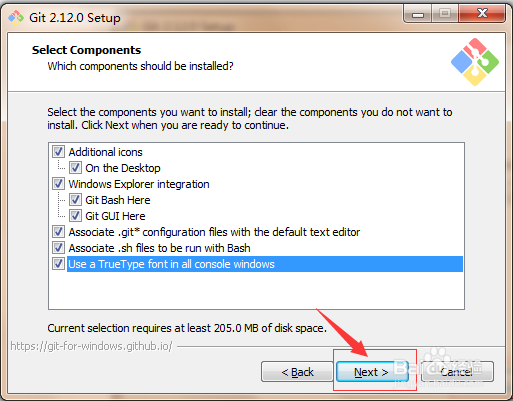
8、点击“Next”,如下图所示:
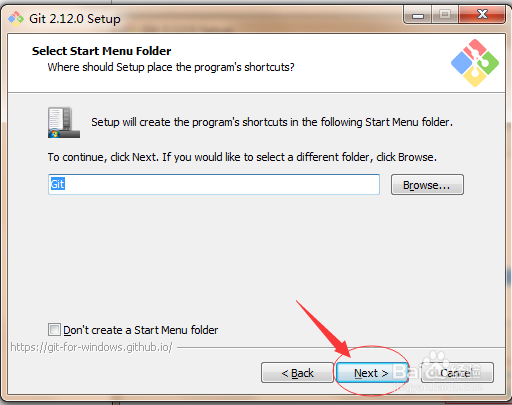
9、点击“Next”,如下图所示:
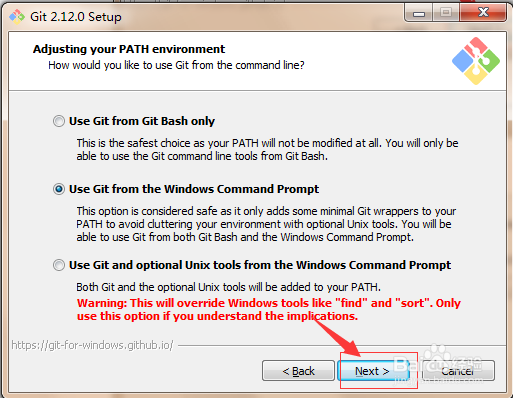
10、继续点击“Next”,如下图所示:
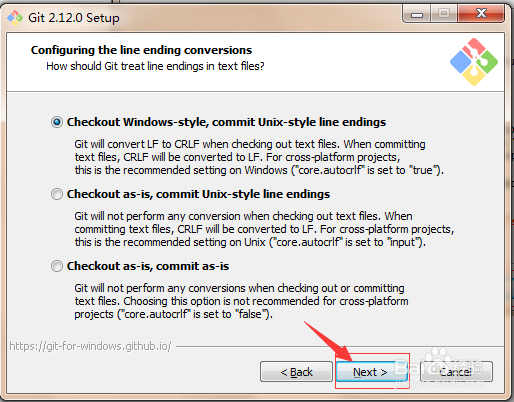
11、选择“Use Windows’ default console window”,然后点击“Next”,如下图所示:
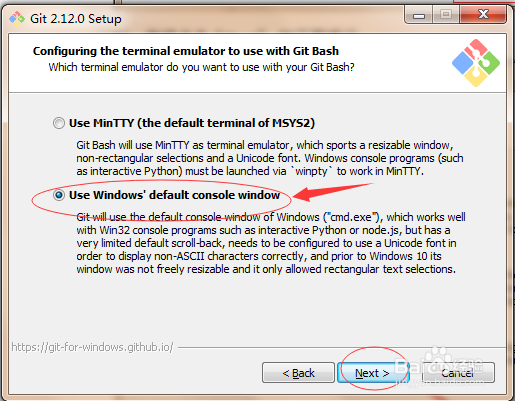
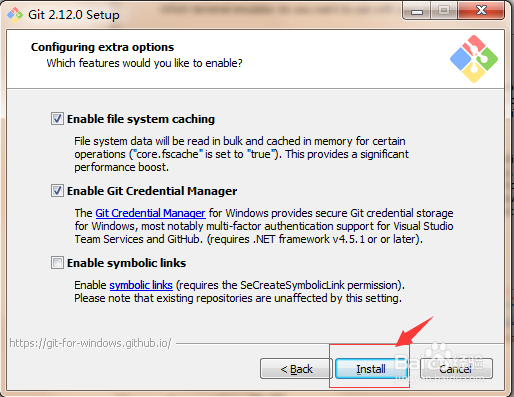
12、点击“Install”,如下图所示:
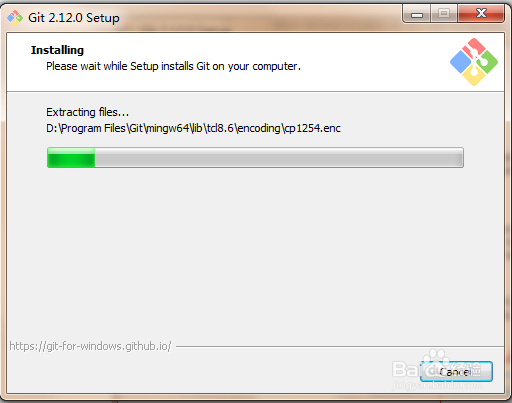
13、安装过程如下图所示:
14、点击“Finish”完成安装,如下图所示:

15、开始程序中打开Git CMD,如下图所示:

16、在CMD中输入Git,出现Git的相关提示说明安装成功,如下图所示:
