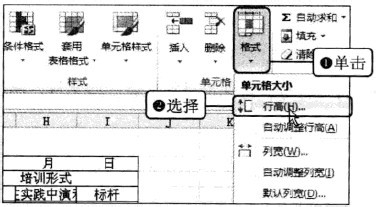
1、选择“行高”选项
选择A18:I18单元格区域,在“单元格”组中单击“格式”按钮,在弹出的下拉列表中选择“行高”选项。
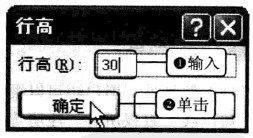
2、设置行高
弹出“行高”对话框中,在“行高”文本框中自定义行高,这里输入“30”,即第18行的行高为30磅,单击“确定”按钮。
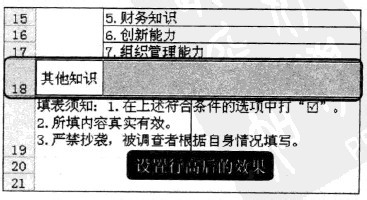
3、显示设置行高后的效果
返回工作表中,此时可看到第18行的行距明显变高了许多。
4、选择“列宽”选项
同样,选择目标单元格区域C3:I17,在“单元格”组中单击“格式”按钮,在弹出的下拉列表中选择“列宽”选项。

5、显示调整列宽后的效果
返回工作表,此时可看到C、D、E、F、G、H和I列的列宽变宽了许多。