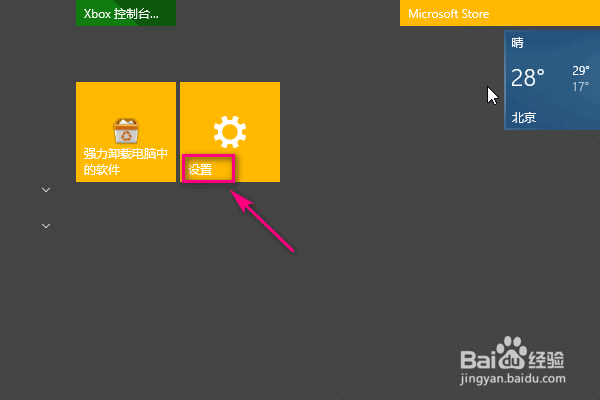
1、首先我们打开电脑的设置菜单。
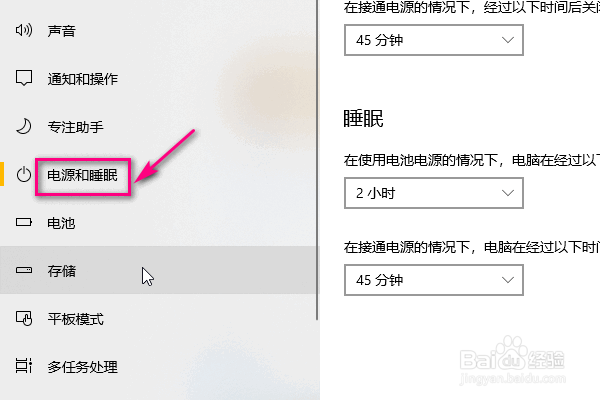
2、进入设置界面,单击左边的电源和睡眠菜单。
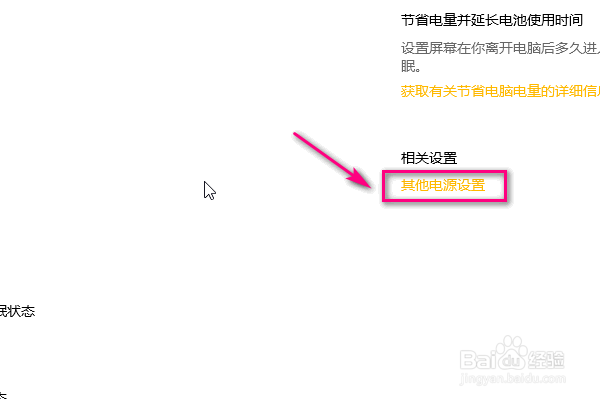
3、在右侧弹出的菜单中点击其他电源设置。
4、在打开的页面的左侧找到选择关闭笔记本计算机盖的功能。

5、在展开的页面中找到关闭盖子时的设置。
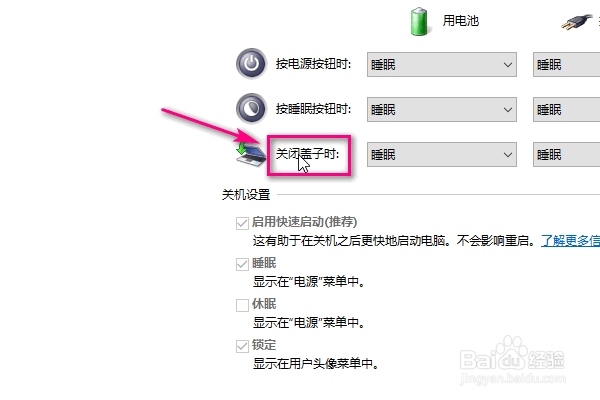
6、接着选择在用电池时的操作,选择睡眠的选项。
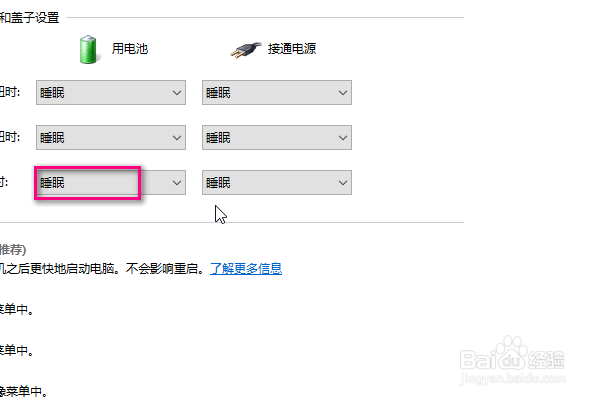
7、然后选择在接通电源时的操作,选择睡眠。

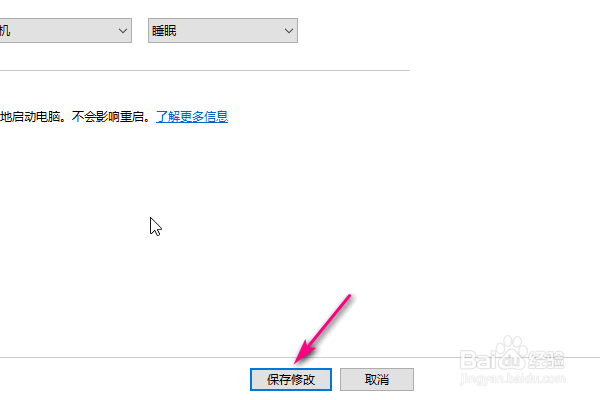
8、最后我们点击保存修改即可。
1、打开设置功能
2、点击电源和睡眠
3、点击其他电源设置
4、选择选择关闭笔记本计算机盖的功能
5、设置为睡眠
6、保存修改
1、首先我们打开电脑的设置菜单。
2、进入设置界面,单击左边的电源和睡眠菜单。
3、在右侧弹出的菜单中点击其他电源设置。
4、在打开的页面的左侧找到选择关闭笔记本计算机盖的功能。
5、在展开的页面中找到关闭盖子时的设置。
6、接着选择在用电池时的操作,选择睡眠的选项。
7、然后选择在接通电源时的操作,选择睡眠。
8、最后我们点击保存修改即可。
1、打开设置功能
2、点击电源和睡眠
3、点击其他电源设置
4、选择选择关闭笔记本计算机盖的功能
5、设置为睡眠
6、保存修改