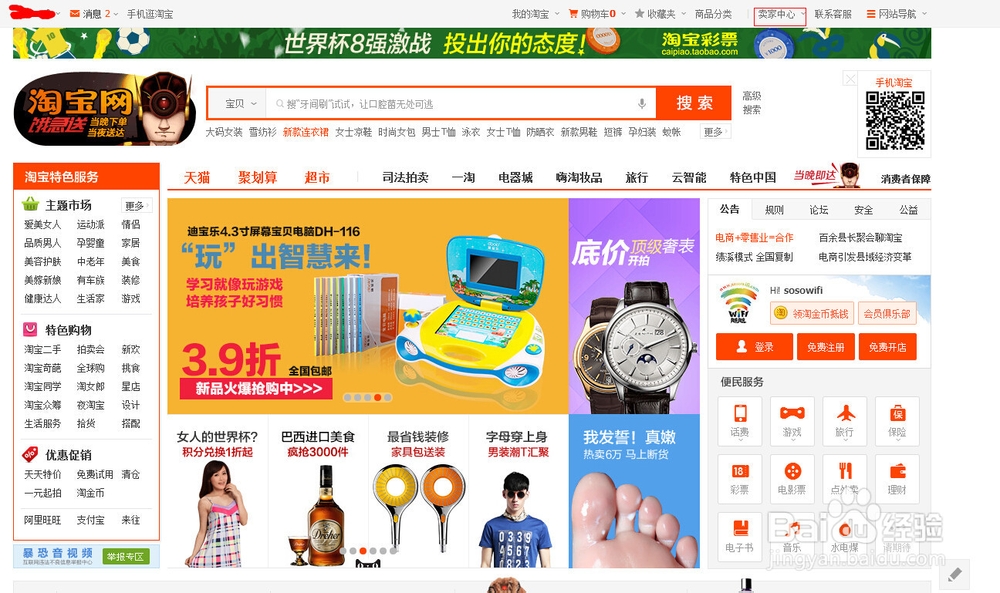
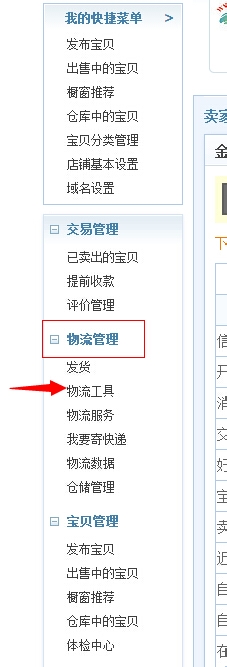
1、打开淘宝首页——进入“卖家中心”找到“物流管理”——物流工具
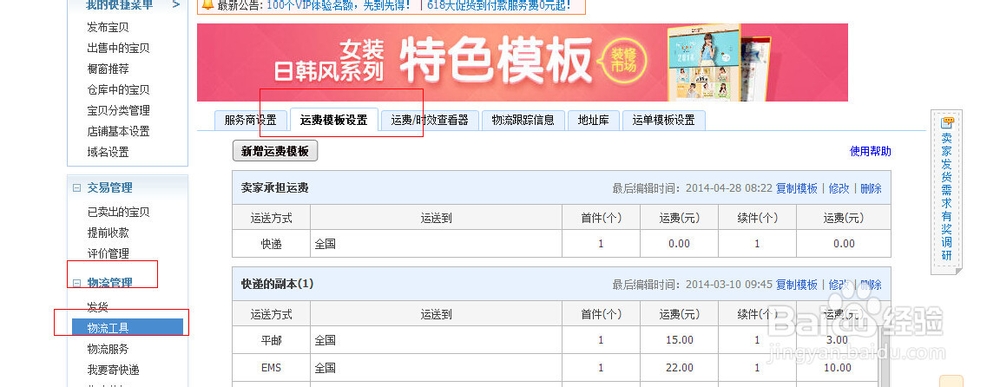
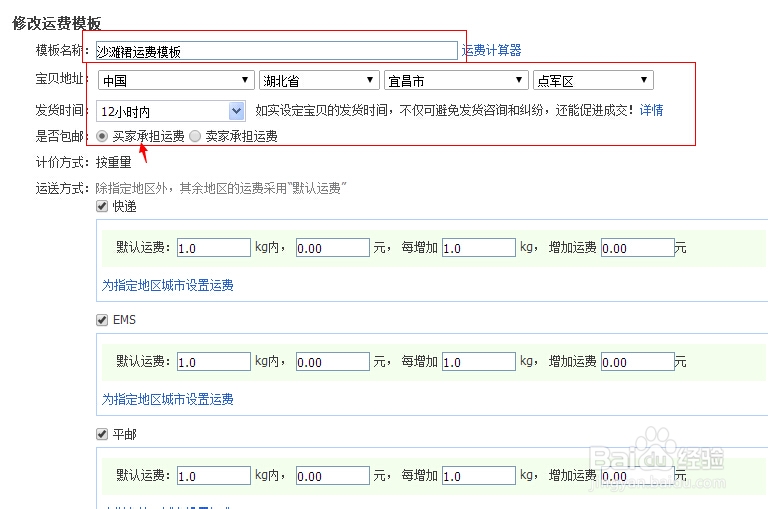
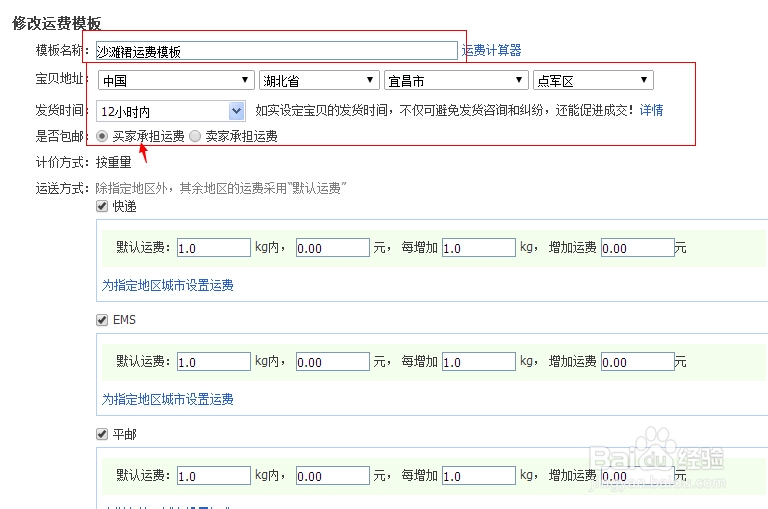
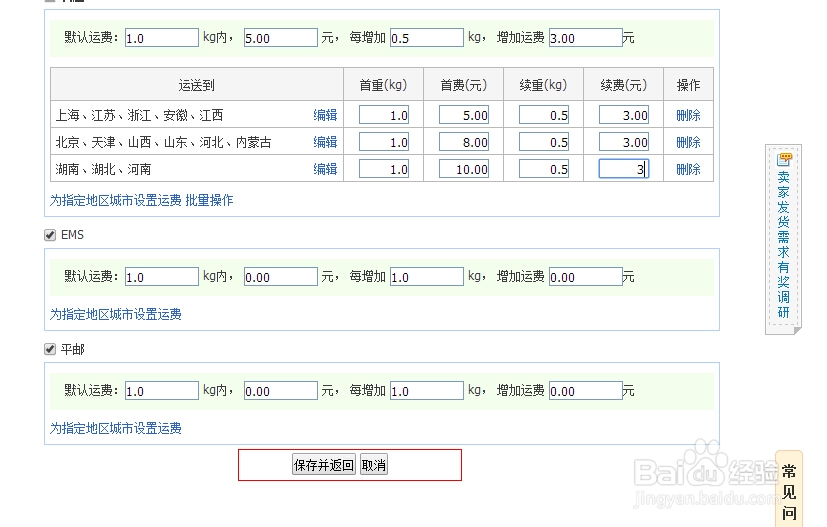
2、点击“运费模板”——“新增运费模板”进行模板基本信息填写,选择“买家承担运费”
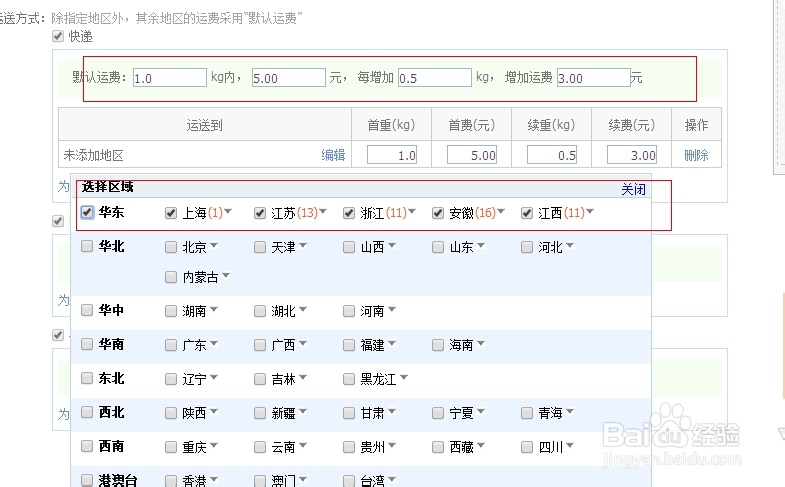
3、设置默认运费价格——点击“未添加地区”,系统自动弹出可勾选的省市,可以自行勾选,设置好一个区域,增加其他区域时点击:未指定地区城市设置运费,增加可选的“未添加区域”
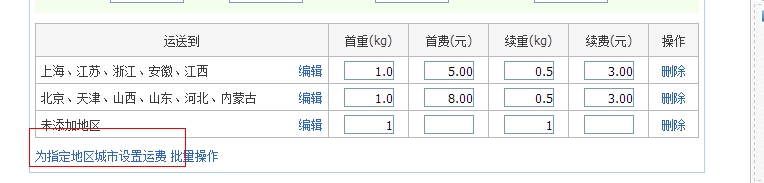
4、保存并返回,查看模板
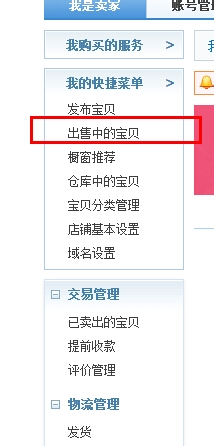
5、修改“出售中的宝贝”运费或是发布新的宝贝,对其运费设置,以出售中的宝贝为例:找到“卖家中心”——“我的快捷菜单”——“出售中的宝贝”
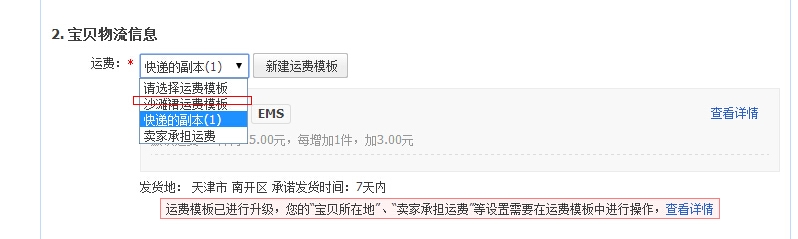
6、对出“售中的宝贝”进行编辑,找到“宝贝物流信息”,进行运费选择,对宝贝编辑进行确认就发布成功的啦!
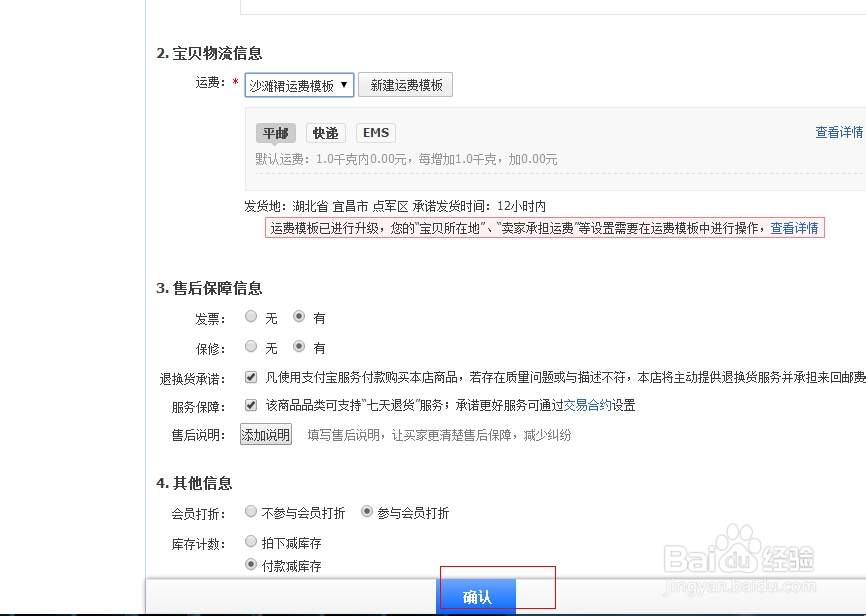
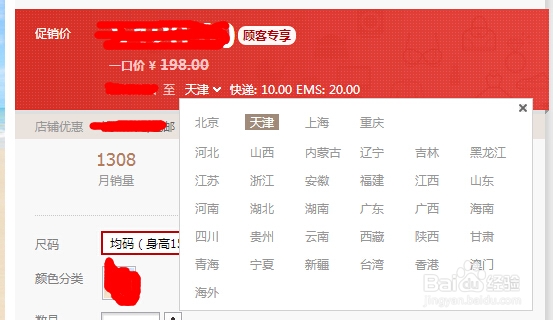
7、观看效果