1、按下键盘组合键WIN+R键,在输入栏中输入regedit,点击确定

2、打开注册表后依次展开到,计算机\HKEY_CURRENT_USER\Control Panel\Colors

3、在右侧表中找到window值,鼠标选中的右键点击选择修改
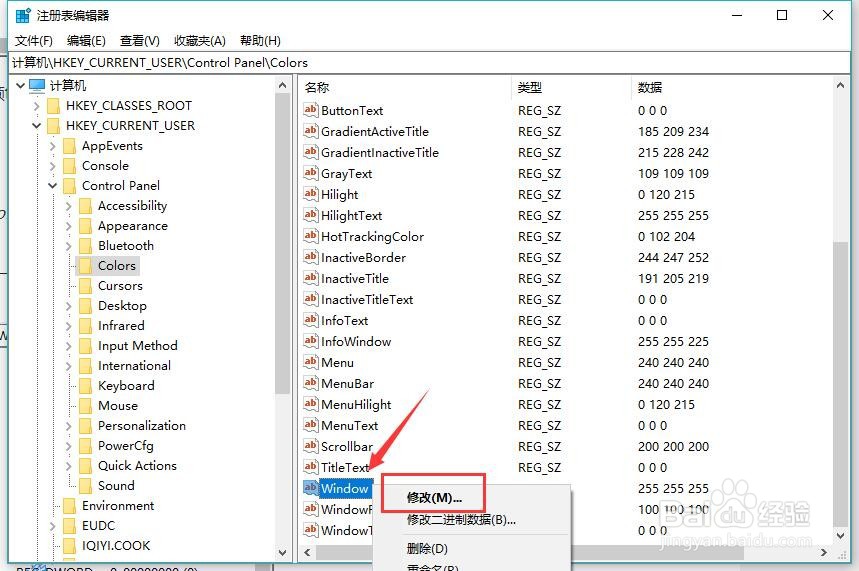
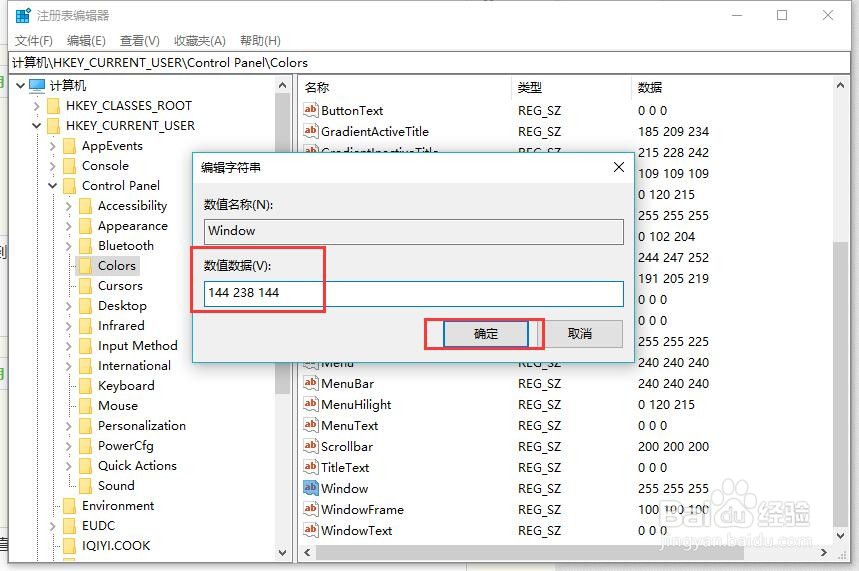
4、Window默认直接为255 255 255,这里把它修改为144 238 144淡绿色显示
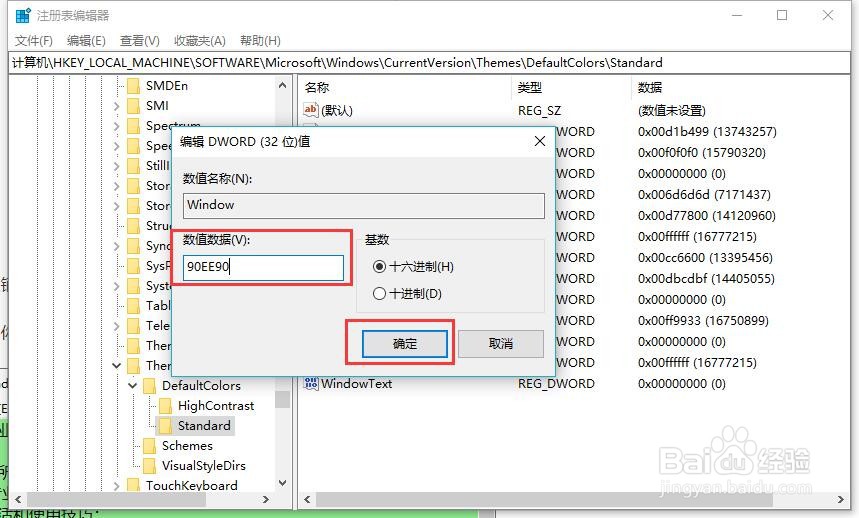
5、再把注册表展开到 计算机\HKEY_LOCAL_MACHINE\SOFTWARE\Microsoft\Windows\CurrentVersion\Themes\DefaultColors\Standard
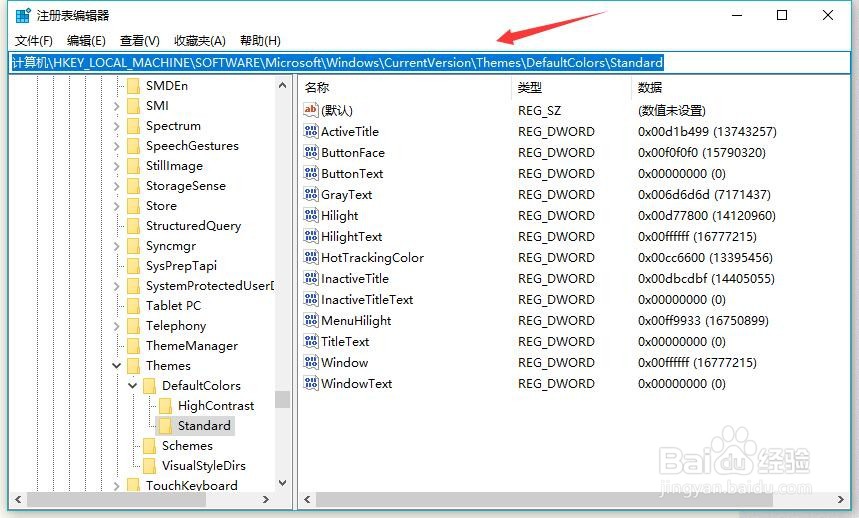
6、同样找到Window值,鼠标选中后右键点击选择修改
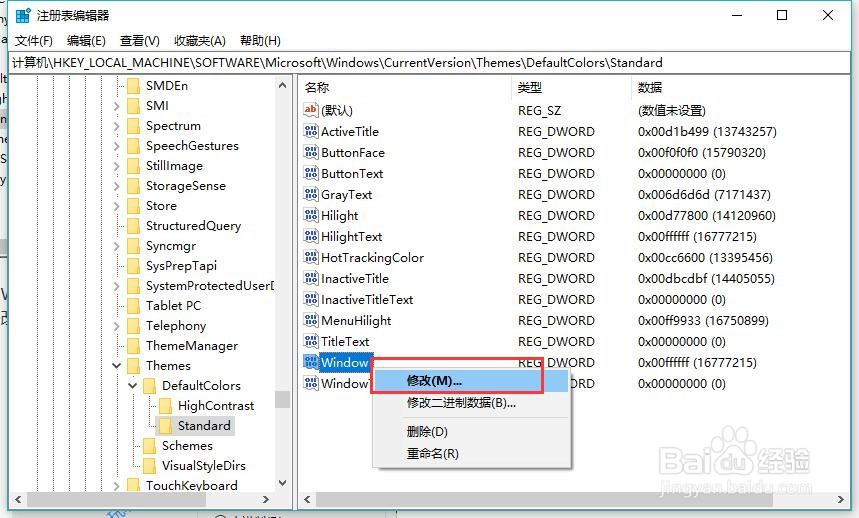
7、Window默认直接为ffffff,这里把它修改为90EE90,并点击确定即可