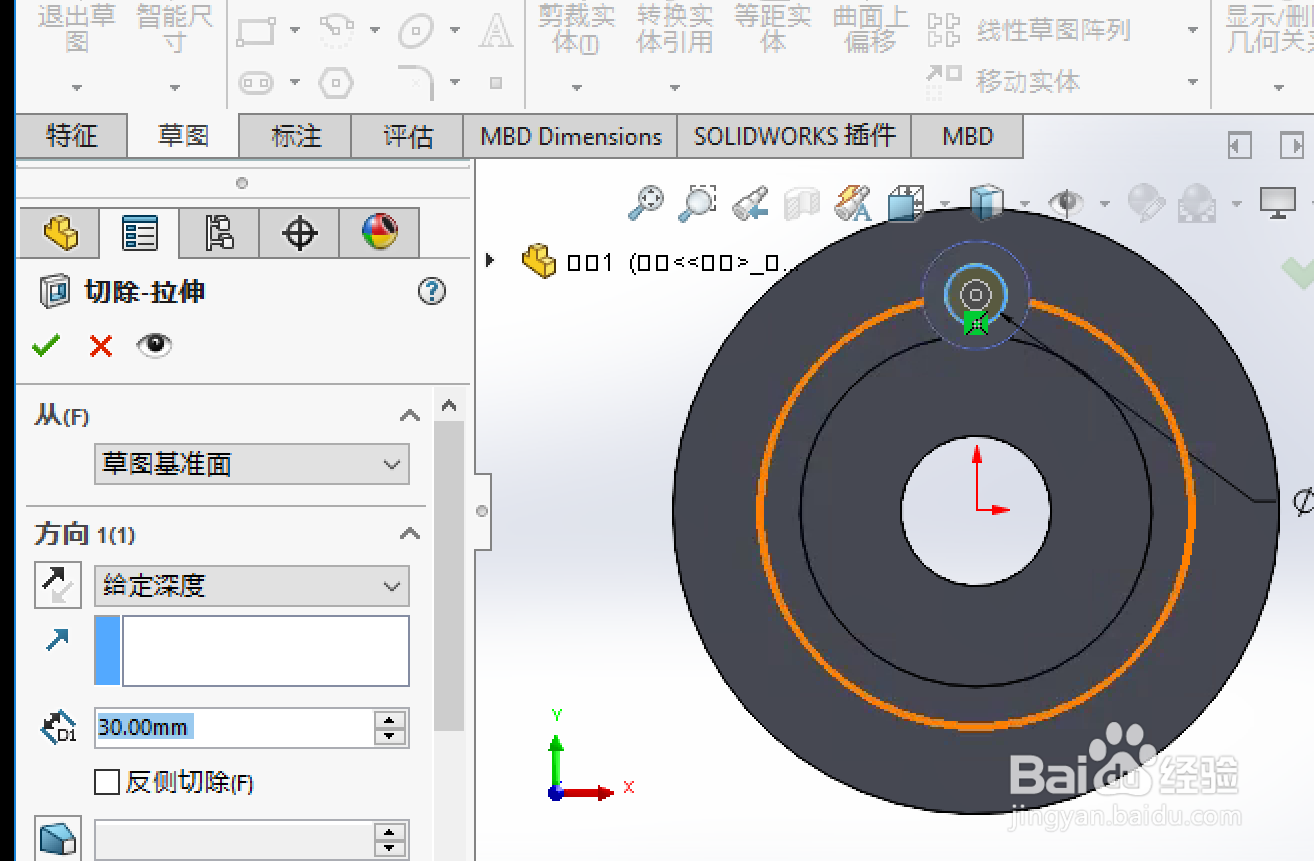
1、先准备好要进行操作的图形。
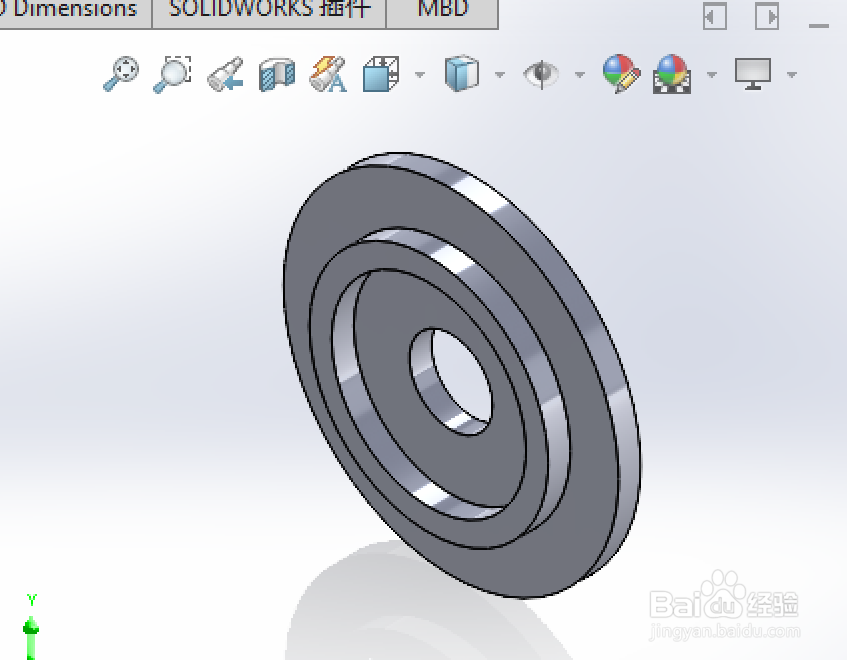
2、单击特征工具栏上的拉伸凸台/基体。
选择基体圆柱的顶面。
单击“标准视图”工具栏上的顶部。
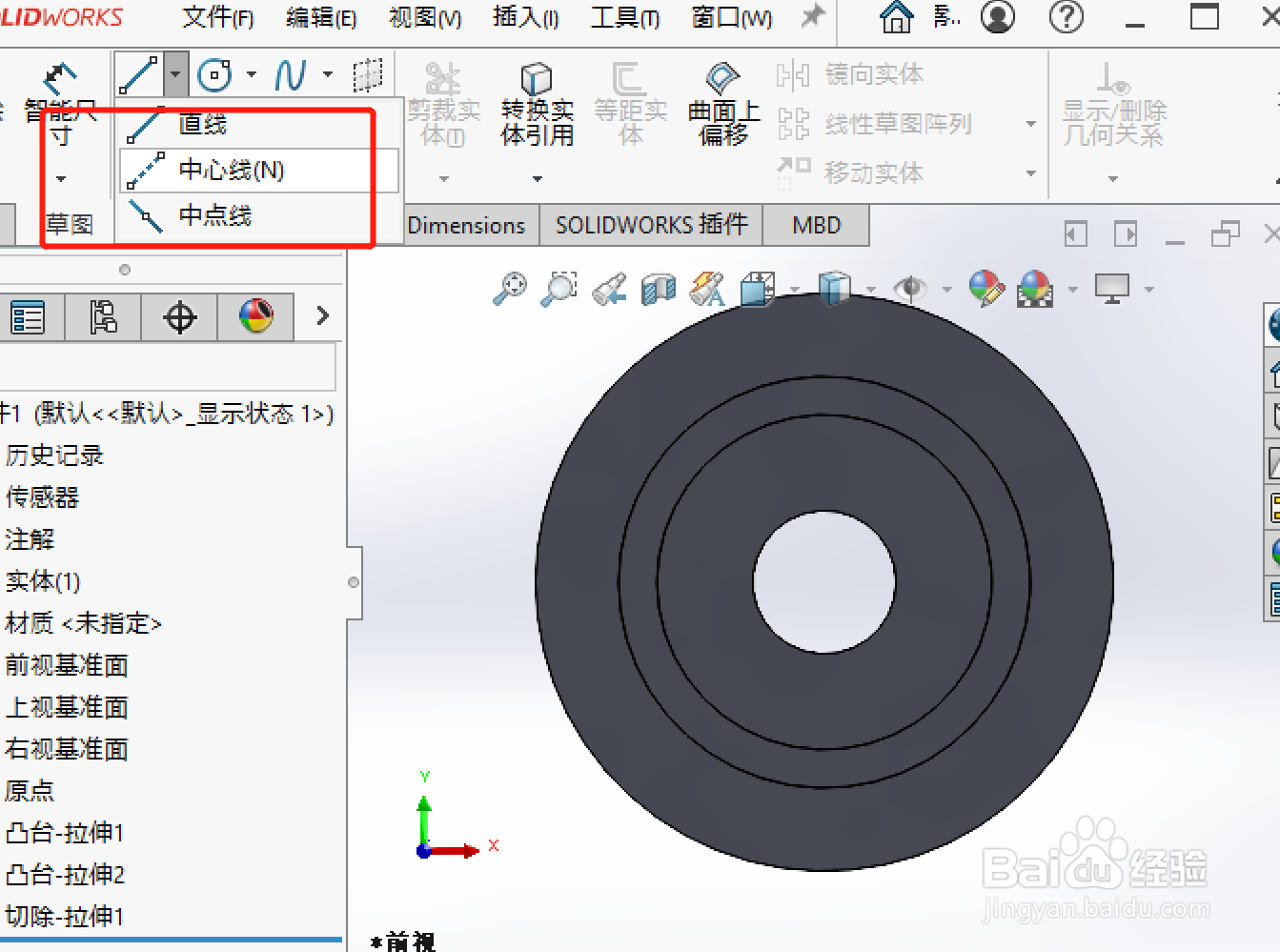
在草图 CommandManager 上展开直线弹出菜单,然后单击中心线。
中心线相当于下一个圆的构造性直线。它将圆心相对于原点保持竖直。
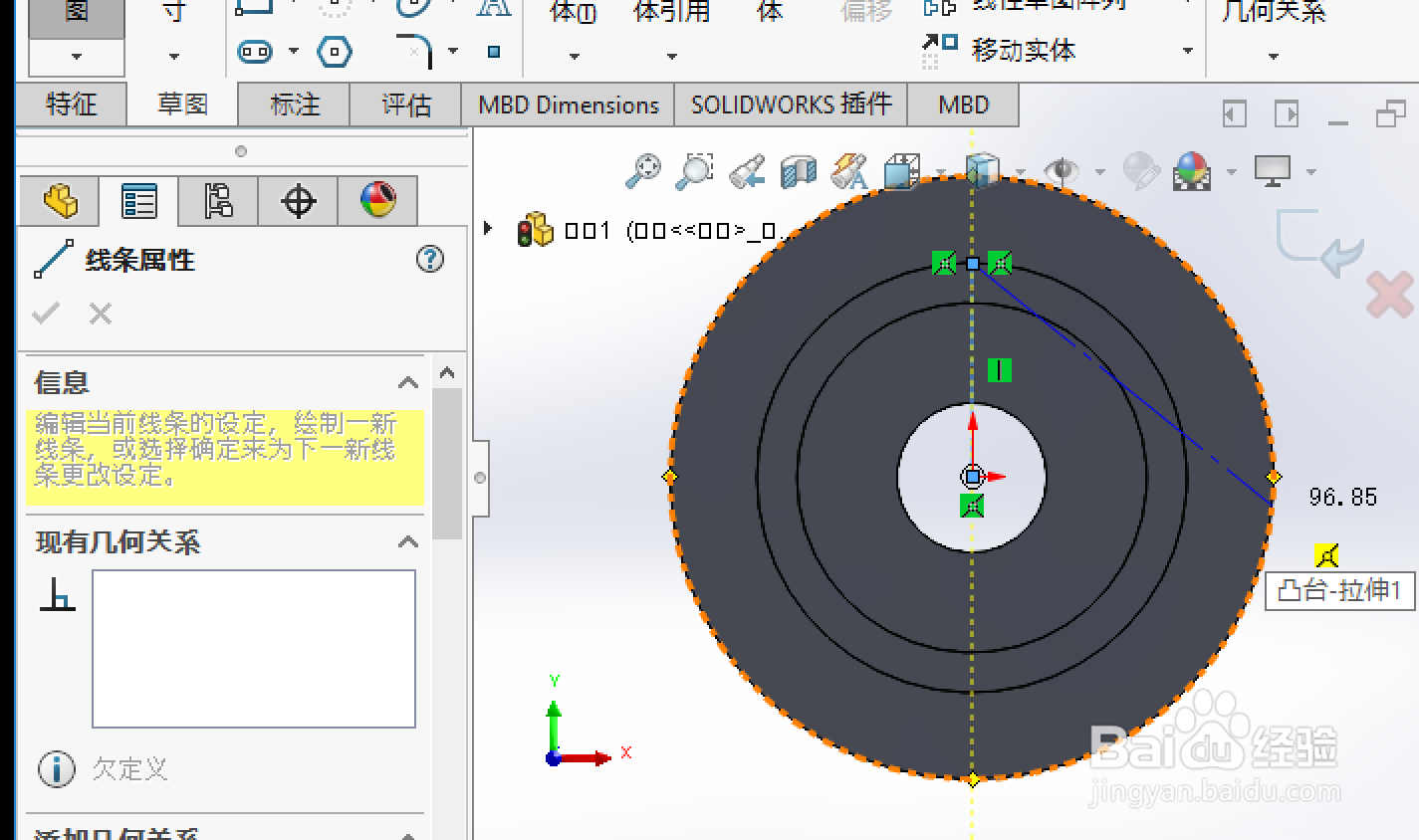
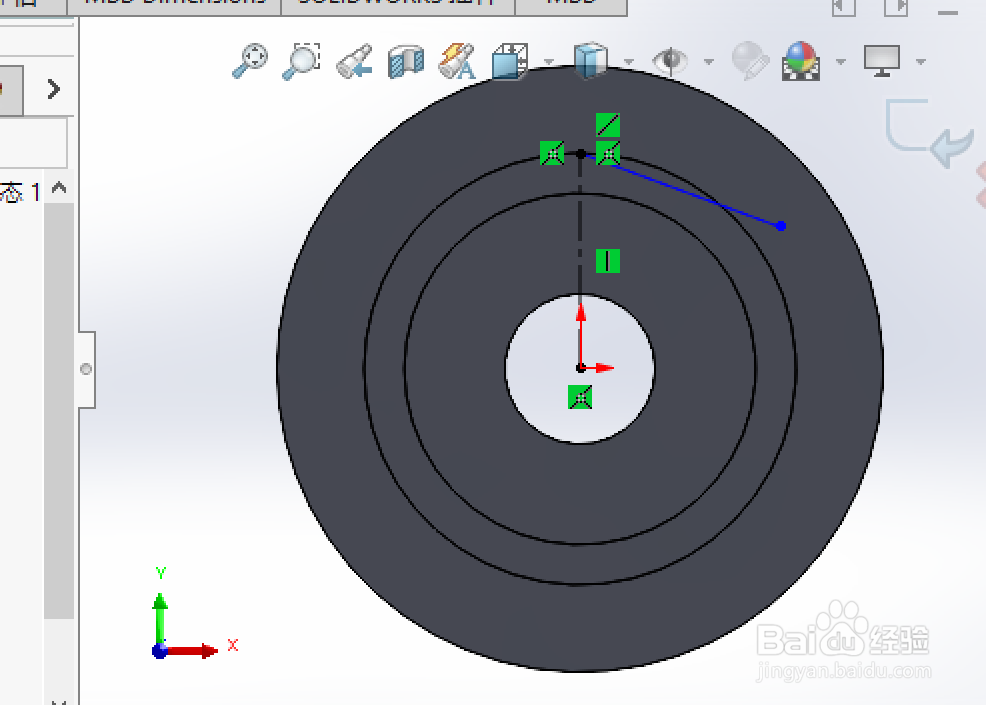
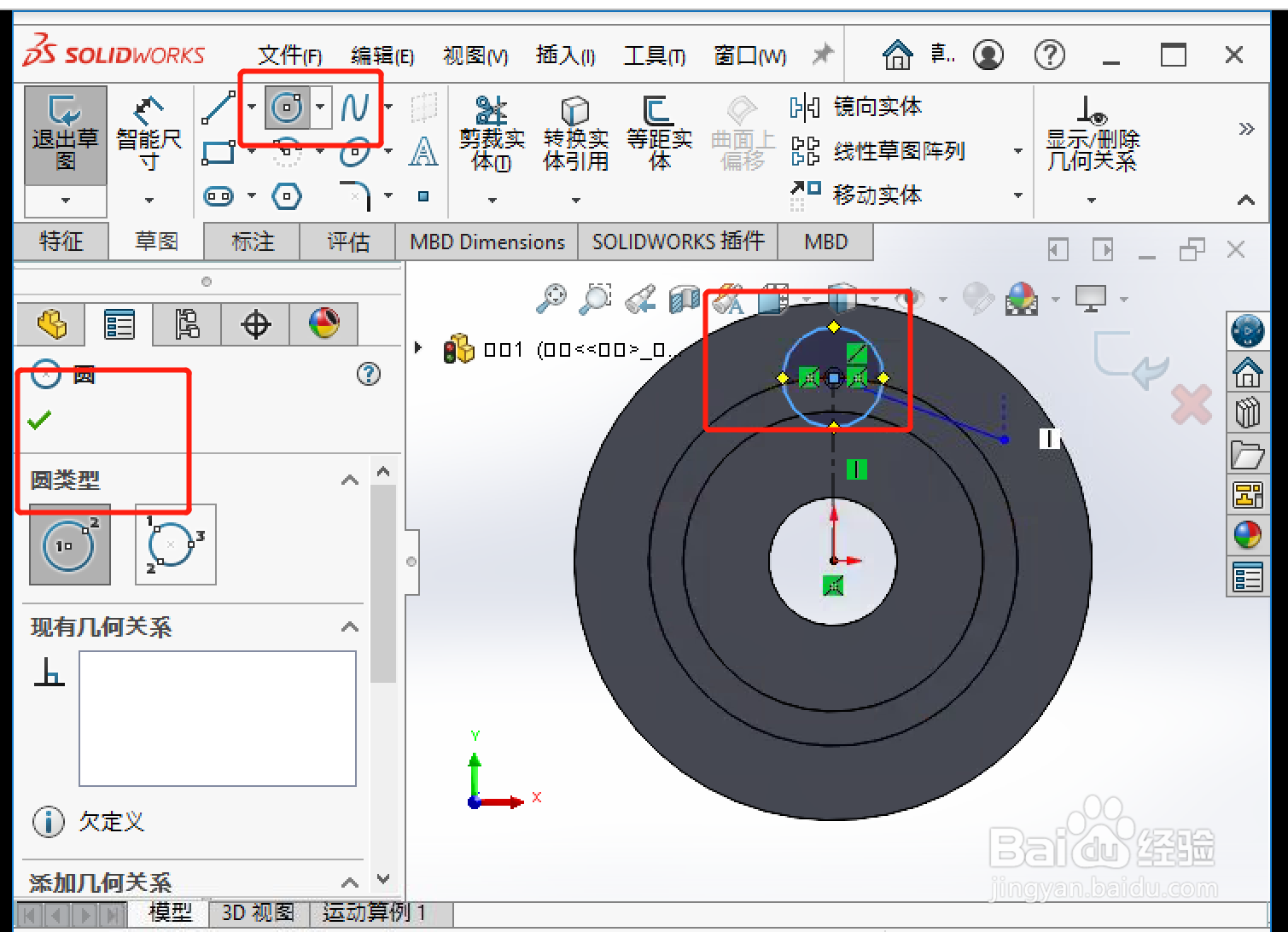
3、单击草图工具栏上的圆。
将指针移到直线端点(不是原点处的端点)。
指针将变为 。
单击来开始圆。
移动指针来定义圆并单击来结束。
单击 对号以关闭 PropertyManager。
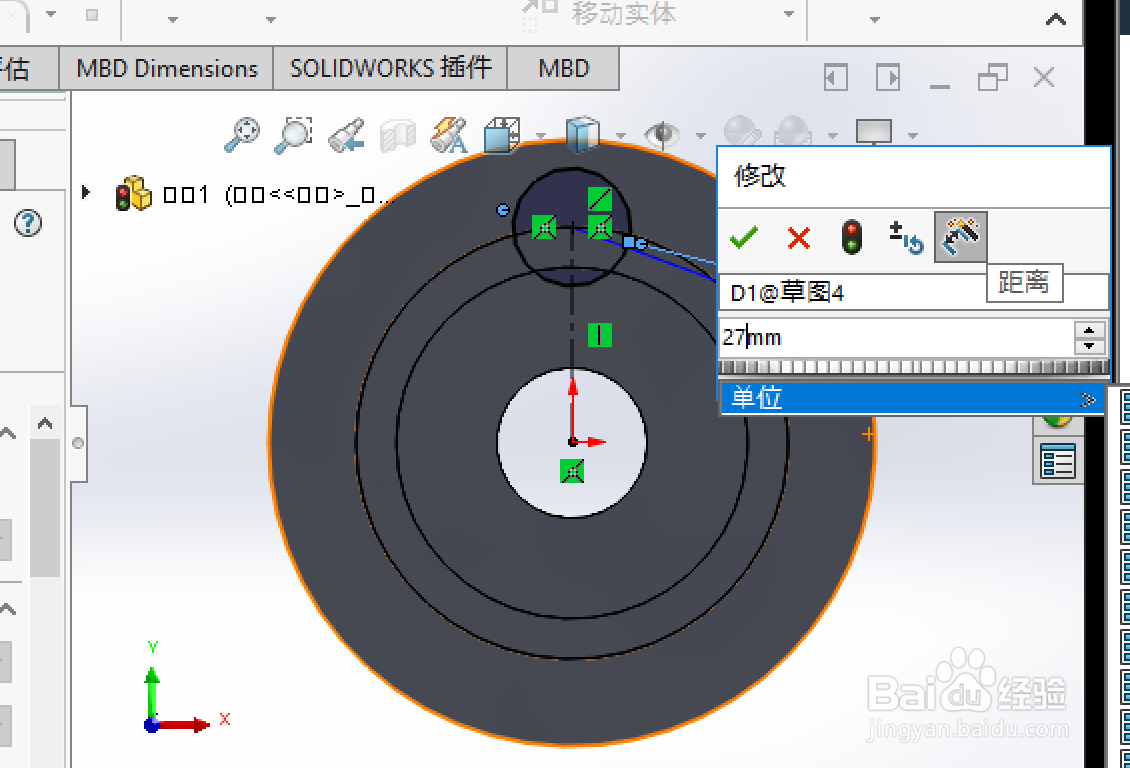
4、单击智能尺寸(“尺寸/几何关系”工具栏)。
如果还未选择,请选择圆。
移动指针并单击来放置尺寸。
在修改框中为圆的尺寸键入 27,单击 对号,接着单击图形区域。
选择竖直中心线。
移动指针并单击来放置尺寸。
在修改框中键入 相应值以定位圆,单击 对号,接着单击图形区域。
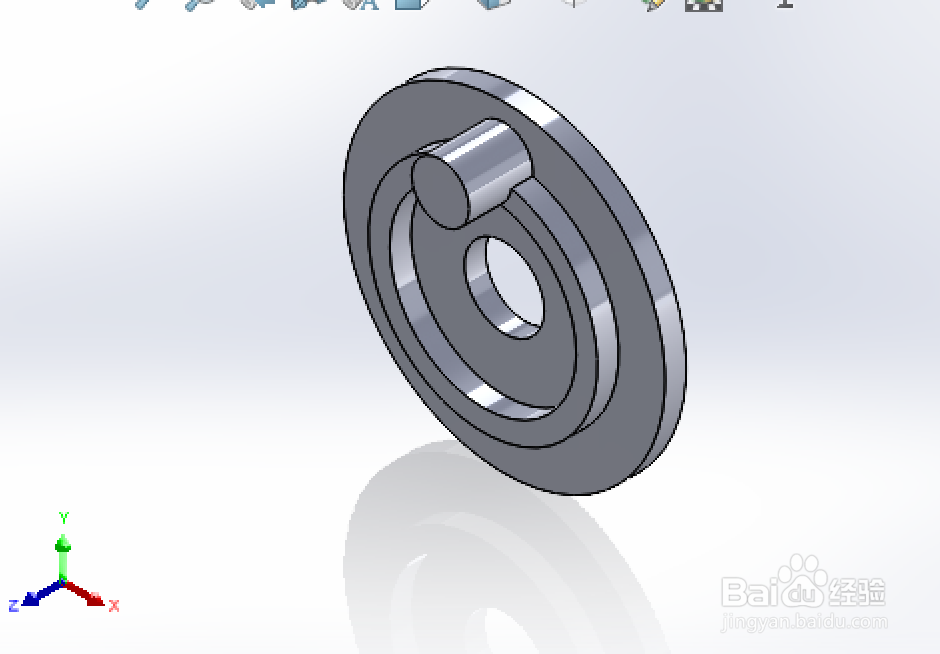
5、单击“草图”工具栏上的退出草图。
在 PropertyManager 的方向 1 下,将深度 设置为 30。
如果圆形区域未高亮显示为黄色,选择圆形以定义 所选轮廓。
单击 对号。
单击“标准视图”工具栏上的上下二等角轴测 以更好地查看模型。
6、单击“特征”工具栏上的拉伸切除。
选择高圆柱拉伸的顶面。
单击草图工具栏上的圆。
将指针移到高圆柱的边线并保留在此处,直到高圆柱的中心点如图所示出现。
将指针移到新中心点上。
单击来放置圆心。
移动指针并单击来完成圆。
单击 对号。
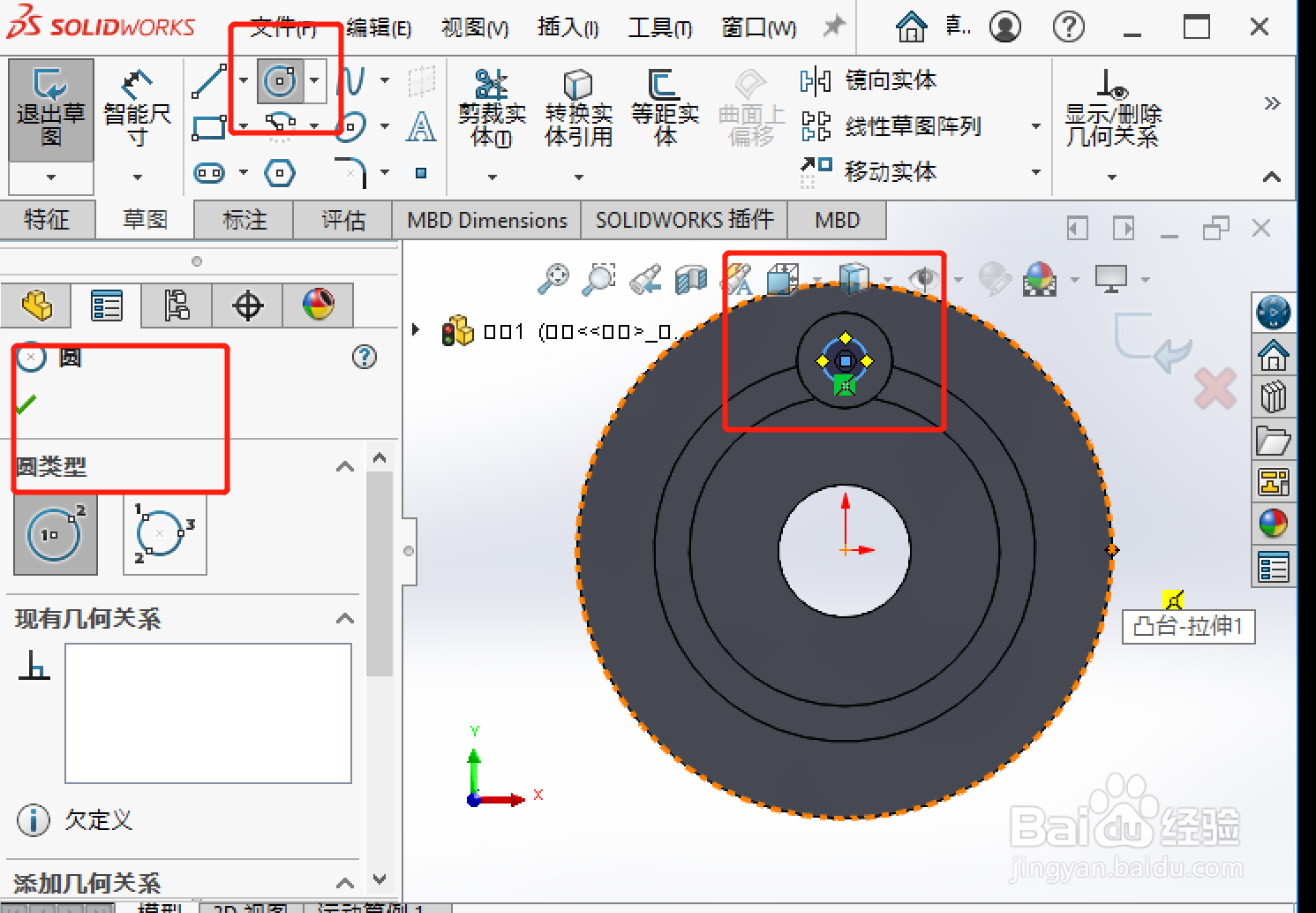
7、单击智能尺寸(“尺寸/几何关系”工具栏)。
如果还未选择,请选择圆。
移动指针并单击来放置尺寸。
在修改框中键入 15,然后单击 对号接着单击图形区域。

8、单击“草图”工具栏上的退出草图。
在 PropertyManager 中的 方向 1 下为终止条件选择完全贯穿。