PS教程——放射状背景设计的2种方法

时间:2026-02-14 15:08:52

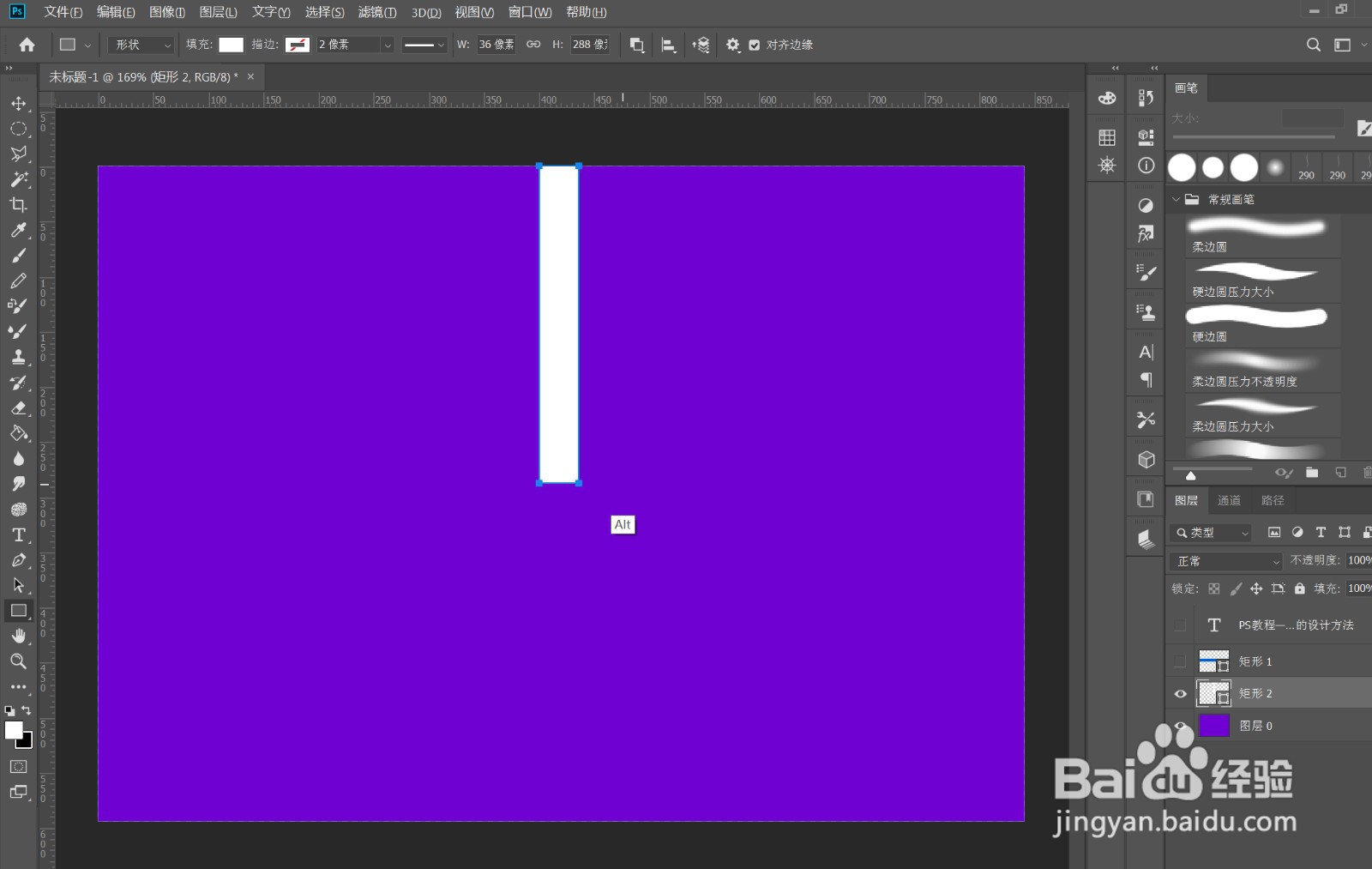
1、使用矩形工具拉出一个长条形矩形

PS教程——放射状背景设计的2种方法

2、Ctrl+J,复制一层,Ctrl+T,向右移动如图,Enter键结束此动作,如图

PS教程——放射状背景设计的2种方法

3、Ctrl+Alt+Shift+T,多次操作复制,,选择所有矩形图层,Ctrl+E合并,效果如图

PS教程——放射状背景设计的2种方法

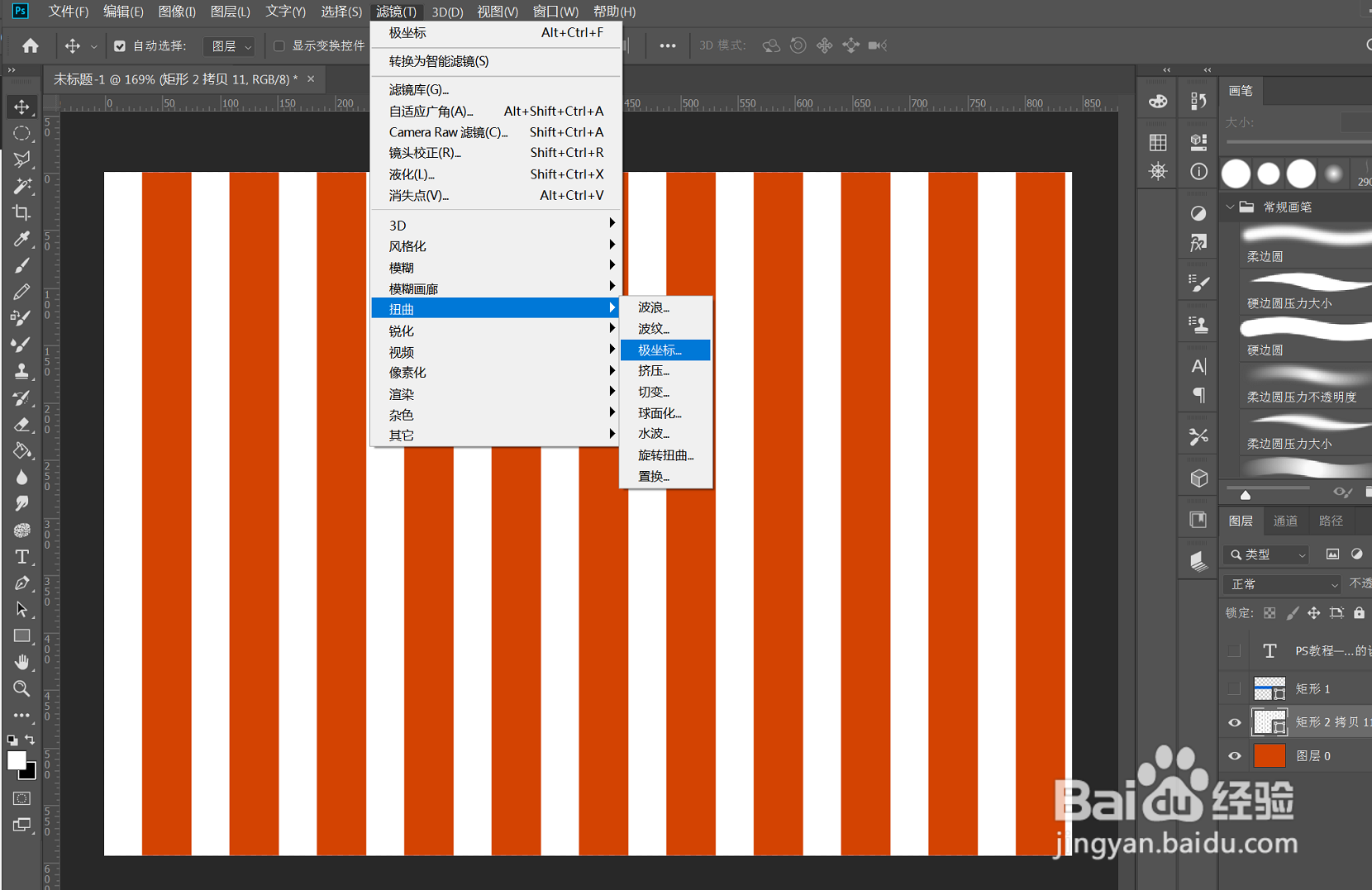
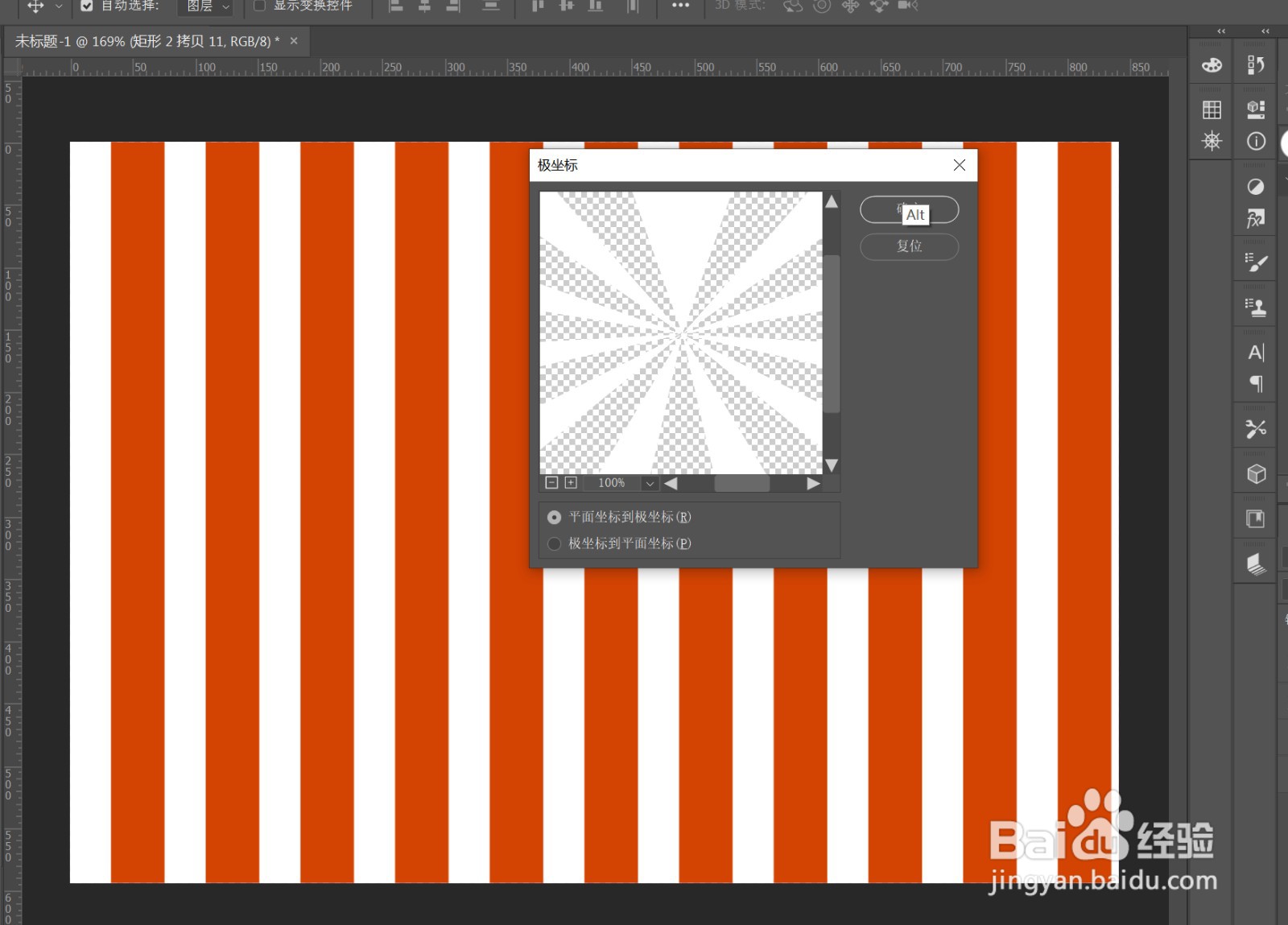
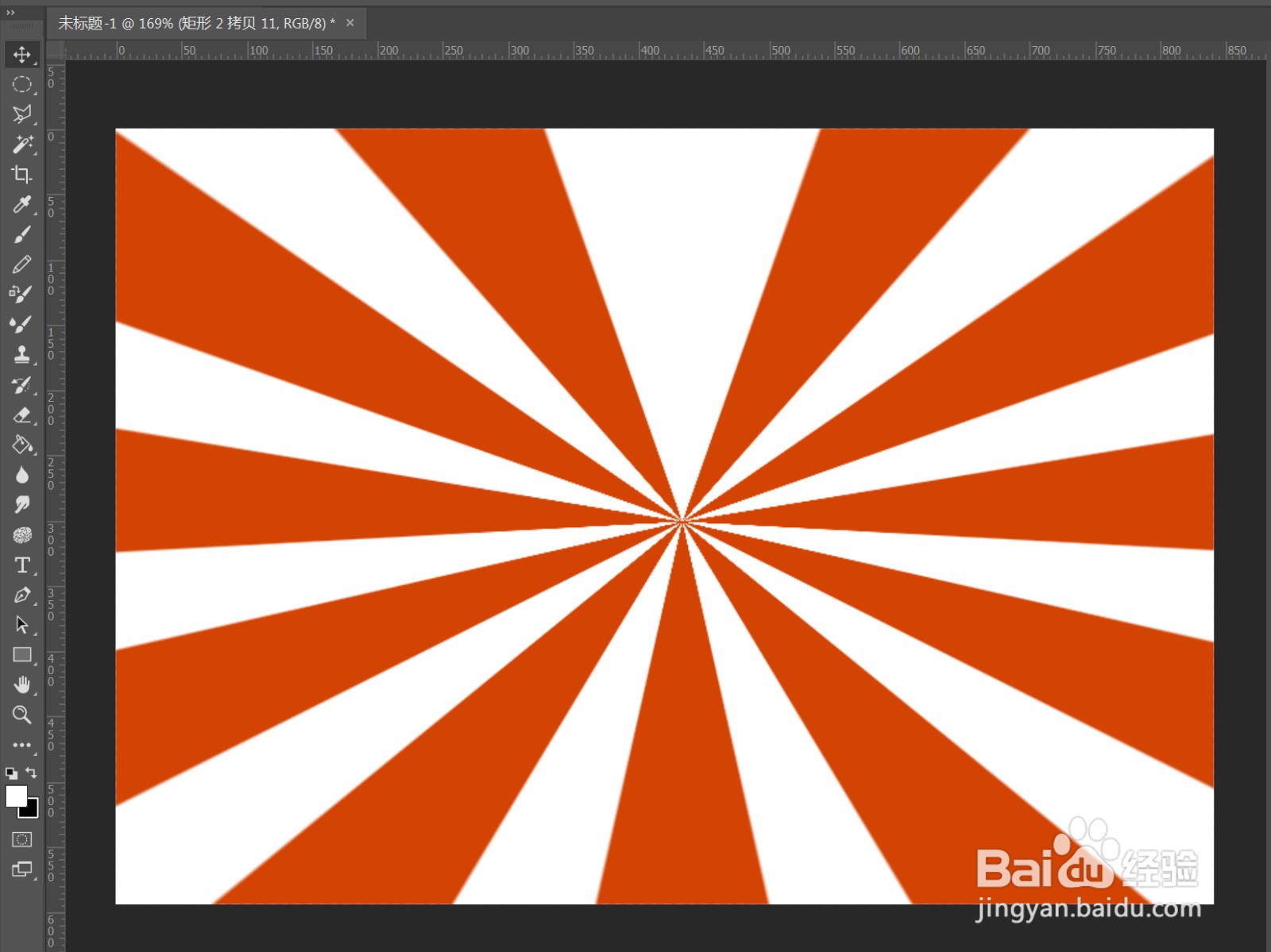
4、执行滤镜——扭曲——极坐标,转换为智能对象,确定

PS教程——放射状背景设计的2种方法

PS教程——放射状背景设计的2种方法

PS教程——放射状背景设计的2种方法

1、矩形工具,绘制一个如图矩形

PS教程——放射状背景设计的2种方法

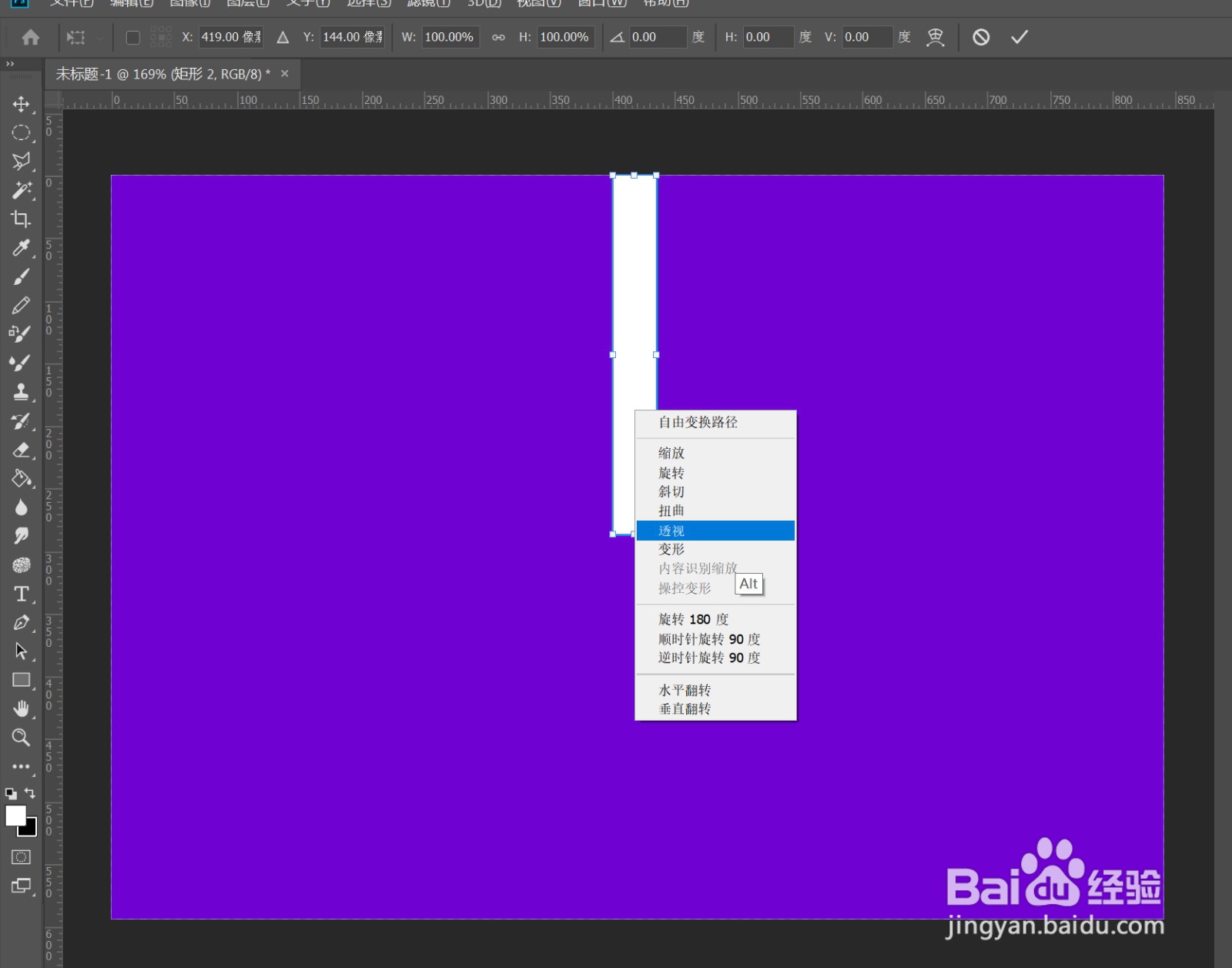
2、右键,选择透视,将下方的锚点向内拉,上方的锚点向外拉,效果如图

PS教程——放射状背景设计的2种方法

PS教程——放射状背景设计的2种方法

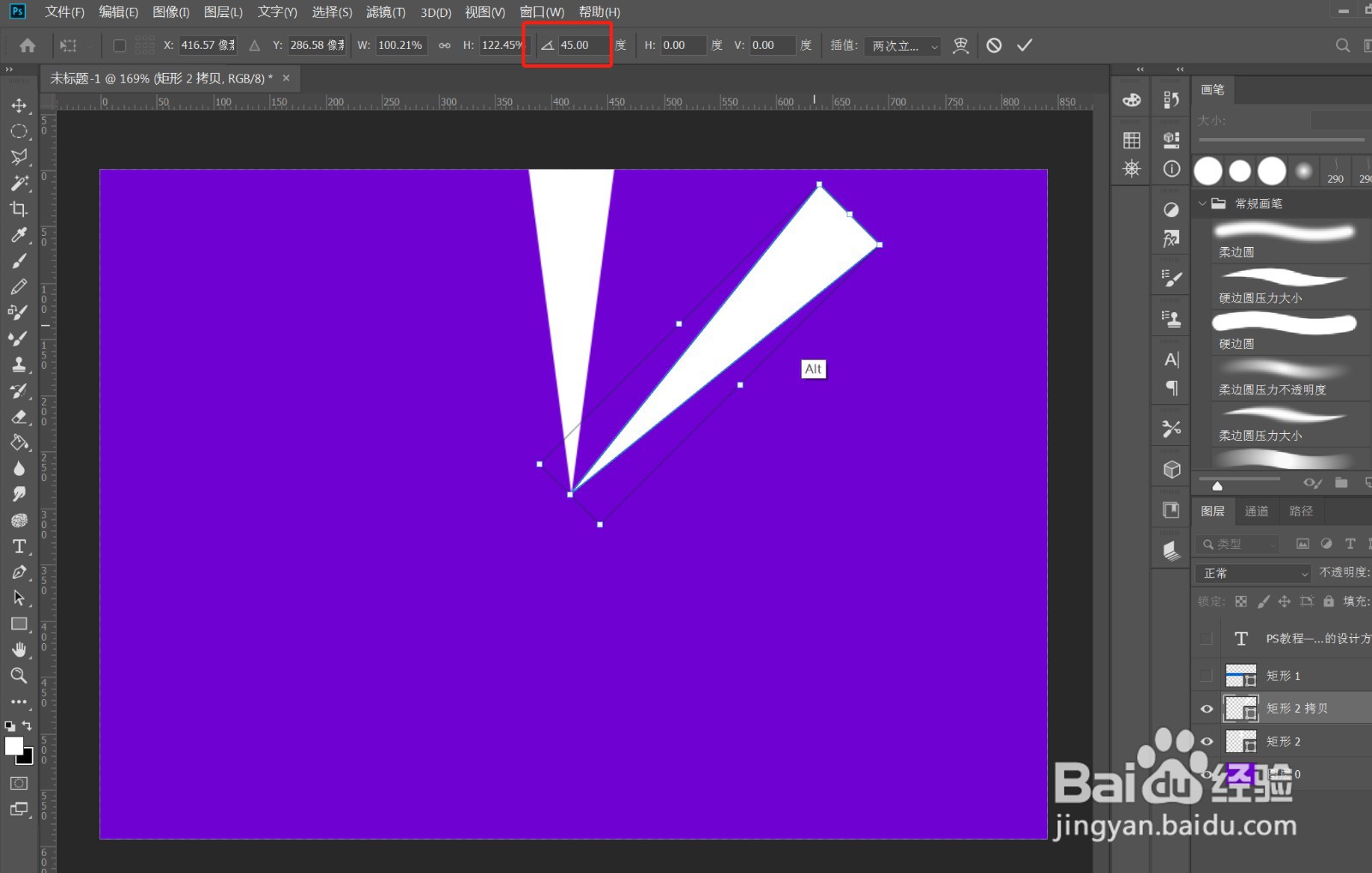
3、Ctrl+J,复制一层,Ctrl+T,将中心点移至底部,旋转45°,并适当拉长矩形,如图,Enter结束此动作
PS教程——放射状背景设计的2种方法

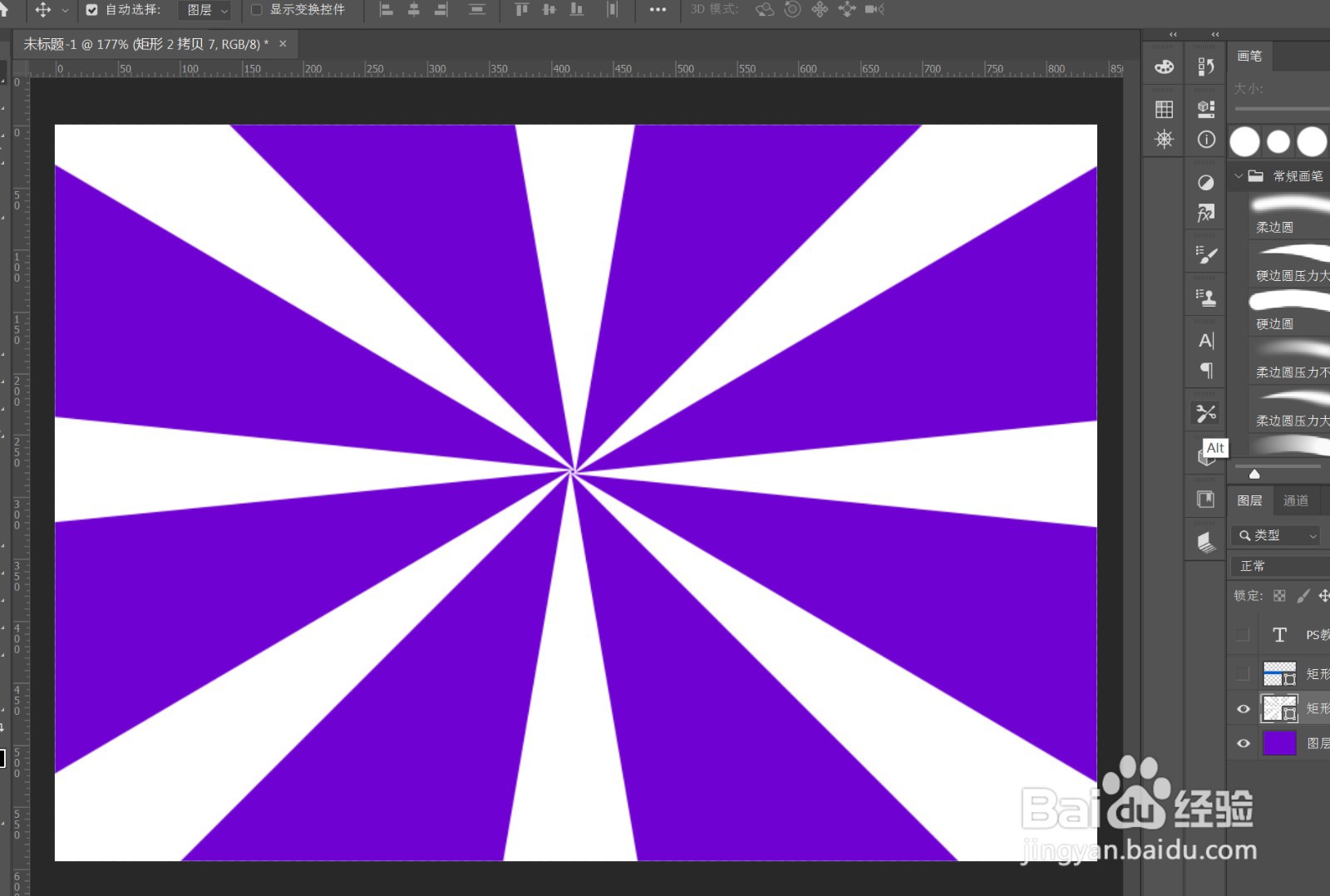
4、Ctrl+Alt+Shift+T,多次操作复制,,选择所有矩形图层,Ctrl+E合并,并放大合并后的图形,效果如图
PS教程——放射状背景设计的2种方法

© 2026 指南经验网
信息来自网络 所有数据仅供参考
有疑问请联系站长 site.kefu@gmail.com