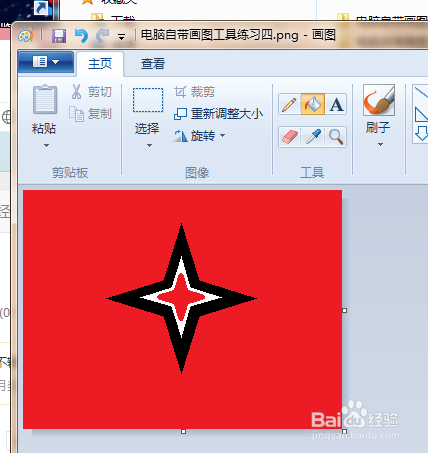
1、如下所示,
点开电脑自带的画图工具,保存为:电脑自带画图工具练习四
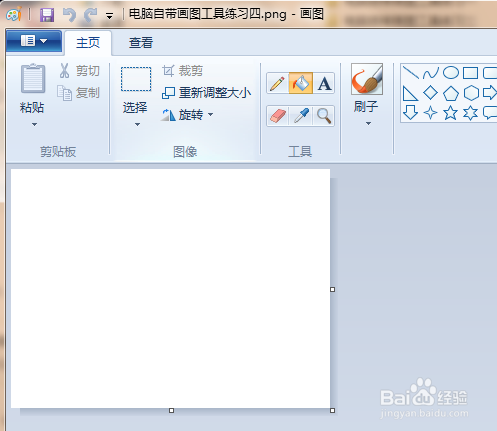
2、如下所示,
在工具栏中点四角星图标,
按住shift键,在画布中画一个正正的四角星,
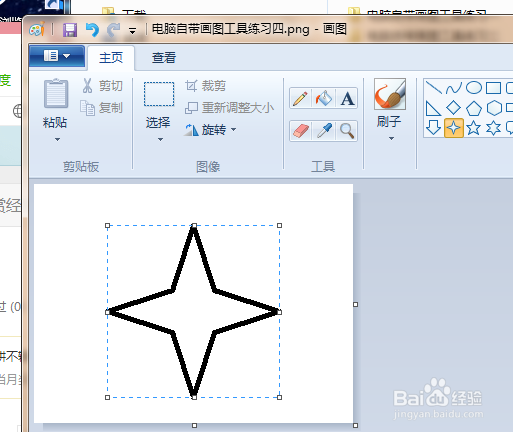
3、如下所示,
点击鼠标右键,点击反色
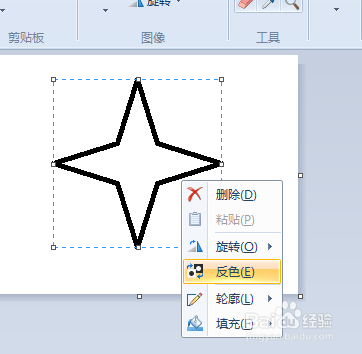
4、如下所示,
继续点击工具栏中的四角星图标,
按住shift键,在画布中画一个正正的四角星,
整体缩小,
移动到黑色四角星的中间,
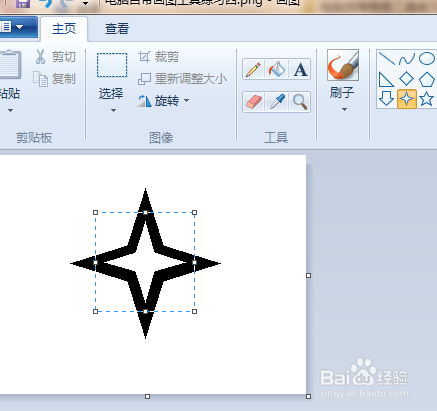
5、如下所示,
修改颜色为红色,点击工具栏中的填充工具,
将整个画布填充为红色,。
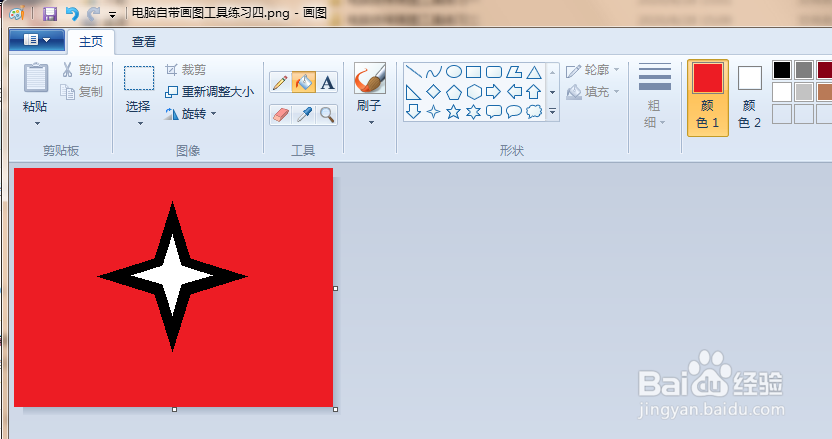
6、如下所示,
继续点击工具栏中的四角星图标,
按住shift键,在画布中画一个正正的四角星,
整体缩小,
移动到白色四角星的中间,
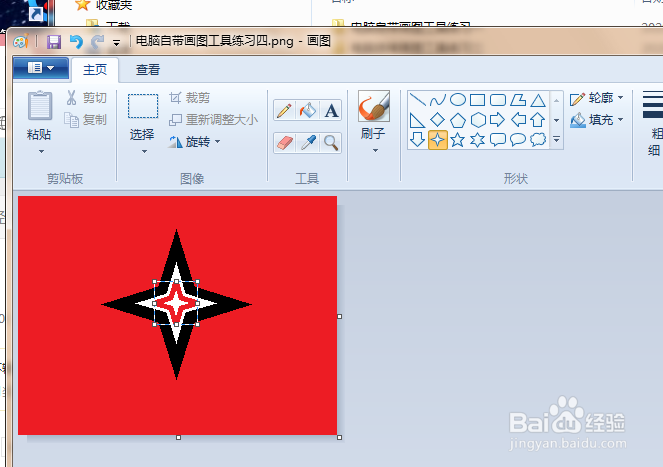
7、点击工具栏中的填充图标,
将最里边的小四角星填充为红色,
至此,
这个美图就画好了,
本次练习结束。