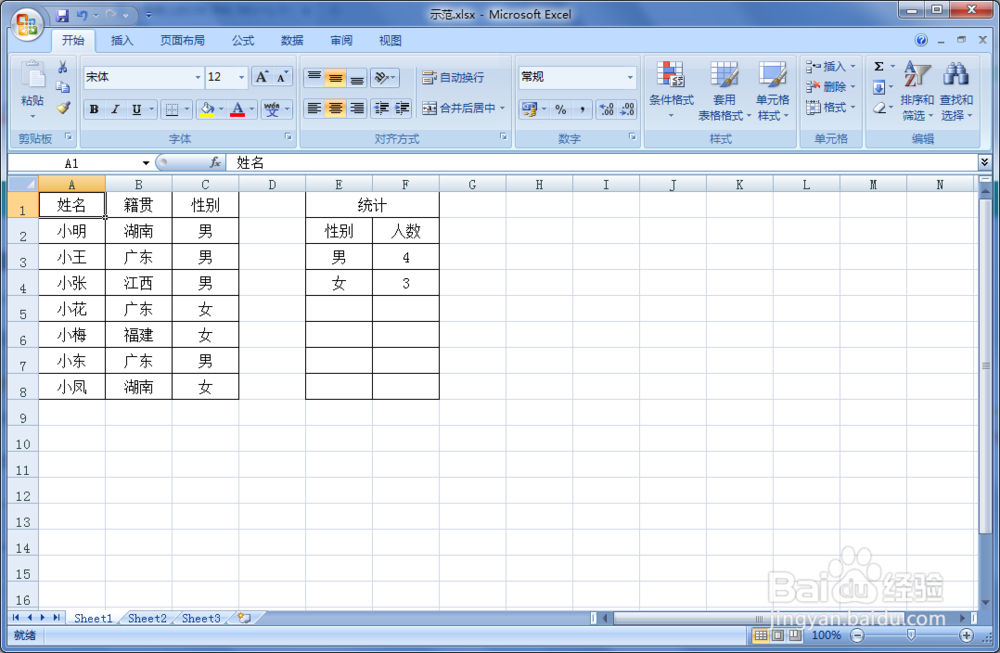
1、打开需要设置打开权限密码的Excel工作表。
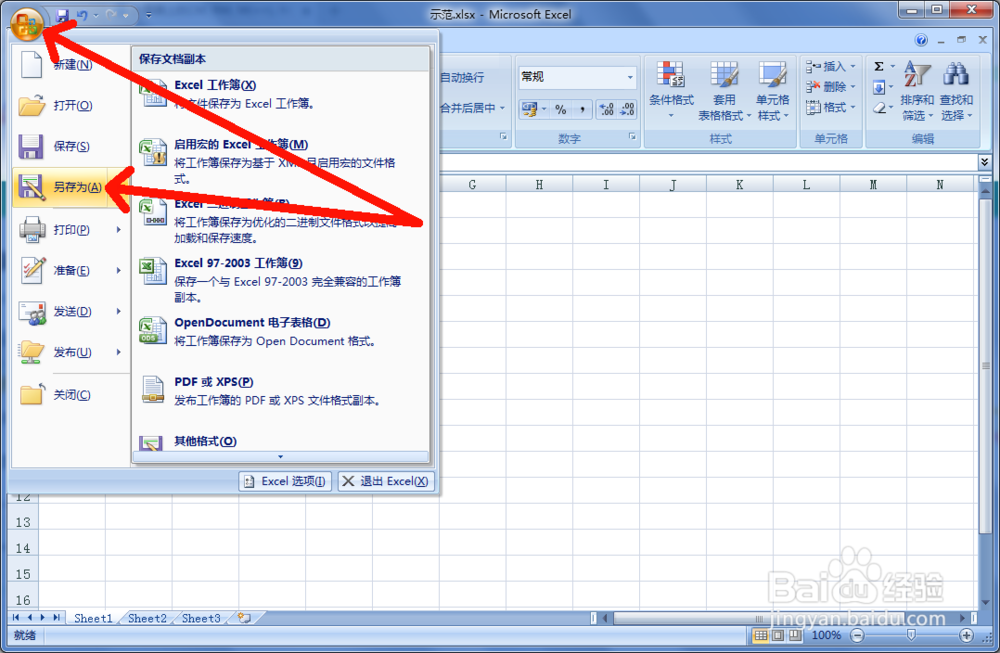
然后点击左上角的圆图标打开下拉窗口,选择“另存为”。
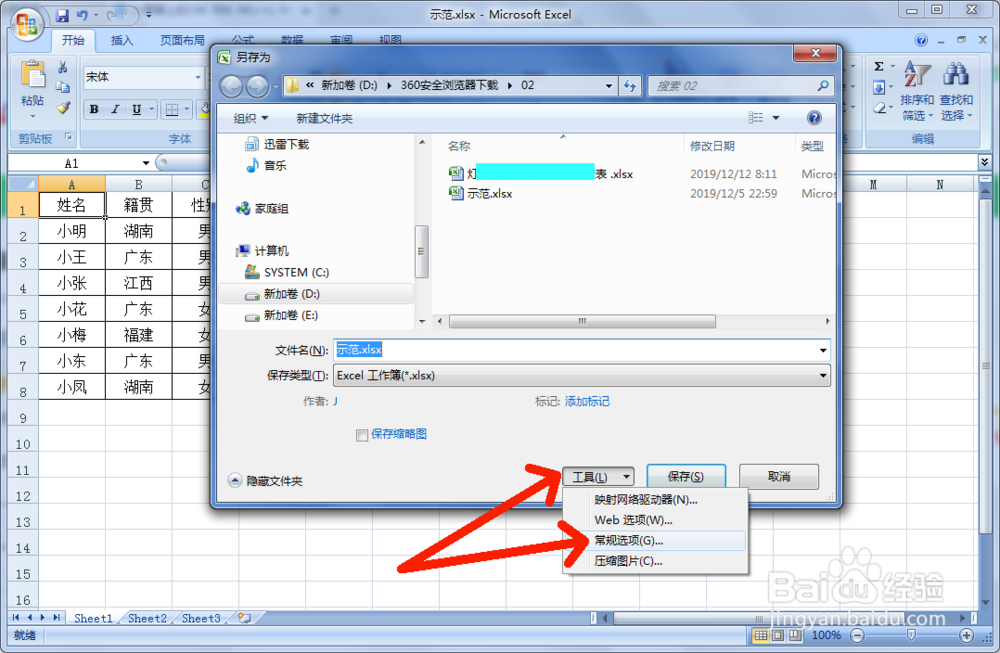
2、弹出“另存为”窗口,点击下边的“工具”,再选择“常规选项”。
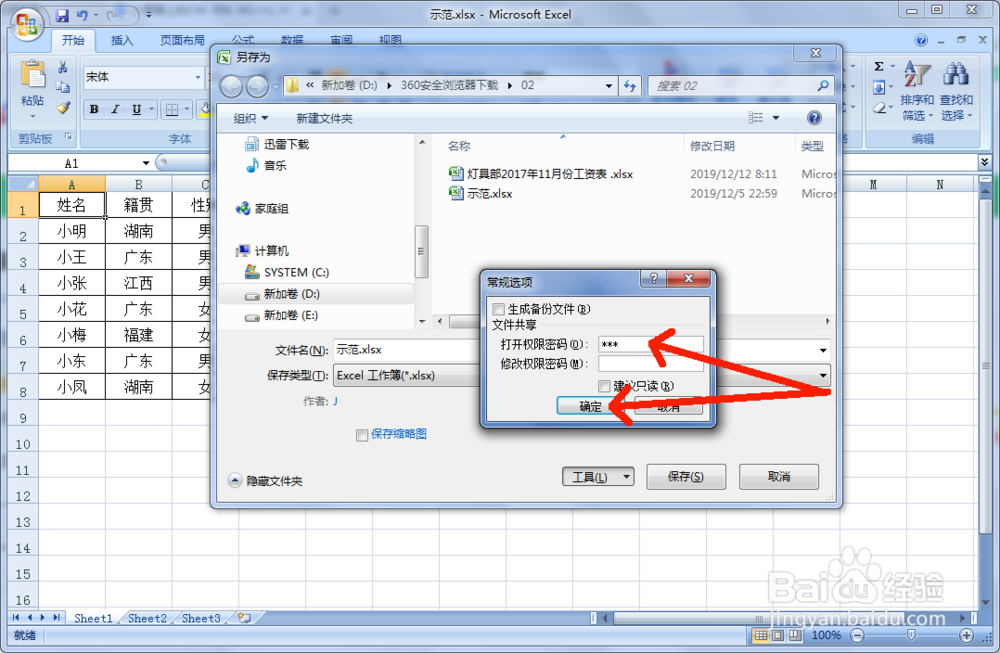
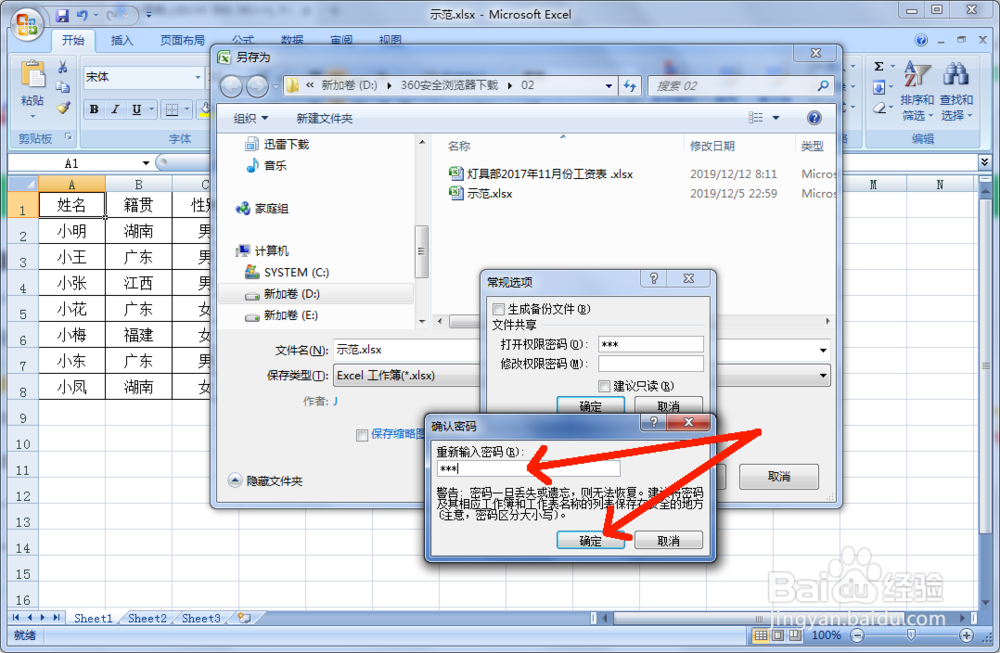
3、这时弹出“常规选项”窗口,在“打开权限密码”后面的空框内输入密码,然后点击“确定”。
4、这时弹出“确认密码”窗口。重新输入一次密码,再点击“确定”。
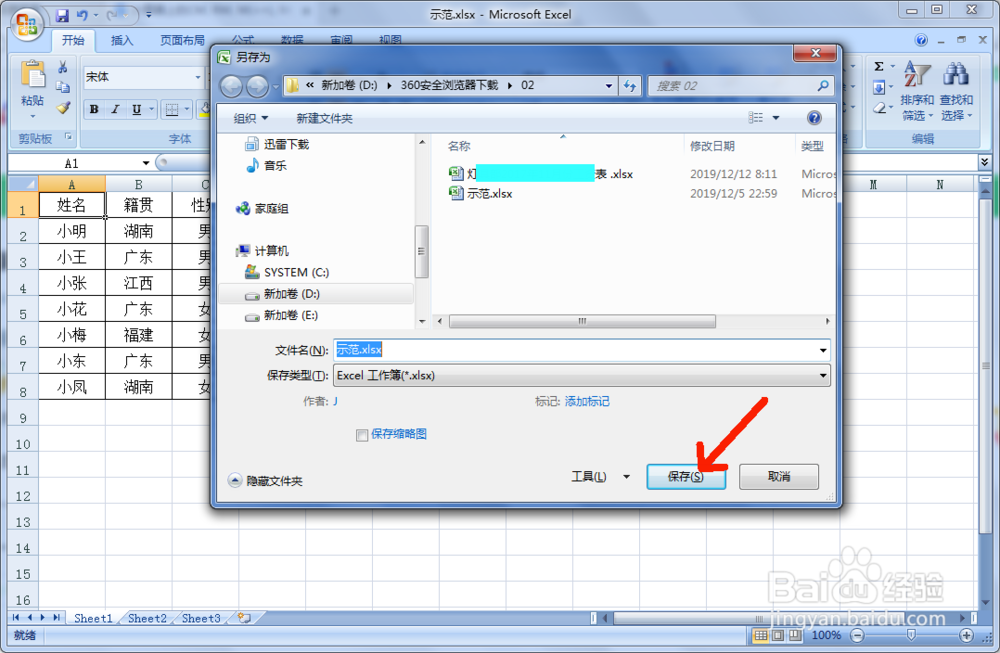
5、返回“另存为”窗口后,点击“保存”。
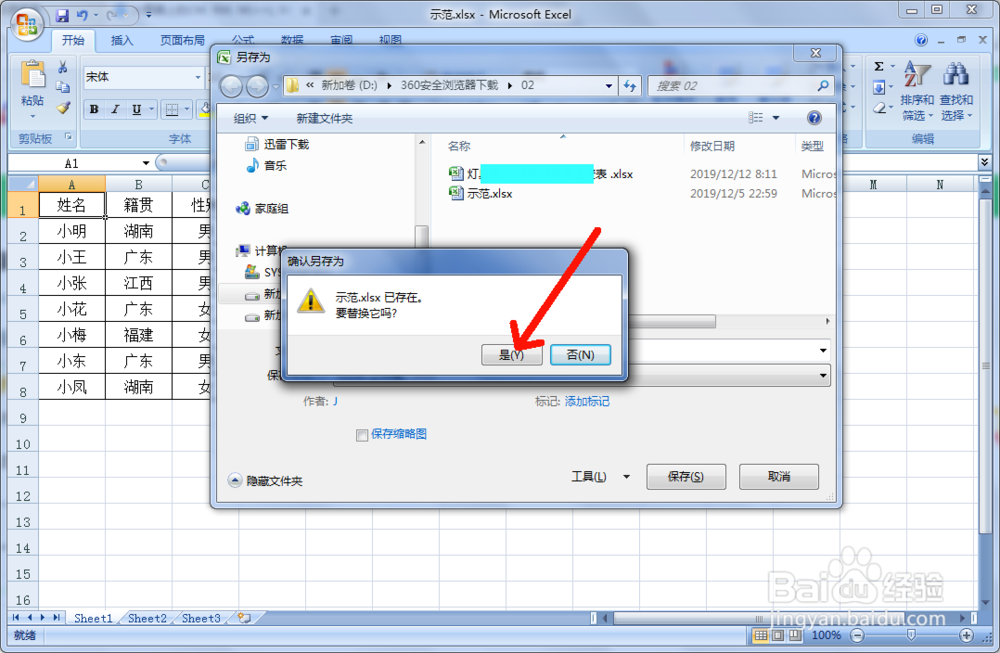
这时再弹出“确认另存为”提示窗口,选择“是”覆盖原文件,即完成密码设置。
6、这时如再次要打开该文件,就需要输入打开权限密码了。
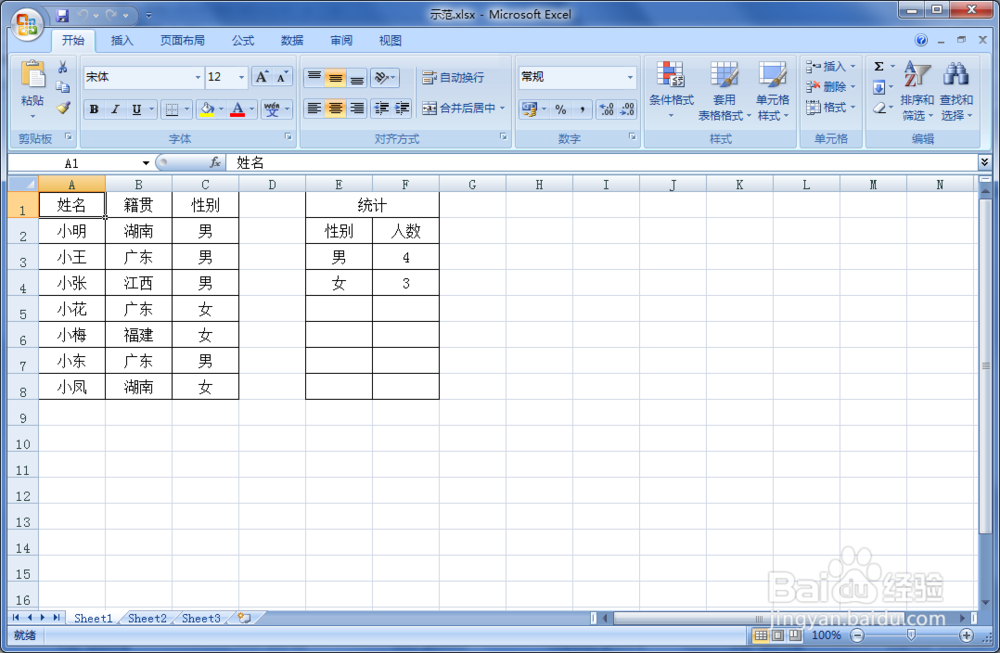
1、打开需要设置打开权限密码的Excel工作表。
然后点击左上角的圆图标打开下拉窗口,选择“另存为”。
2、弹出“另存为”窗口,点击下边的“工具”,再选择“常规选项”。
3、这时弹出“常规选项”窗口,在“打开权限密码”后面的空框内输入密码,然后点击“确定”。
4、这时弹出“确认密码”窗口。重新输入一次密码,再点击“确定”。
5、返回“另存为”窗口后,点击“保存”。
这时再弹出“确认另存为”提示窗口,选择“是”覆盖原文件,即完成密码设置。
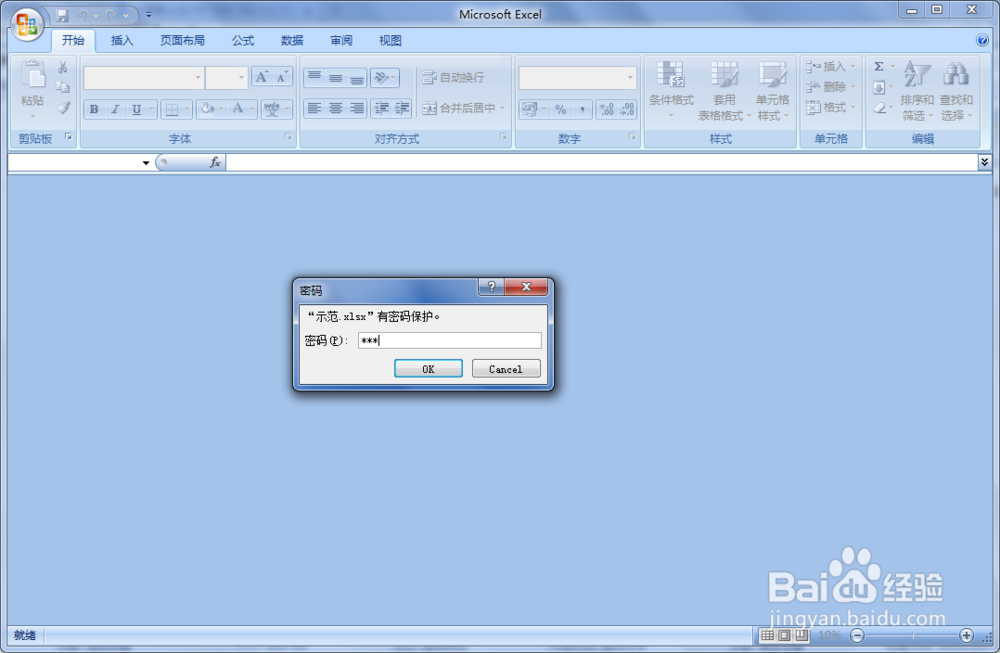
6、这时如再次要打开该文件,就需要输入打开权限密码了。