1、打开一张需要添加页脚横线横线的文本文档。
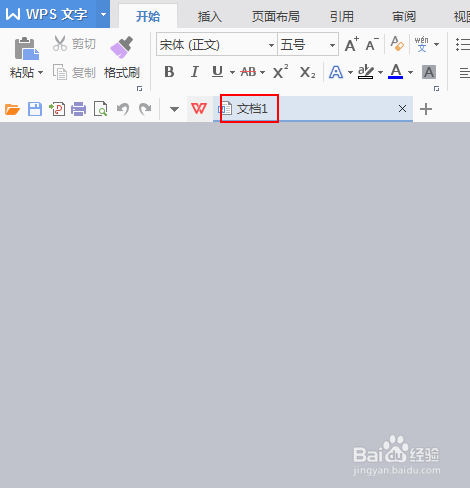
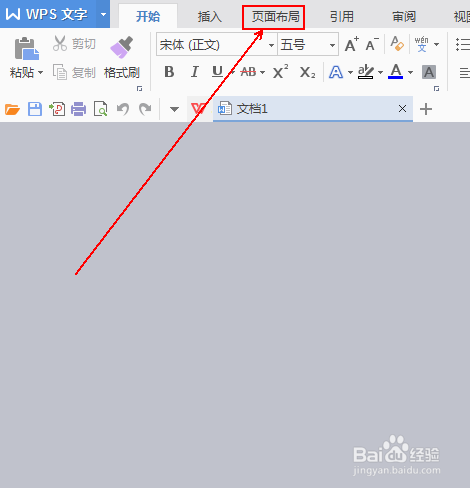
2、在其上方的工具栏上点击“页面布局”选项
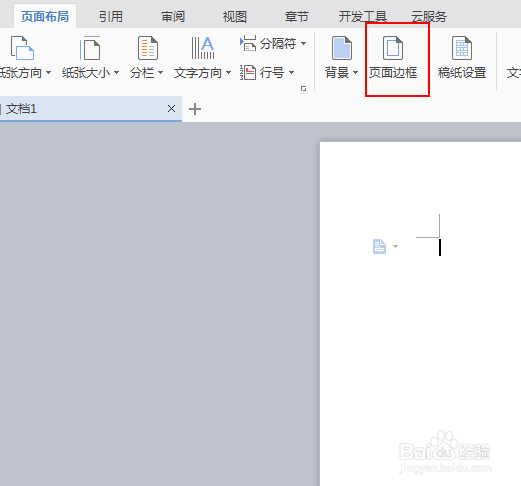
3、在“页面布局”的工具列表中单击“页面边框”选项。
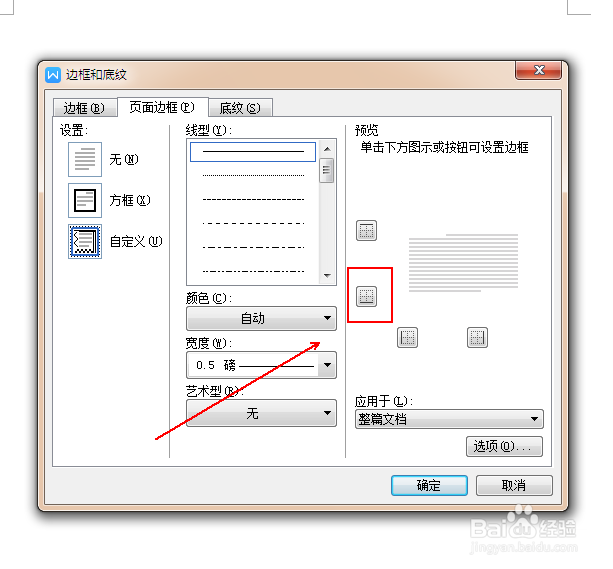
4、在“边框和底纹”窗口中依次点击“页面边框”-“自定义”选项。
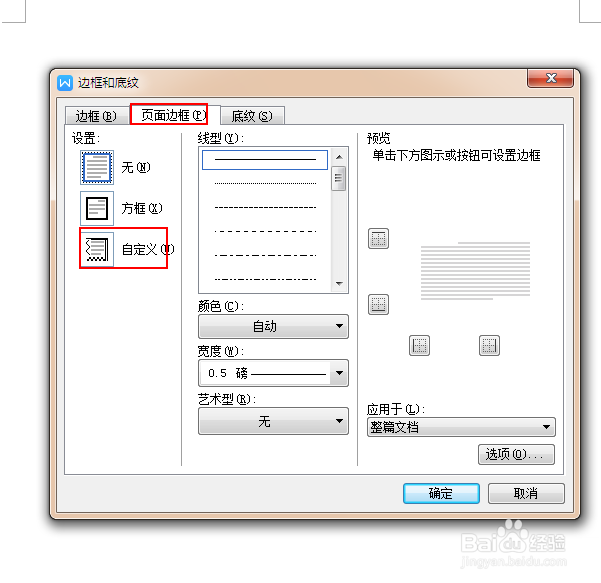
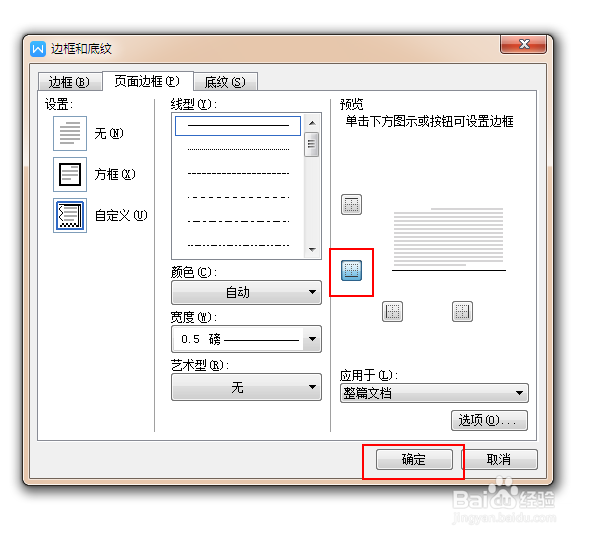
5、点击右侧的底边横线选项。
6、最后点击下方的“确定”按钮。
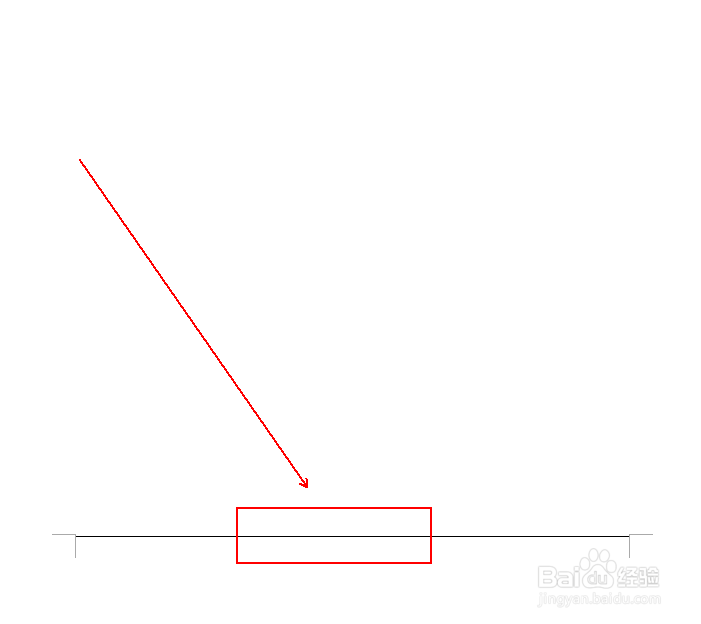
7、最终效果如图所示。
1、打开一张需要添加页脚横线横线的文本文档。
2、在其上方的工具栏上点击“页面布局”选项
3、在“页面布局”的工具列表中单击“页面边框”选项。
4、在“边框和底纹”窗口中依次点击“页面边框”-“自定义”选项。
5、点击右侧的底边横线选项。
6、最后点击下方的“确定”按钮。
7、最终效果如图所示。