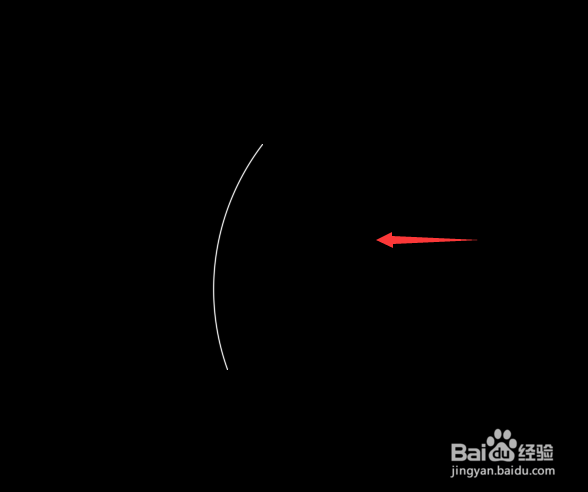
1、打开CAD之后,我们在绘图区里找到圆弧选项,如图所示:
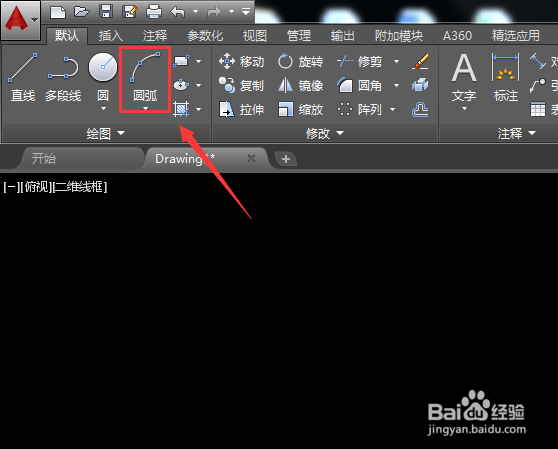
2、找到圆弧选项之后,霸信我们点击下拉箭头,在其自己菜单哪里找到三点选颂阅虚项,
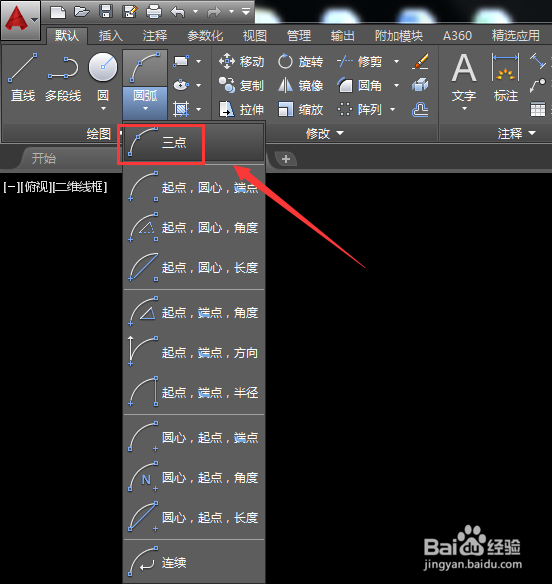
3、点击三点选项,在绘图区里民码指定圆弧的第一点,如图所示:
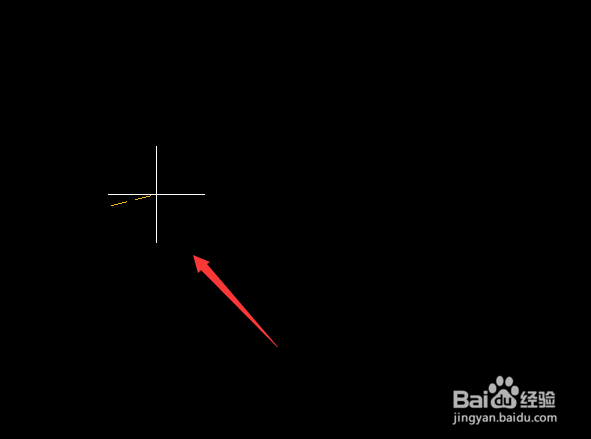
4、指定好圆弧的第一点之后,我们再移动鼠标指定圆弧的第二点,如图所示:
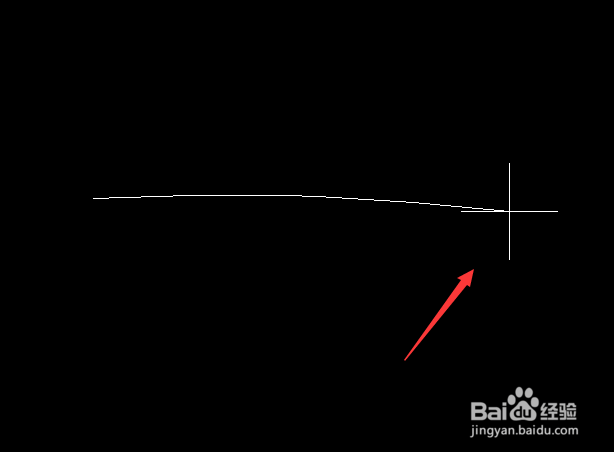
5、指定好第二点之后,再移动鼠标左键指定第三点,这样我们的一段圆弧就画好了,如图所示:

1、在圆弧的自己菜单哪里我们选择起点,圆心,端点选项,如图所示:
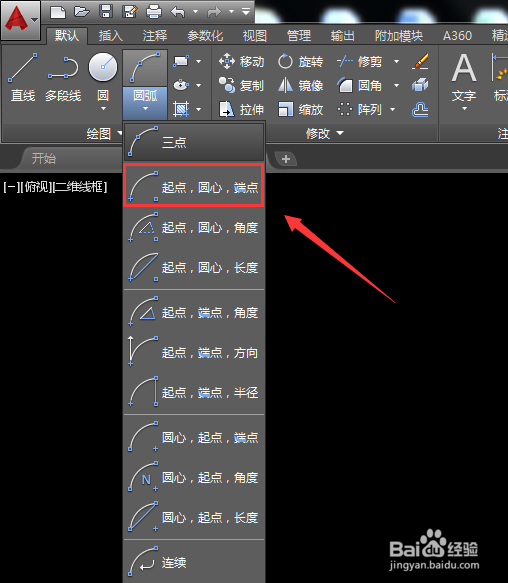
2、选择起点,圆心,端点选项之后我们在绘图区里指定圆弧的起点,如图所示:
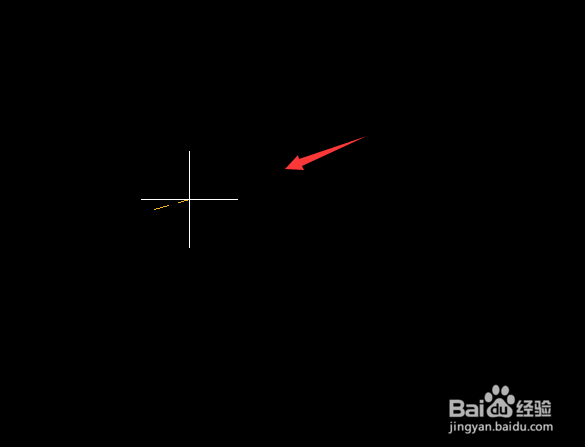
3、指定好圆弧的起点之后,我们再指定圆弧的圆心,如图所示:
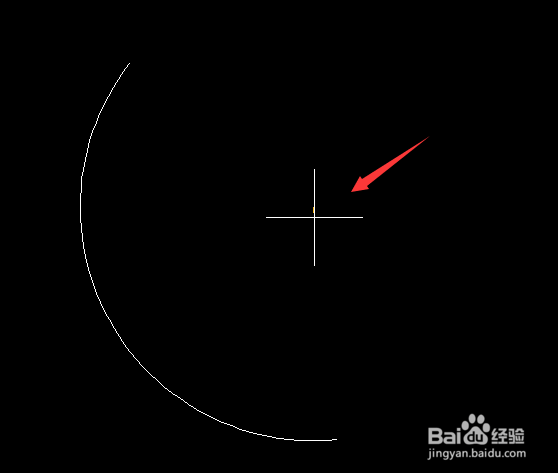
4、指定好圆心之后,移动鼠标左键就得到了需要的圆弧线了,如图所示: