1、首先启动软件AutoCAD 2016,并新建一个项目

2、我们新建的这个项目工作区底色是黑色的,我们来把它改为白色
3、在工作区空白处点击右键,在下拉框选择【选项】并点击
4、在【选项】对话框里切换到【显示】栏,然后点击【颜色】
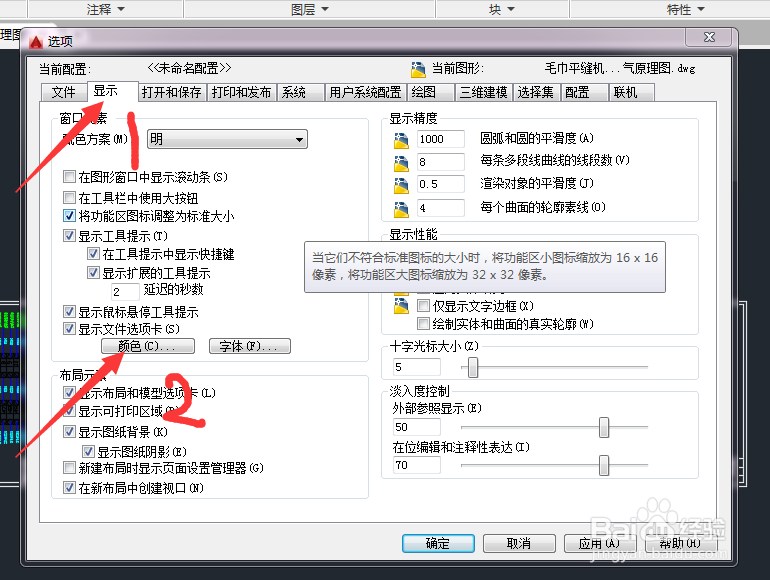
5、会弹出颜色设置对话框,如图1,2,3,设置,

6、在颜色下拉框选择想要设置的颜色
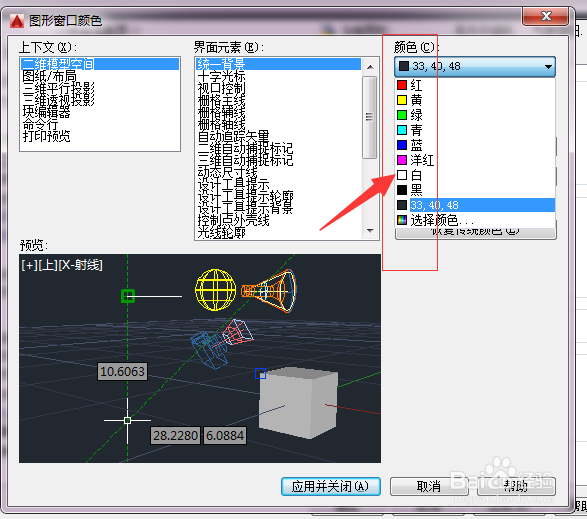
7、这里选择白色,然后点击应用并关闭就ok了
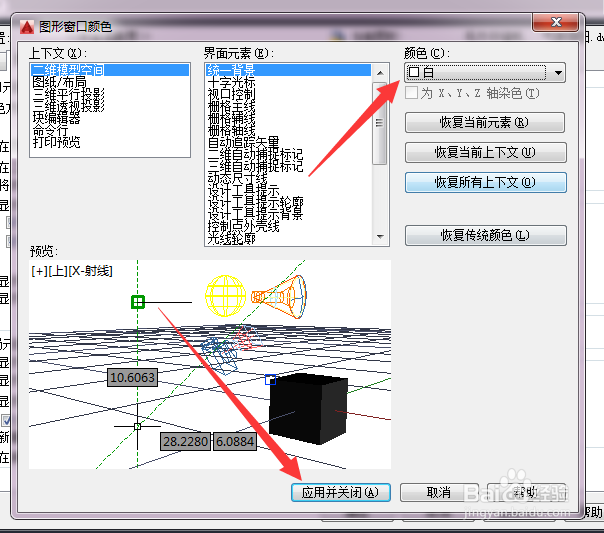
8、设置结束,然后点击确定,关闭【选项】对话框
9、来看看我们设置后AutoCAD 2016的工作区域背景颜色,就变成白色的了,喜欢什么颜色,都可以自己设置