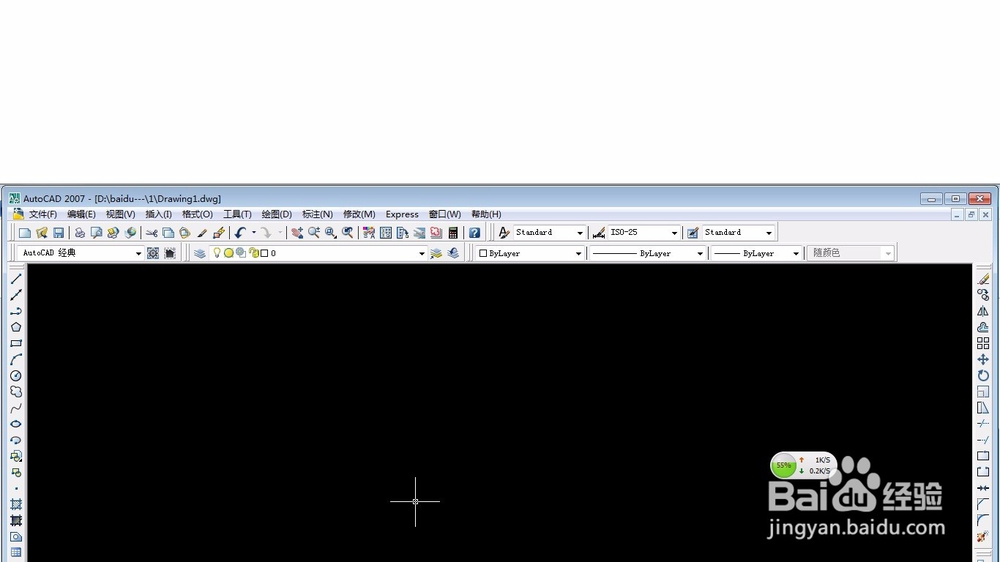
1、新建一个空白的CAD文档,也可以在你需要画的CAD图档里操作。
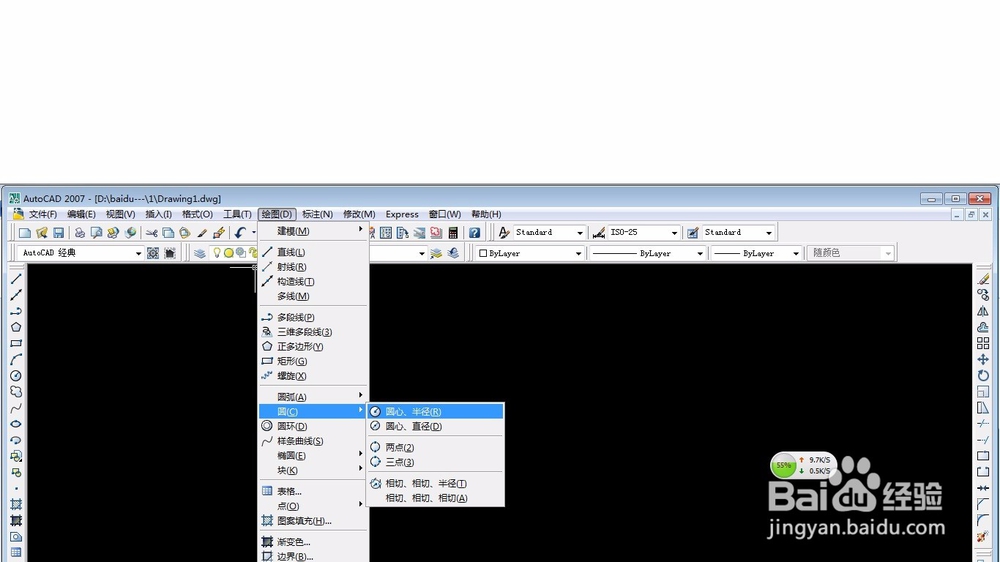
2、打开工具栏里的“绘图”,在下拉菜单里选择“画圆”。这里先选圆径,半径来画圆。
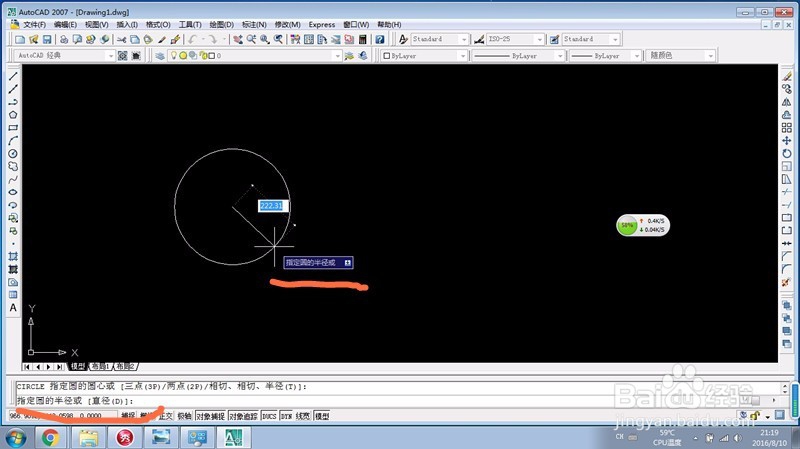
3、点击画圆后,点图固定一个点,往外拉,出现以下画面。(我用的是CAD2007版本。
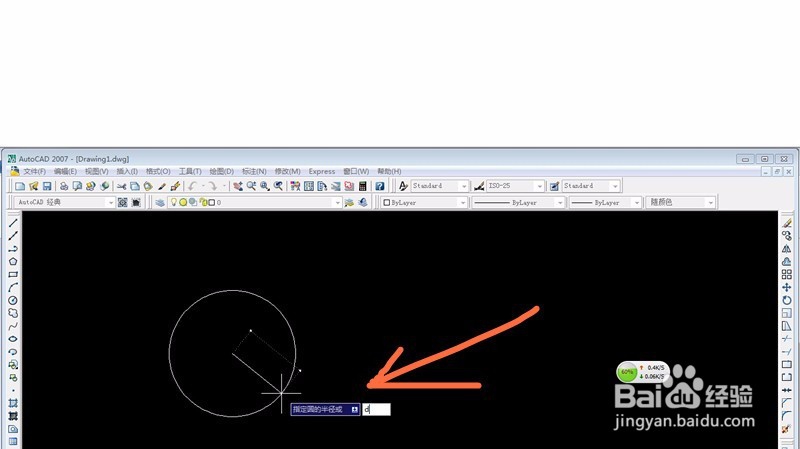
4、点击选择直径,输入“D”,确认。
5、输入直径数“20”点确认。
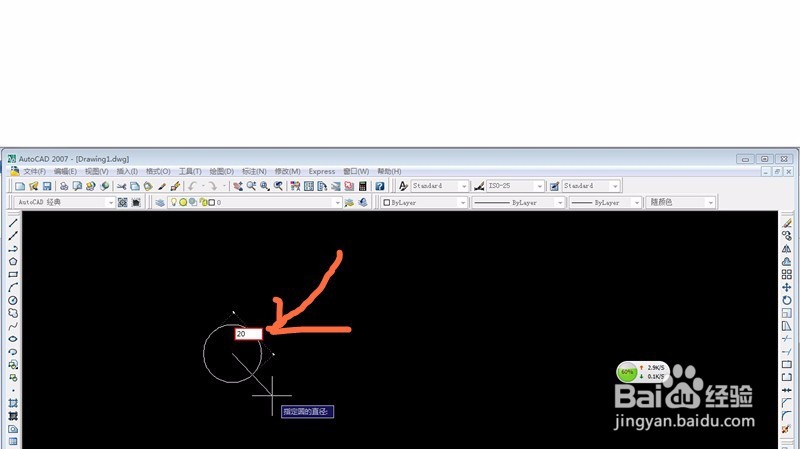
6、OK,完成,一个圆就画好了。
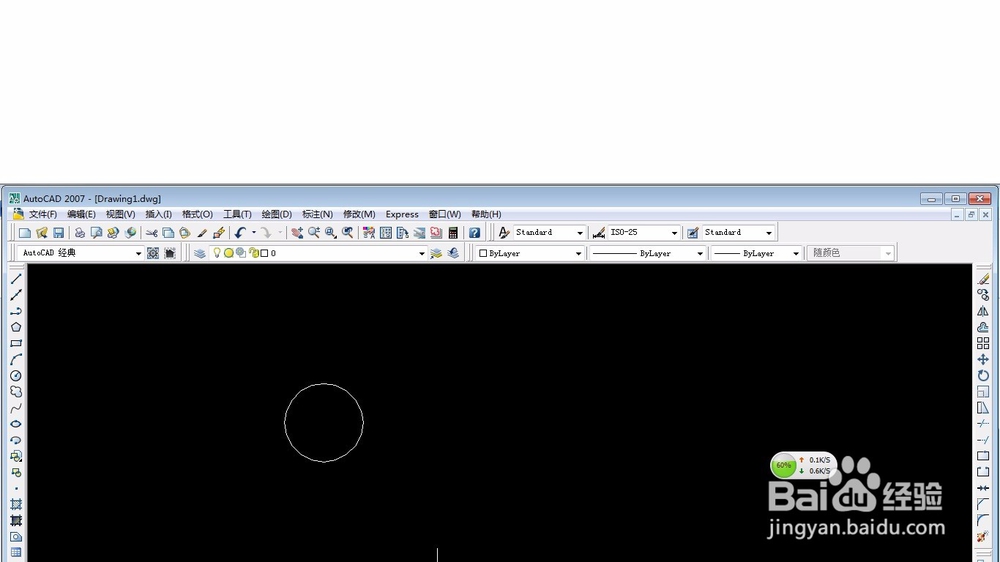
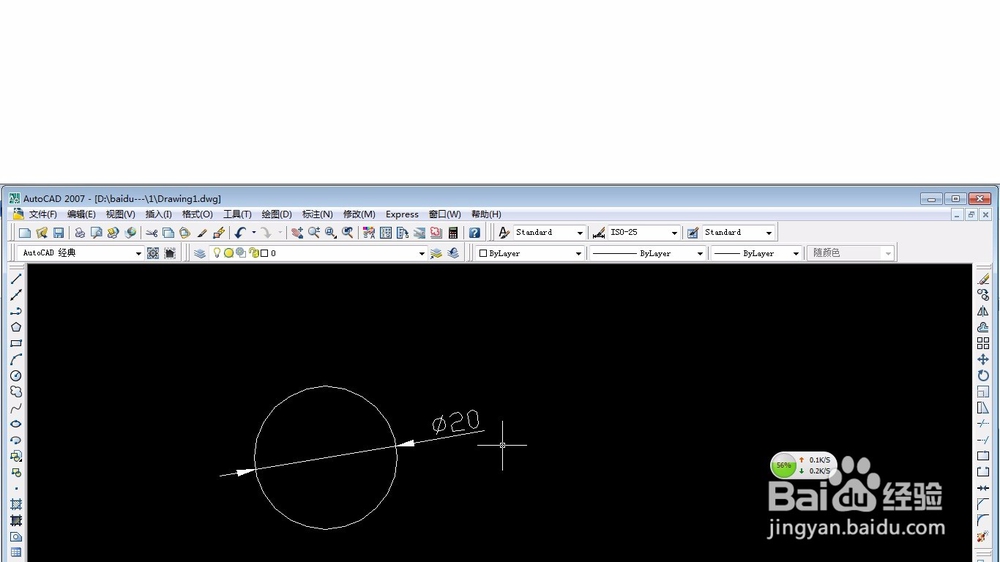
7、现在我们来验证一下,刚画的圆径是不是20?OK,是20。
画圆有几种选择,看自己需要哪种去选择。
1、新建一个空白的CAD文档,也可以在你需要画的CAD图档里操作。
2、打开工具栏里的“绘图”,在下拉菜单里选择“画圆”。这里先选圆径,半径来画圆。
3、点击画圆后,点图固定一个点,往外拉,出现以下画面。(我用的是CAD2007版本。
4、点击选择直径,输入“D”,确认。
5、输入直径数“20”点确认。
6、OK,完成,一个圆就画好了。
7、现在我们来验证一下,刚画的圆径是不是20?OK,是20。
画圆有几种选择,看自己需要哪种去选择。