1、启动安装好的cad软件
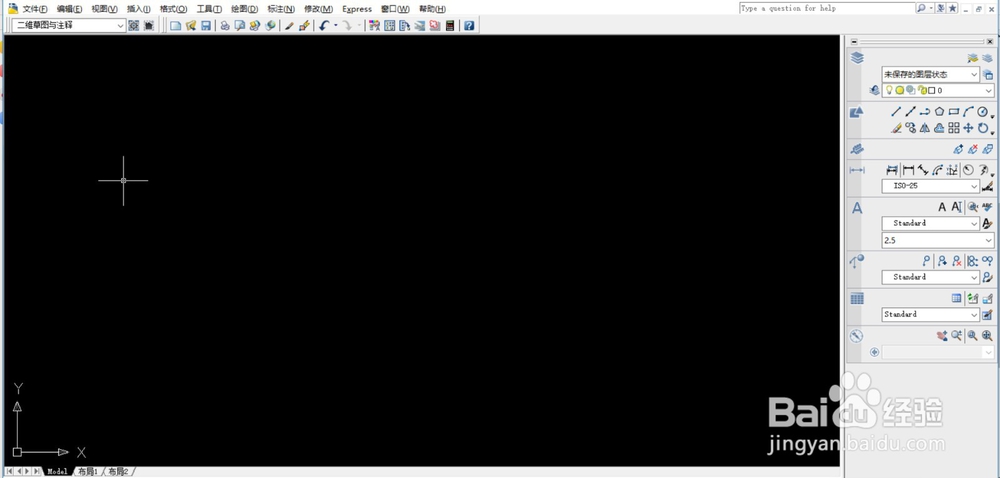
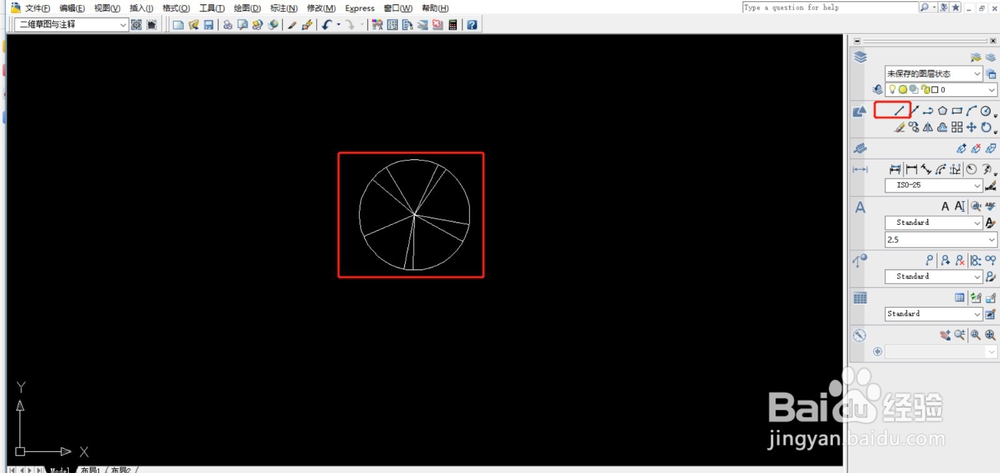
2、用工具画出一个要定义为块的图形,这里我画了一个简单的平面树的图形
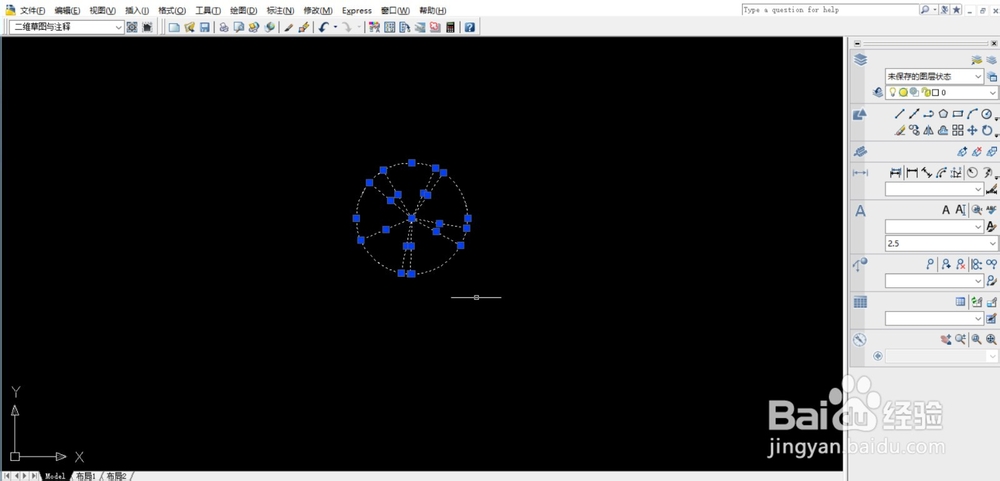
3、然后选择要定义为块的图形,可以看到,这个图形是散的,有很多个顶点
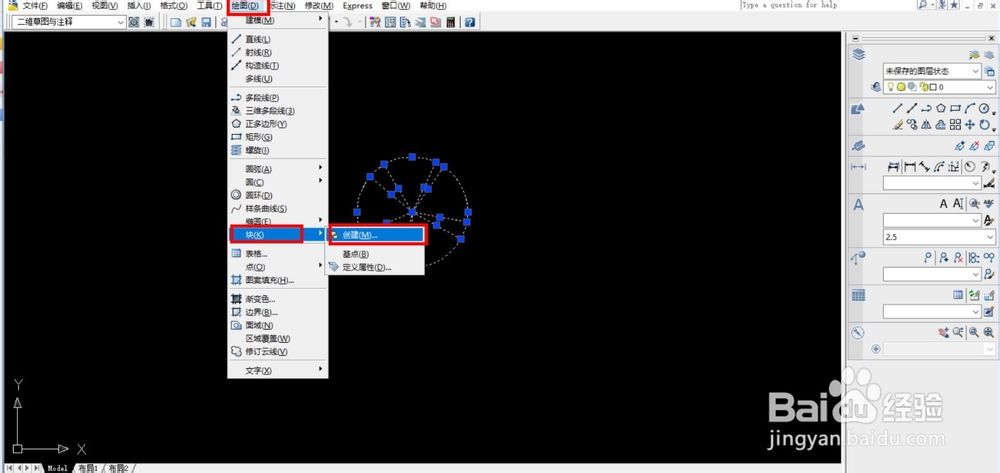
4、在顶部的菜单栏里面找到绘图-块-创建块
5、给块名个名字,然后点拾取点,给块指定基点
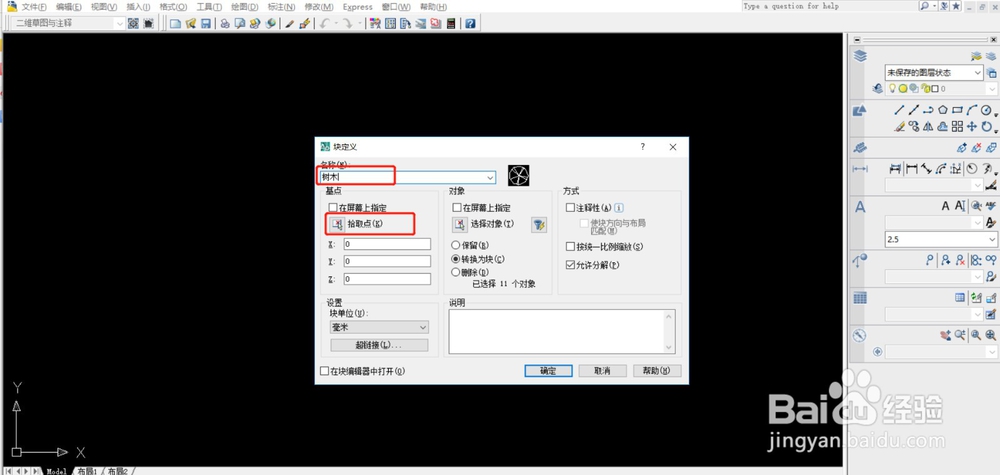
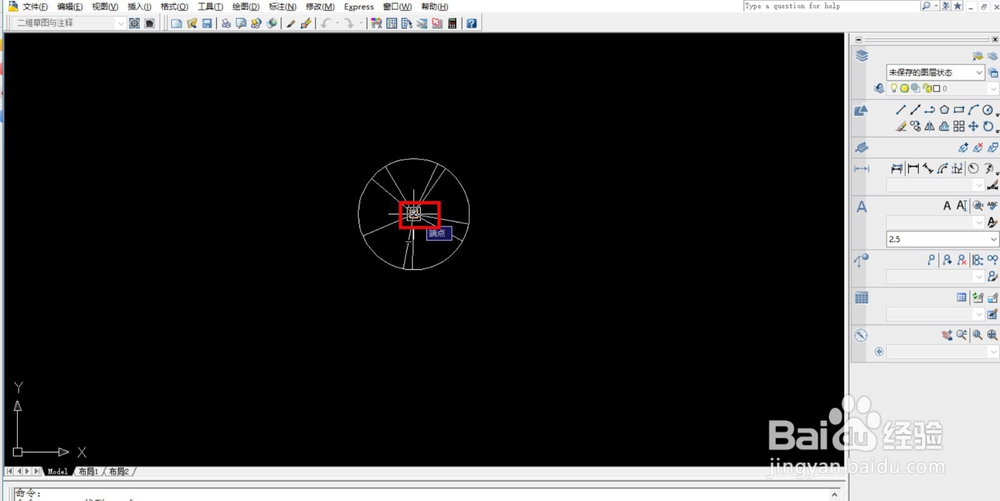
6、在图形里面指定一下基点,这里我们指定圆的中心点作为块的基点,在需要指定为基点的地方点一下,会自动弹回块创建窗口
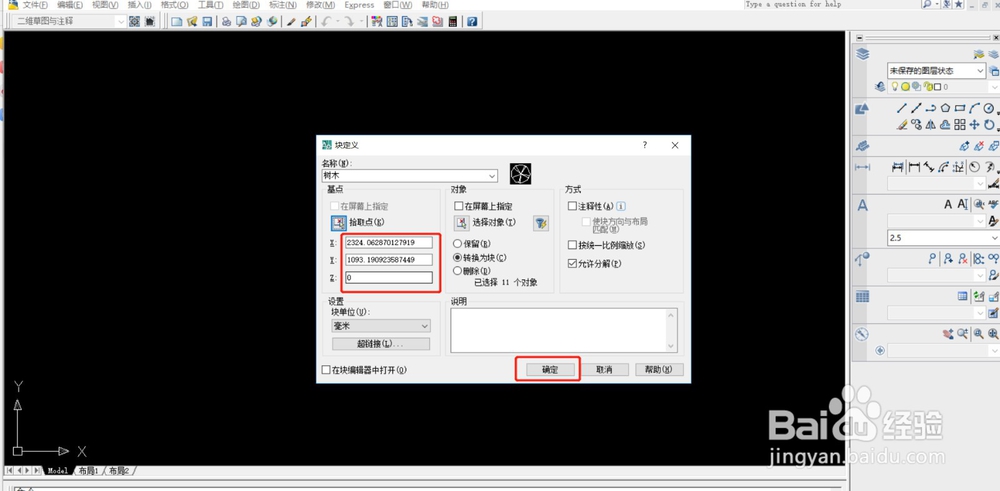
7、可以看到上面显示了基点的坐标,都设置好之后,然后点击确定
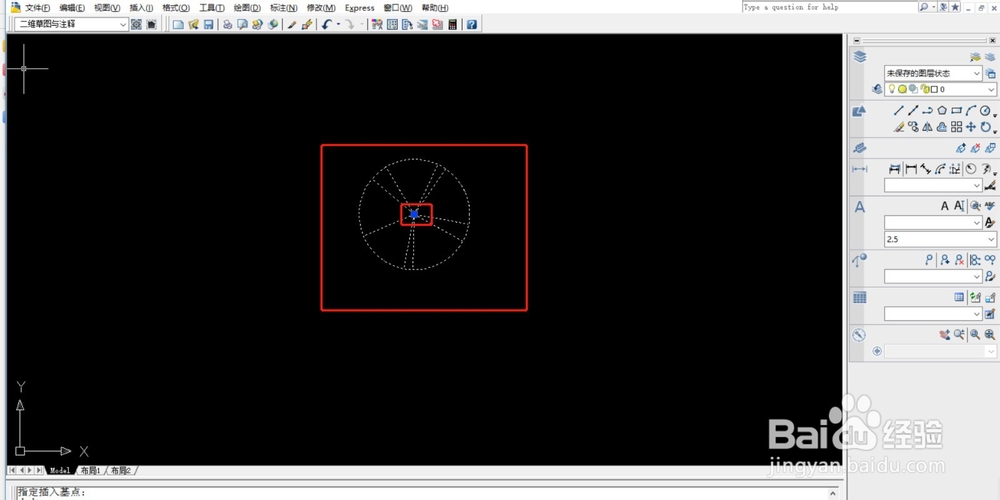
8、选择刚刚创建的块,可以看到,这个块图形已经是一个整体了,只有一个基点,就是我们开始指定的基点
1、1.画出需要创建块的图形
2.选中需要创建块的图形
3.在菜单栏里面找到 绘图-块-创建块
4.给块命名,指定块基点,然后点击确定,完成