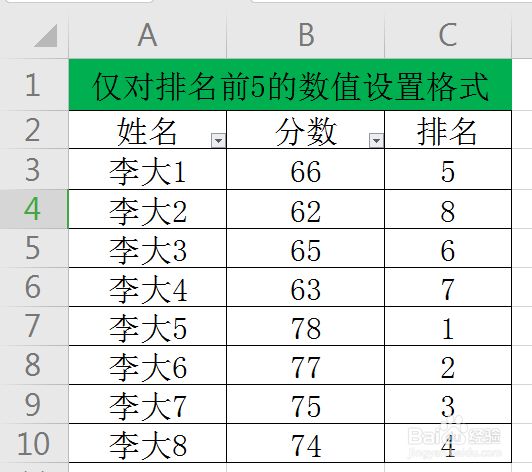
1、看一下事先准备的数据(如下图)
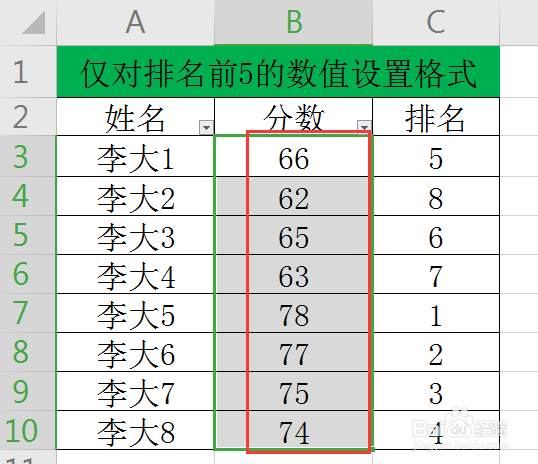
2、选中区域B3:B10(如下图)
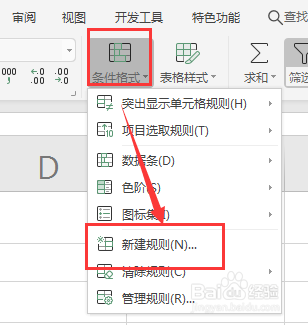
3、点击菜单栏上的“开始”,点击“条件格式”(如下图)

4、接着,点击“新建规则”(如下图)
5、点击“仅对排名靠前或靠后的数值设置格式”,选中“后”,输入:3,然后点击“格式”(如下图)

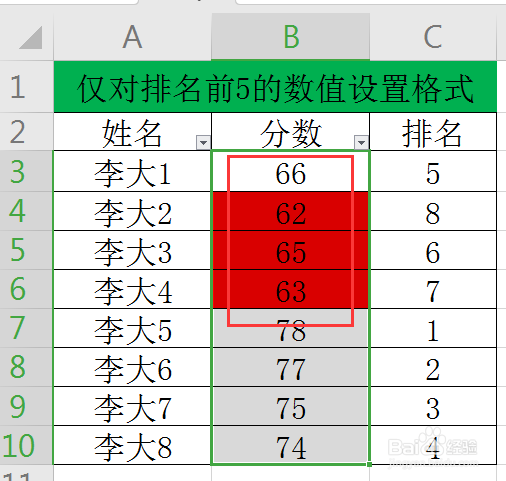
6、最后,点击“图案”,选中红色,点击“确定”,再点击“确定”(如下图)

1、看一下事先准备的数据(如下图)
2、选中区域B3:B10(如下图)
3、点击菜单栏上的“开始”,点击“条件格式”(如下图)
4、接着,点击“新建规则”(如下图)
5、点击“仅对排名靠前或靠后的数值设置格式”,选中“后”,输入:3,然后点击“格式”(如下图)
6、最后,点击“图案”,选中红色,点击“确定”,再点击“确定”(如下图)