1、新建空白文档后输入文本,可以看到文本默认为横向排列。如图所示:
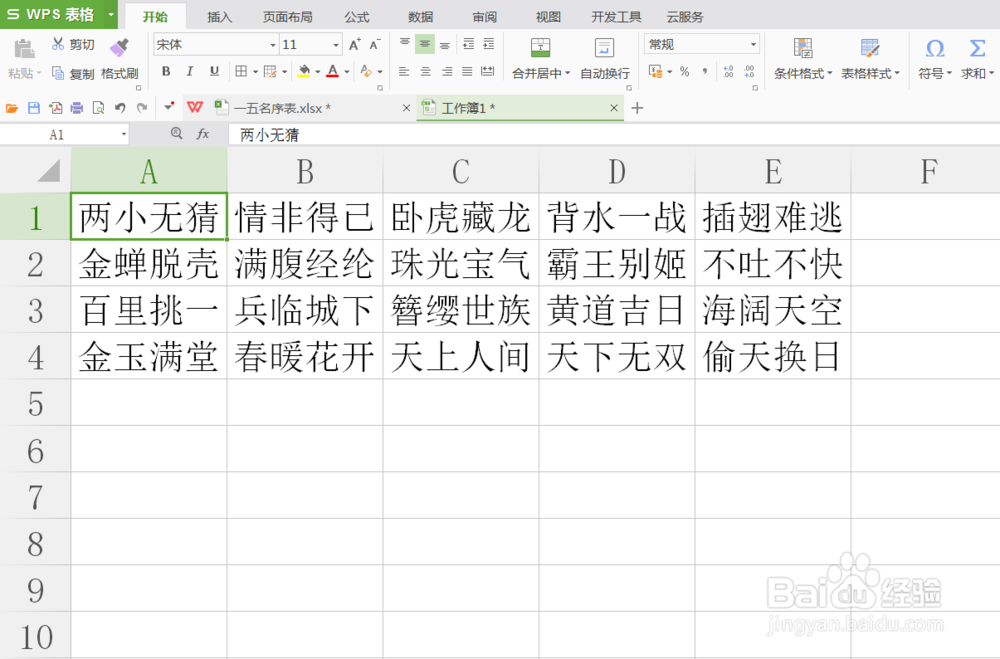
2、全部选中文本,右键点击文本,在弹出的快捷菜单中选择“设置单元格格式”选项。如图所示:
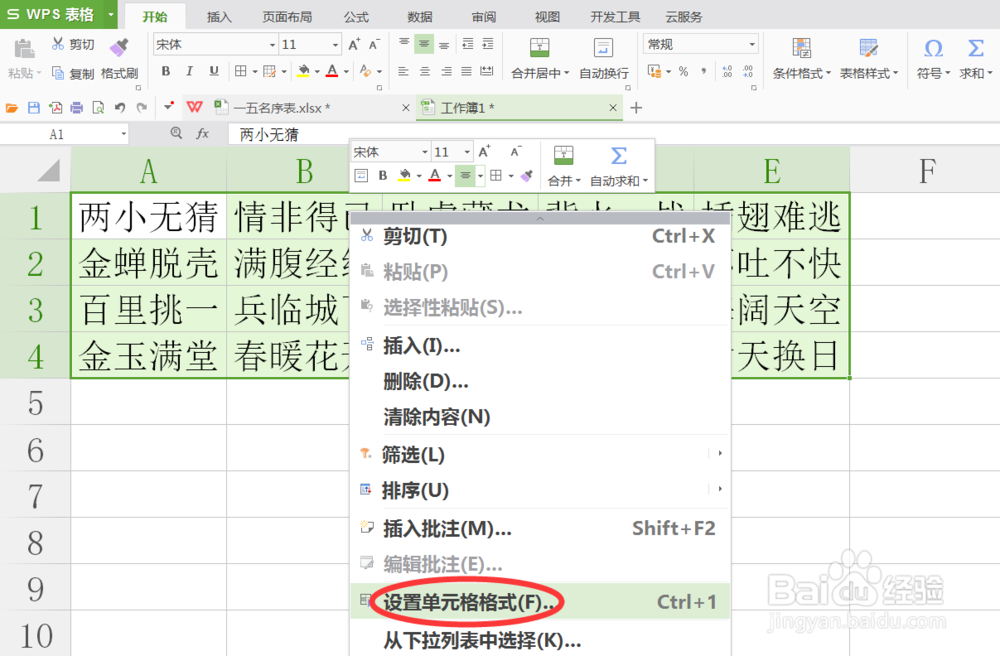
3、在弹出的单元格格式对话框中,切换到第二项“对齐”选项卡。如图所示:
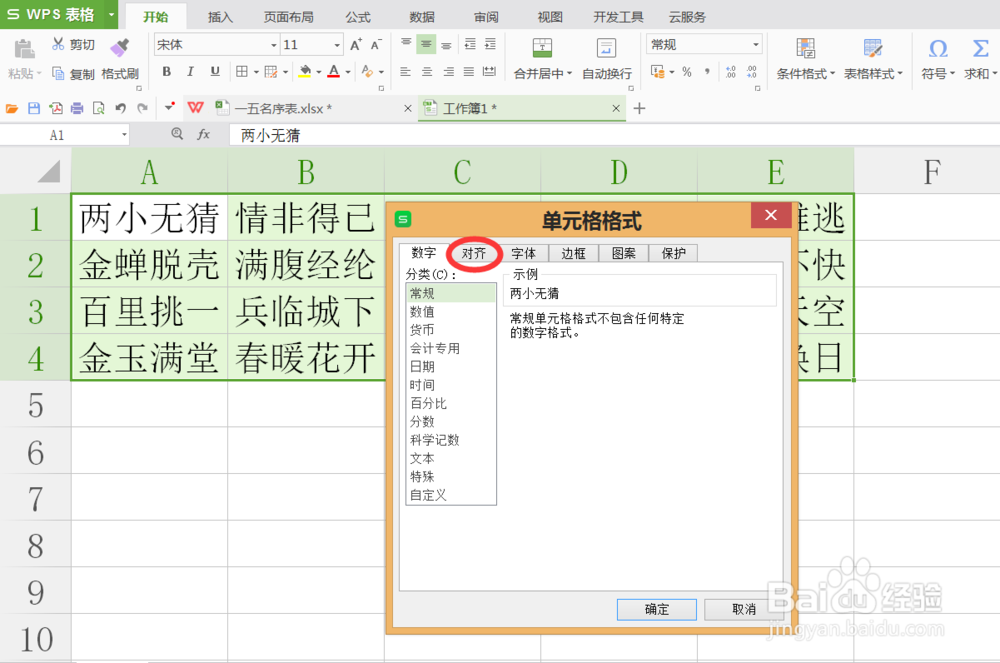
4、在对齐选项卡中,勾选“文字竖排”功能。如图所示:
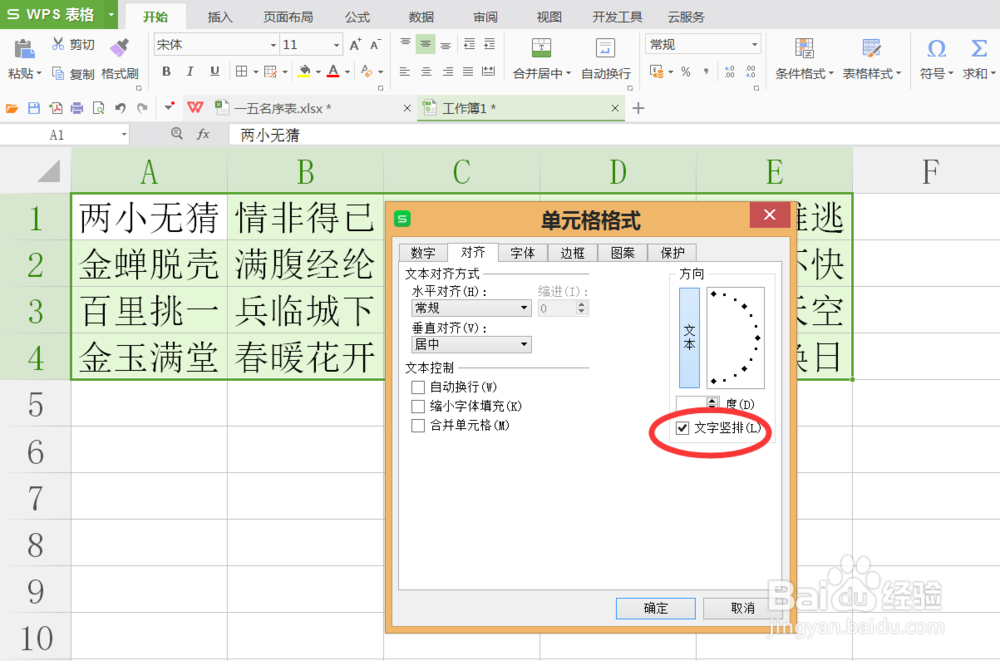
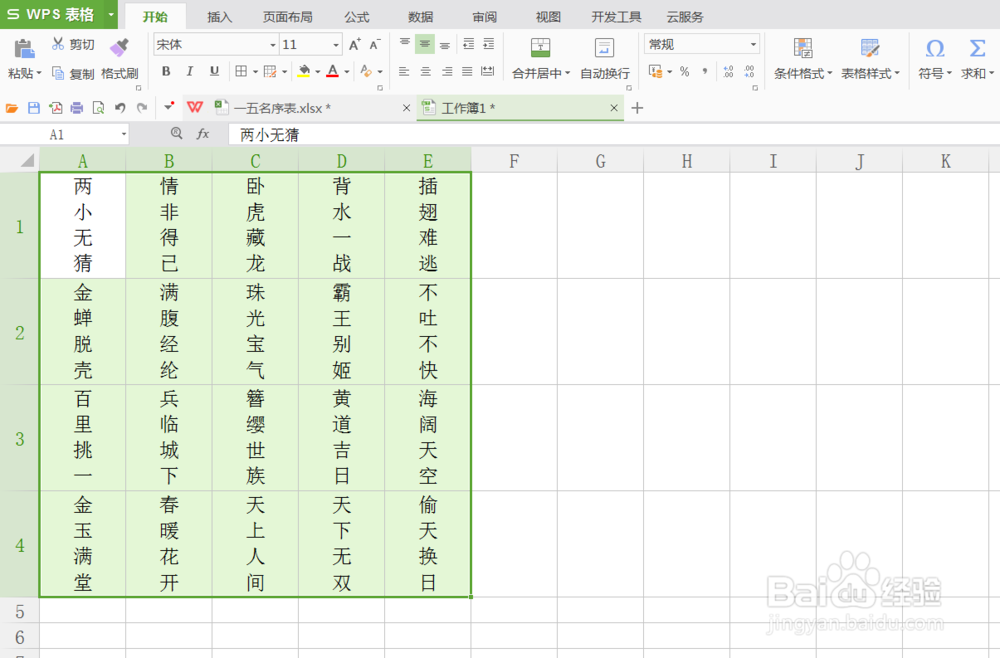
5、这样,文本就自动变为竖向排列。如图所示:
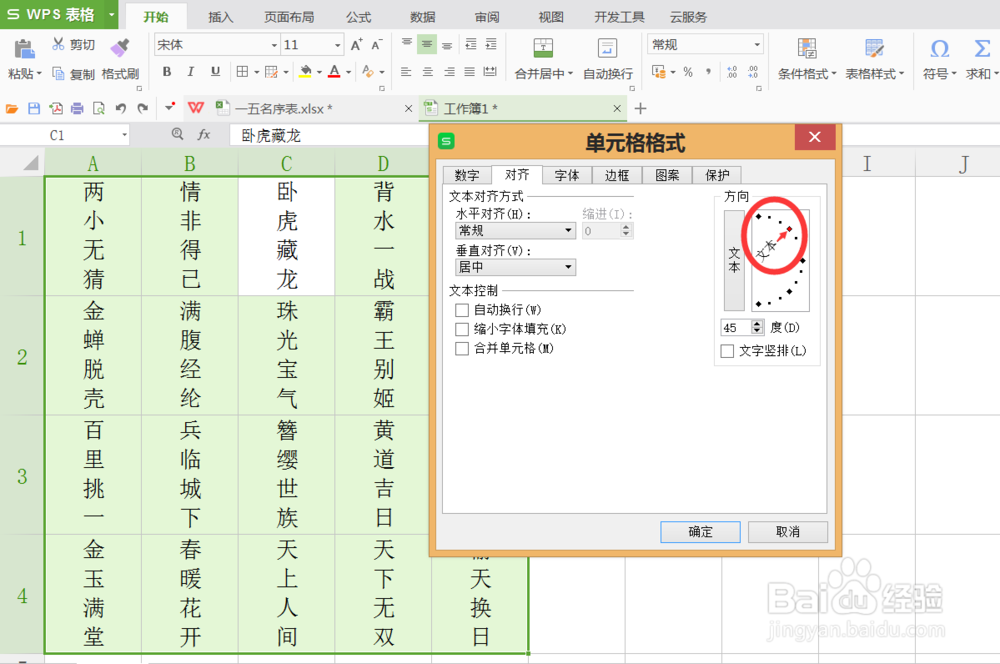
6、如果想要实现文本倾斜的效果,可以在对齐选项卡中调整倾斜的角度。如图所示:
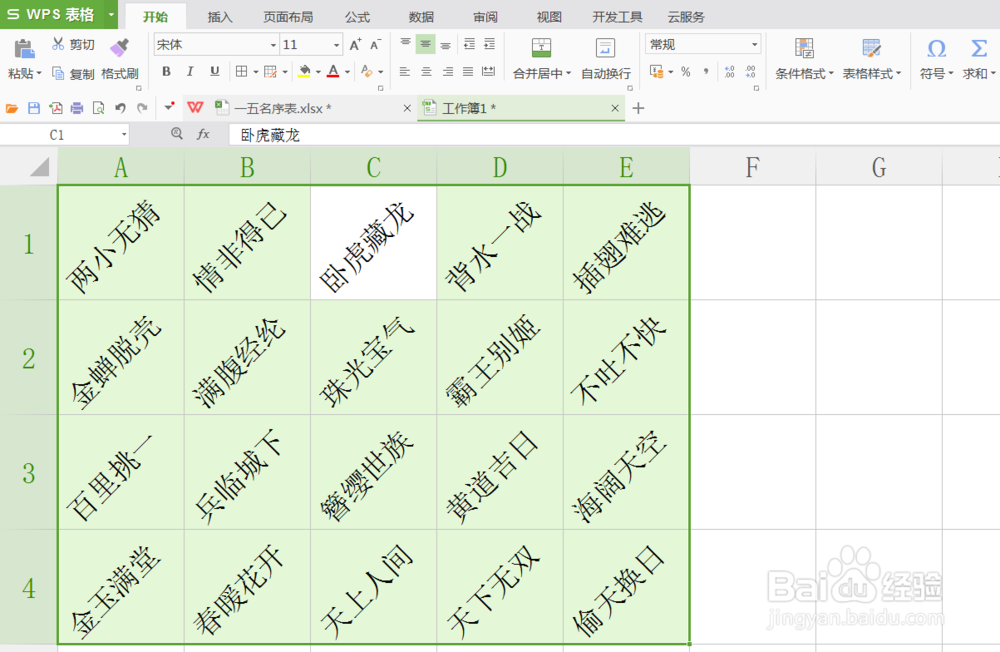
7、设置完毕后,可以看到文本的倾斜效果,很漂亮哦!如图所示:
1、新建空白文档后输入文本,可以看到文本默认为横向排列。如图所示:
2、全部选中文本,右键点击文本,在弹出的快捷菜单中选择“设置单元格格式”选项。如图所示:
3、在弹出的单元格格式对话框中,切换到第二项“对齐”选项卡。如图所示:
4、在对齐选项卡中,勾选“文字竖排”功能。如图所示:
5、这样,文本就自动变为竖向排列。如图所示:
6、如果想要实现文本倾斜的效果,可以在对齐选项卡中调整倾斜的角度。如图所示:
7、设置完毕后,可以看到文本的倾斜效果,很漂亮哦!如图所示: