1、一个A3大小的图片,需要变成两张均等大小的A4大小的图片。
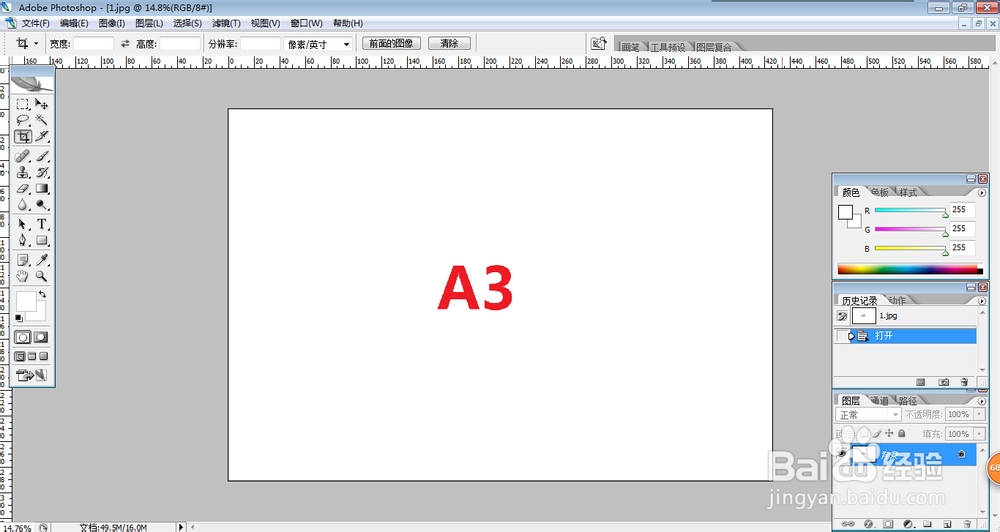
2、先启动PS,打开此图片文件,使用快捷键CTRL+R,调出标尺,如下图:
请注意标尺上的数字。
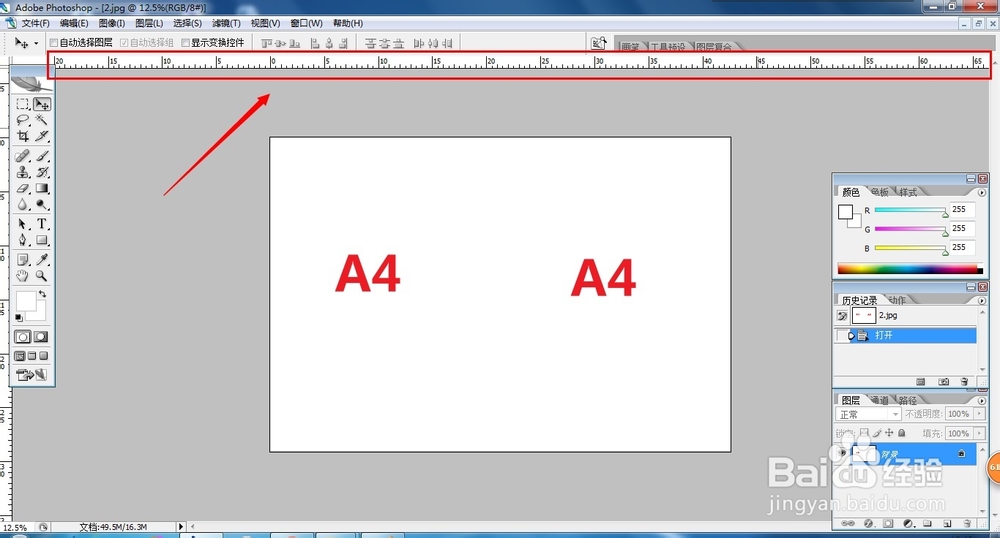
3、将鼠标放到标尺上,点击鼠标右键,在弹出的菜单上选择百分比,如下图:
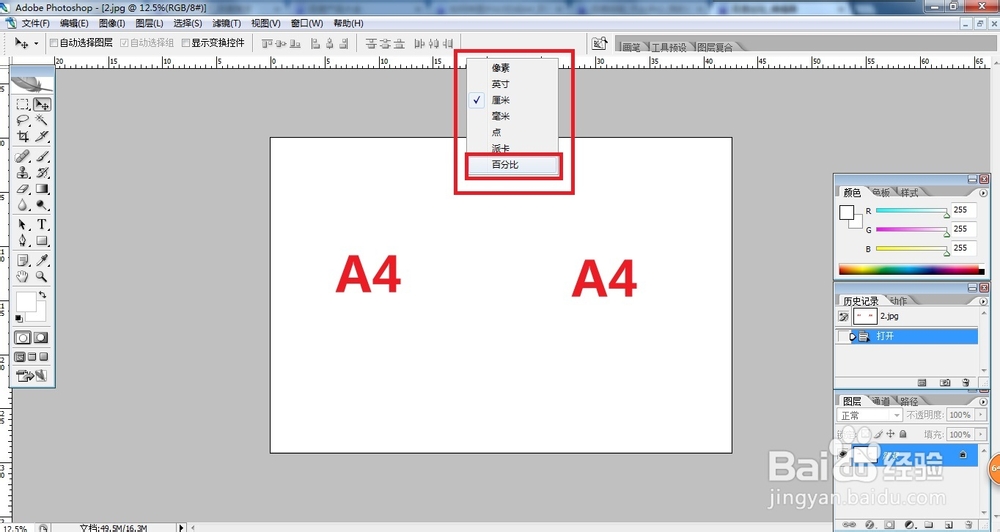
4、选择裁剪工具,聪明朋友估计已经猜到了,没错,就是用裁剪工具裁A3的50%,即可得到A4大小的文件了。
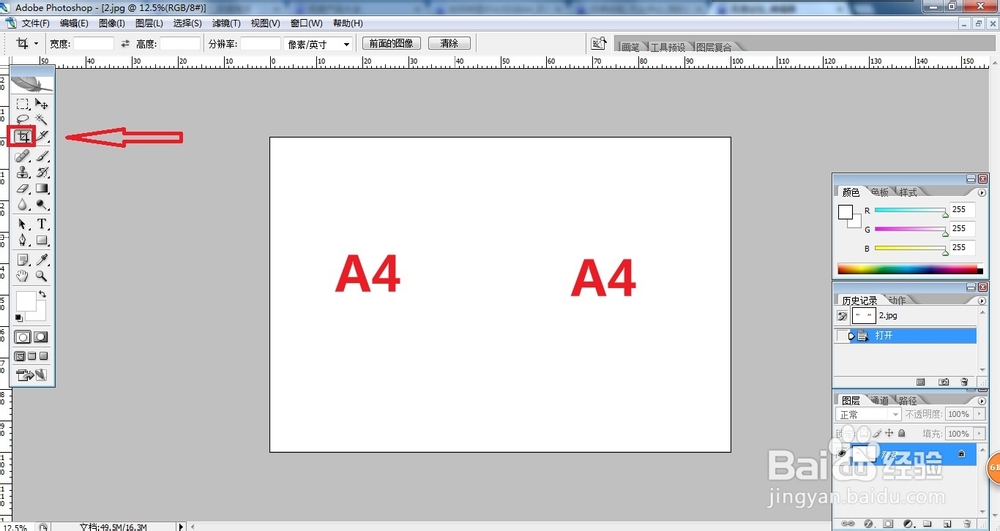
5、先用裁剪工具选择左边的50%,然后回车。
注意鼠标要与标尺的50完全重合。
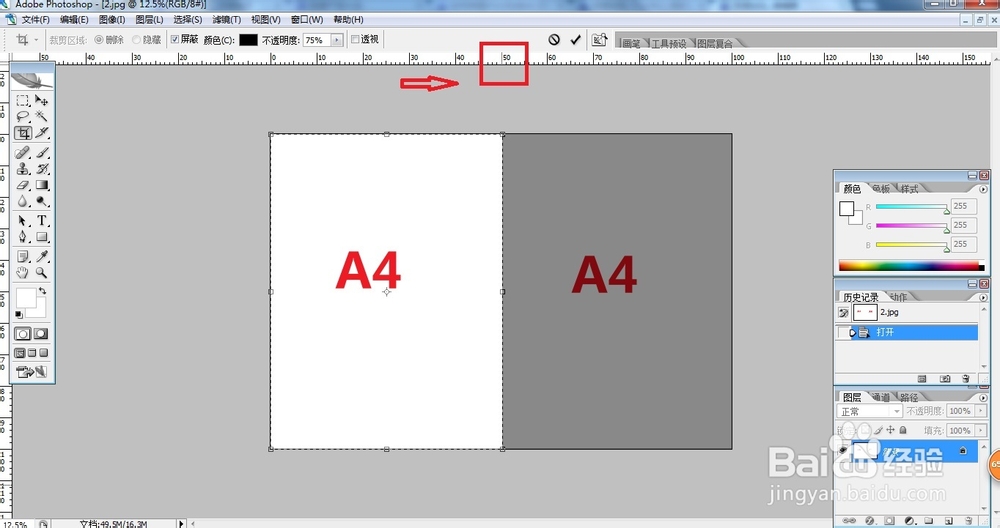
6、即可得到A4大小的左边部分,再另存为JPG,即可得到单独的文件了。
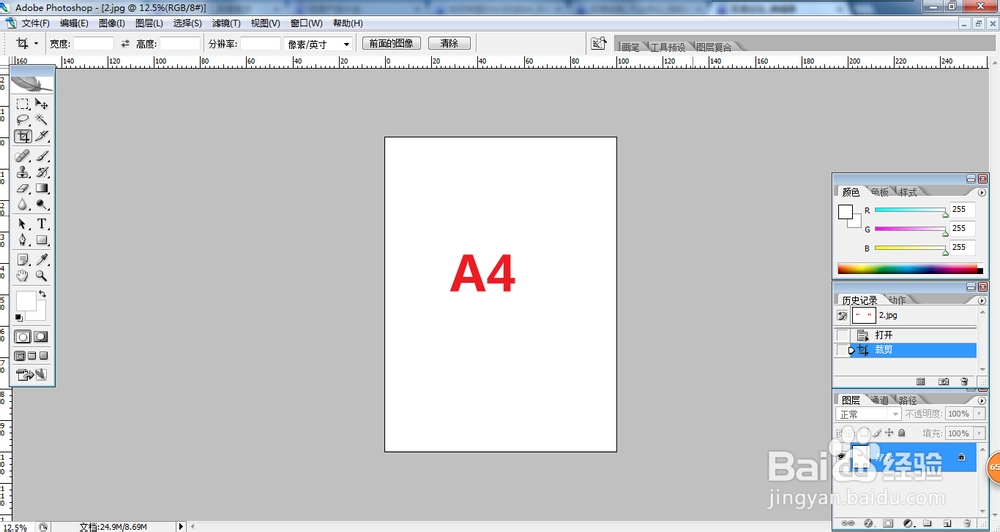
7、对右边部分,重复第6步、第7步,即可得到右边部分,单独的A4的文件了。是不是很简单啊。这样就将一个A3大小的图片切成了两个均等大小的A4图片了。