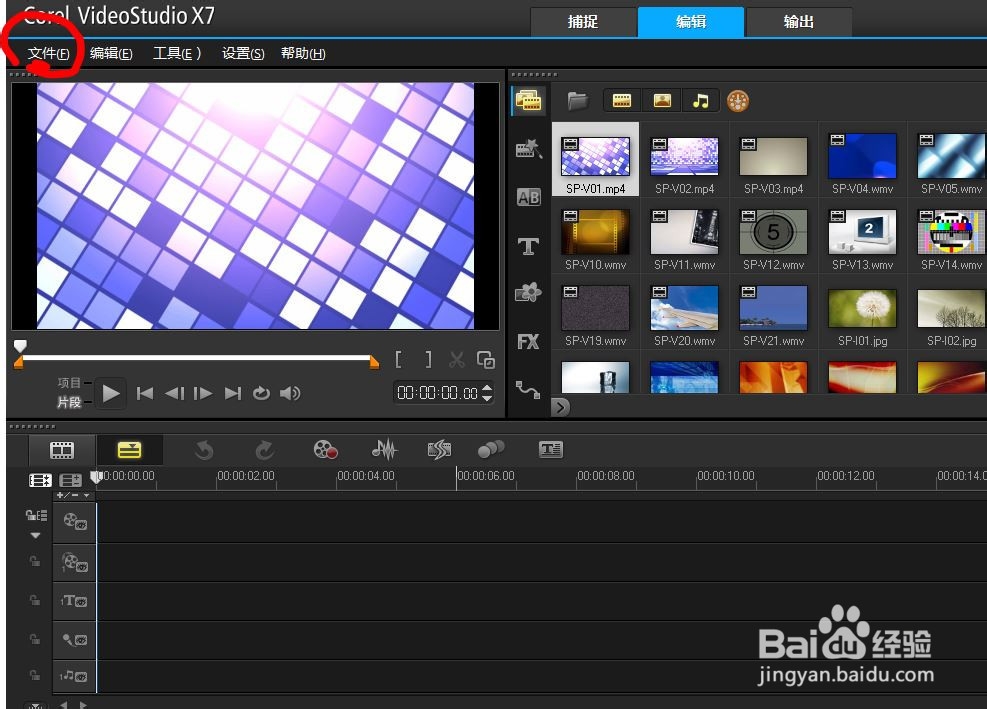
1、第一,双击打开绘声绘影软件,如下图所示

2、第二,将要添加字幕的文件导入到时间轴.单击菜单栏>>文件>>将媒体文件插入到时间轴,插入视频
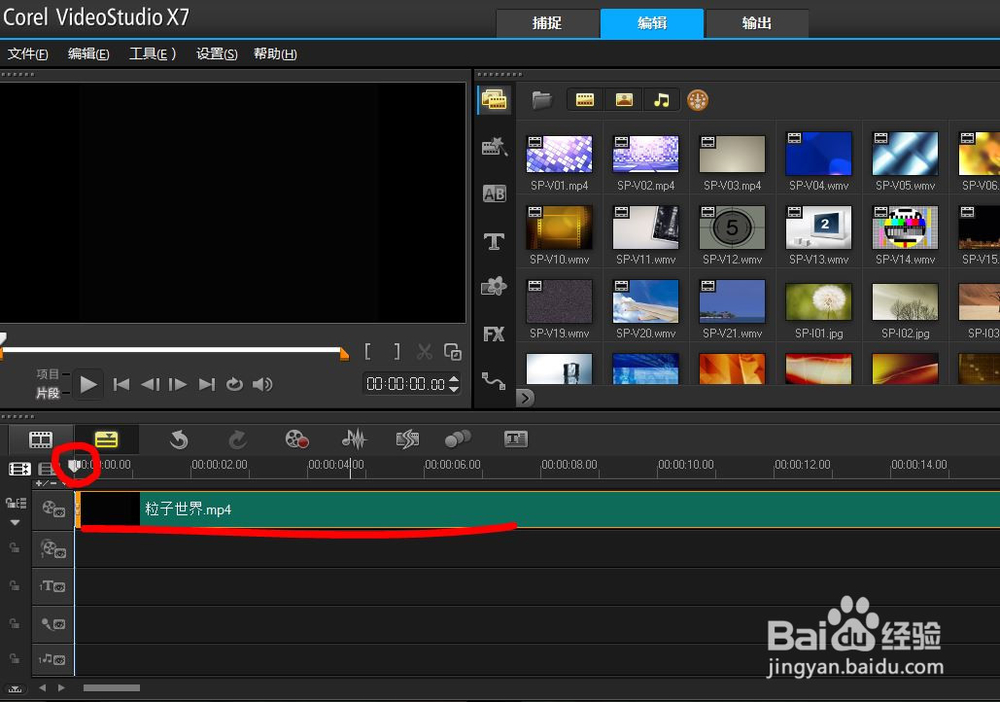
3、第三,选择好文件后文件被插入到时间轴,如下图所示.并调整时间滑块到添加字幕的位置
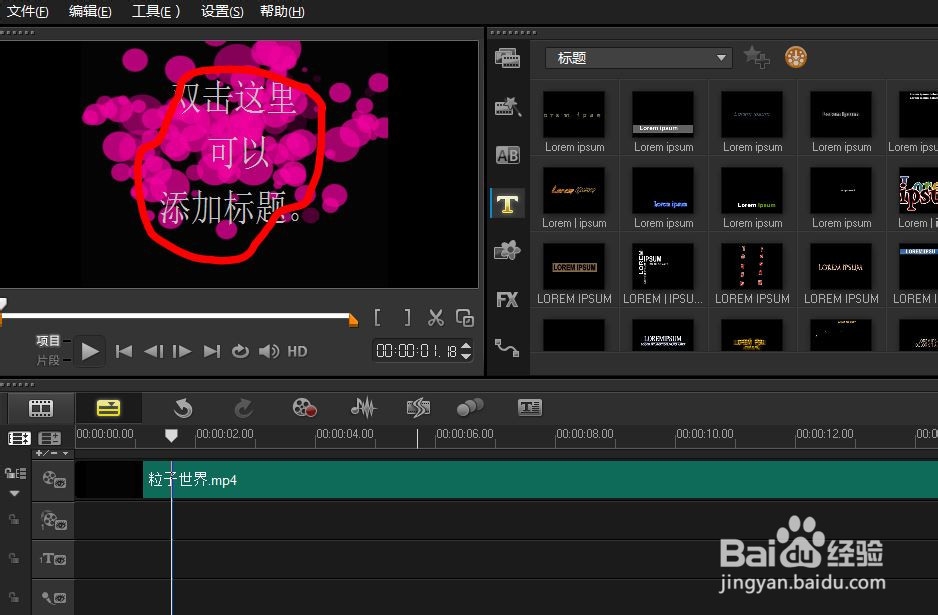
4、第四,调整好时间滑块的位置,这个位置将是要添加字幕的开始时间位置.然后单击右侧的大写T图标.(T表示text,文本的意思)
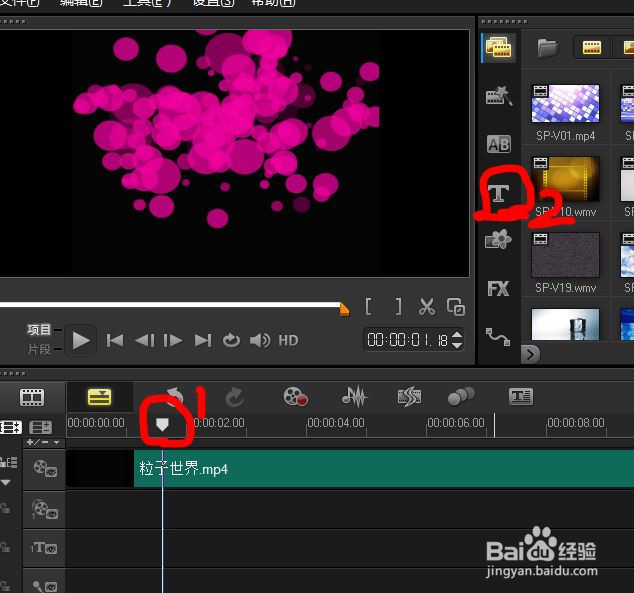
5、第五,按照操作将出现下面的画面,双击视频的预览窗口
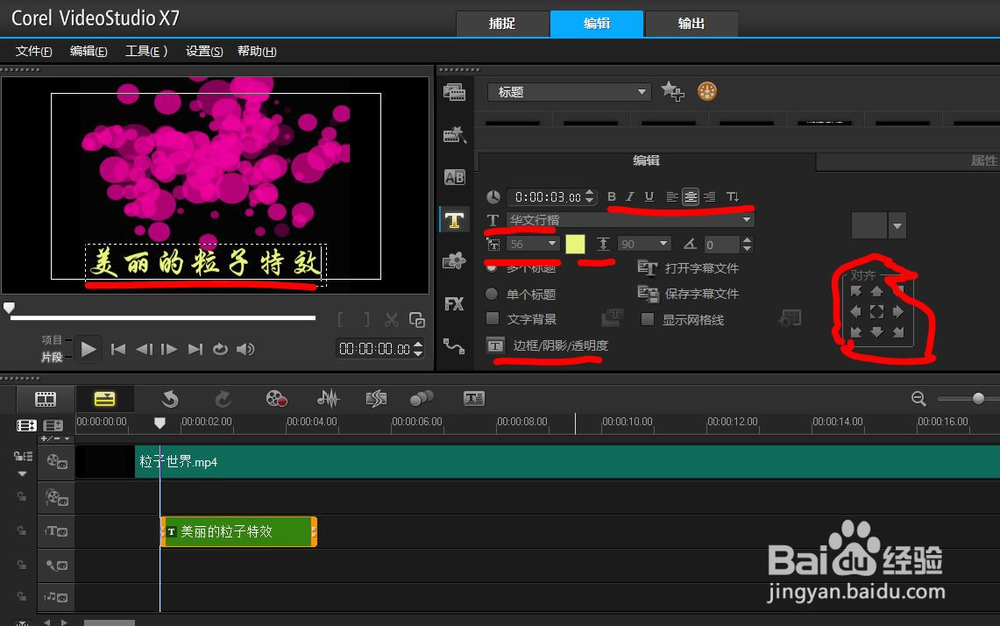
6、第六,双击后会出现一个文本框,在右侧有相关文字的属性,如大小,颜色,字体,角度等根据个人要求选择,并输入文字,如下图所示
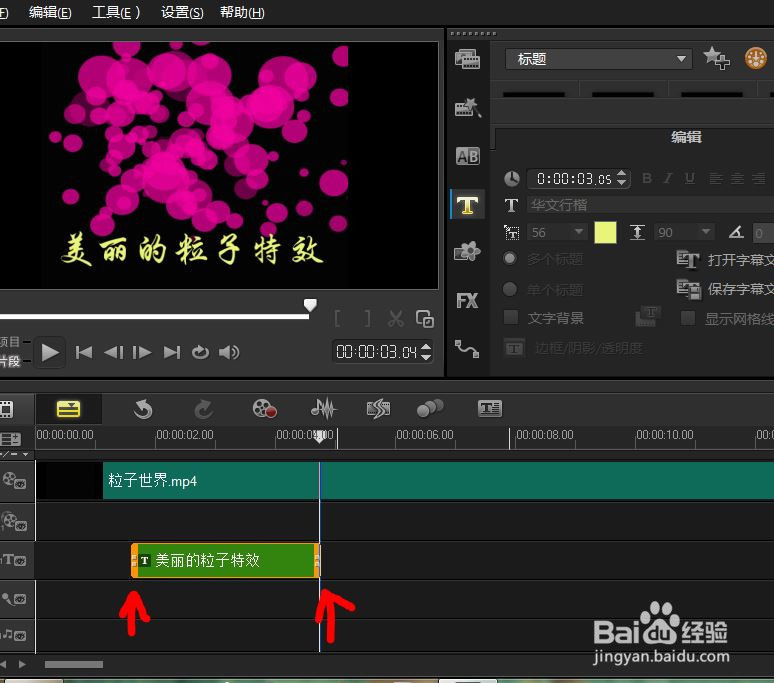
7、第七,调整字幕的结束或者开始时间,单击时间轴中的字幕文件保证他是选中状态,然后鼠标放在时间轴字幕文件的开始或者结束位置,鼠标的形状会发生变化,此时按住鼠标左键拖动,使其到达合适的位置.
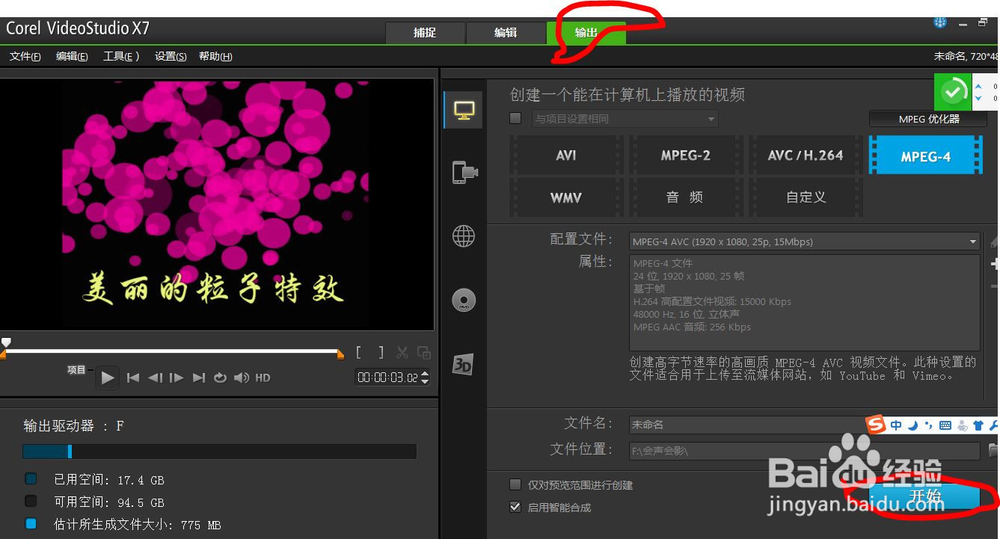
8、最后一步,就是输出文件了,如果还有要添加的字幕,请重复以上步骤.
单击选项卡上的输出二字,设置好格式,保存位置等参数,单击确定.
然后到相应文件夹查看你的劳动成果.