1、 首先我们打开win10电脑,然后打开电脑的开始菜单按钮,并点击“设置”选项,如下图所示。

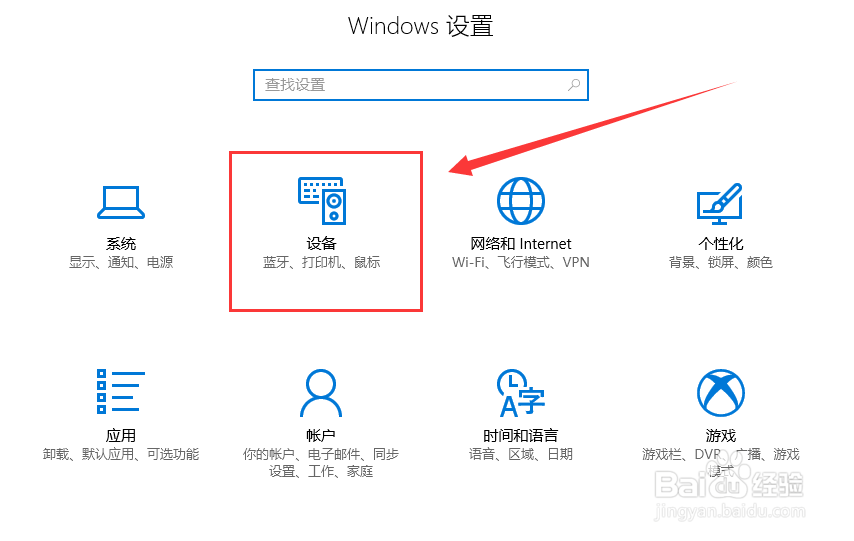
2、 进入电脑的设置页面以后,然后我们“设备”选项,如下图所示。
3、 进入了“设备”页面以后,然后我们点击“打印机和扫描仪”选项,如下图所示。

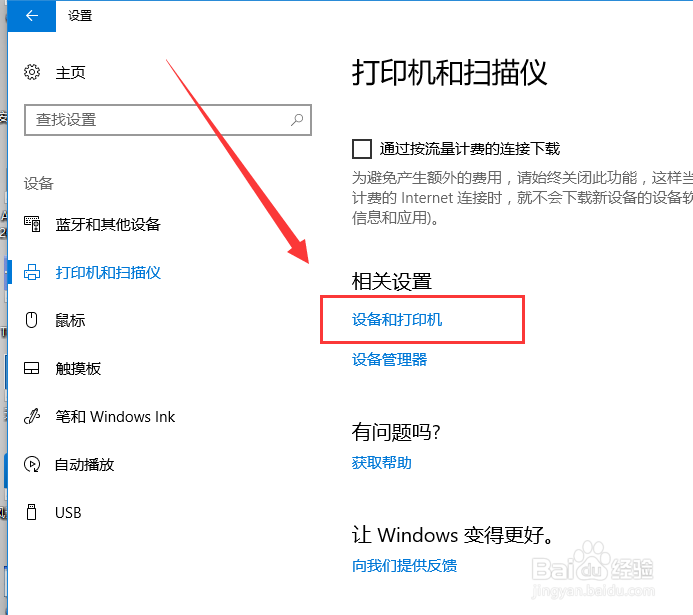
4、 进入到了“打印机和扫描仪”选项以后,然后我们将页面下翻 即可看到“设备和打印机”选项,然后我们点击此选项进入,如下图所示。
5、 进入到了打印机的设置页面以后,然后我们找到我们要设置共享的打印机,再右键鼠标,选择“打印机属性”选项,如下图所示。

6、 在打开的“打印机属性”页面里,我们点击页面上的“共享”选项卡,如下图所示。
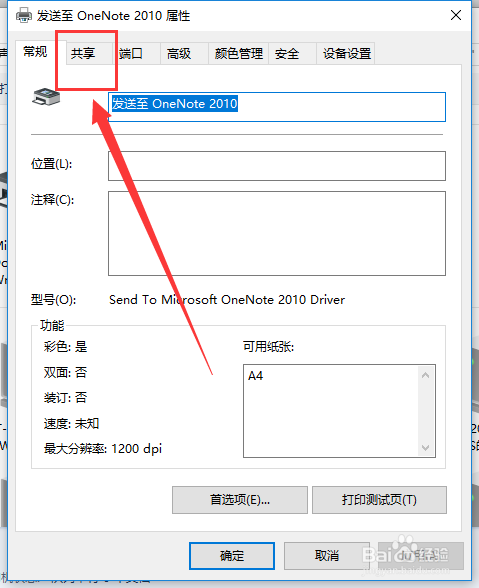
7、 当我们点击了“共享”选项卡以后,我们就进入到了该打印机的共享设置页面了,然后我们在共享选项卡里将“共享这台打印机”勾选上,然后点击确定即可,如下图所示。
