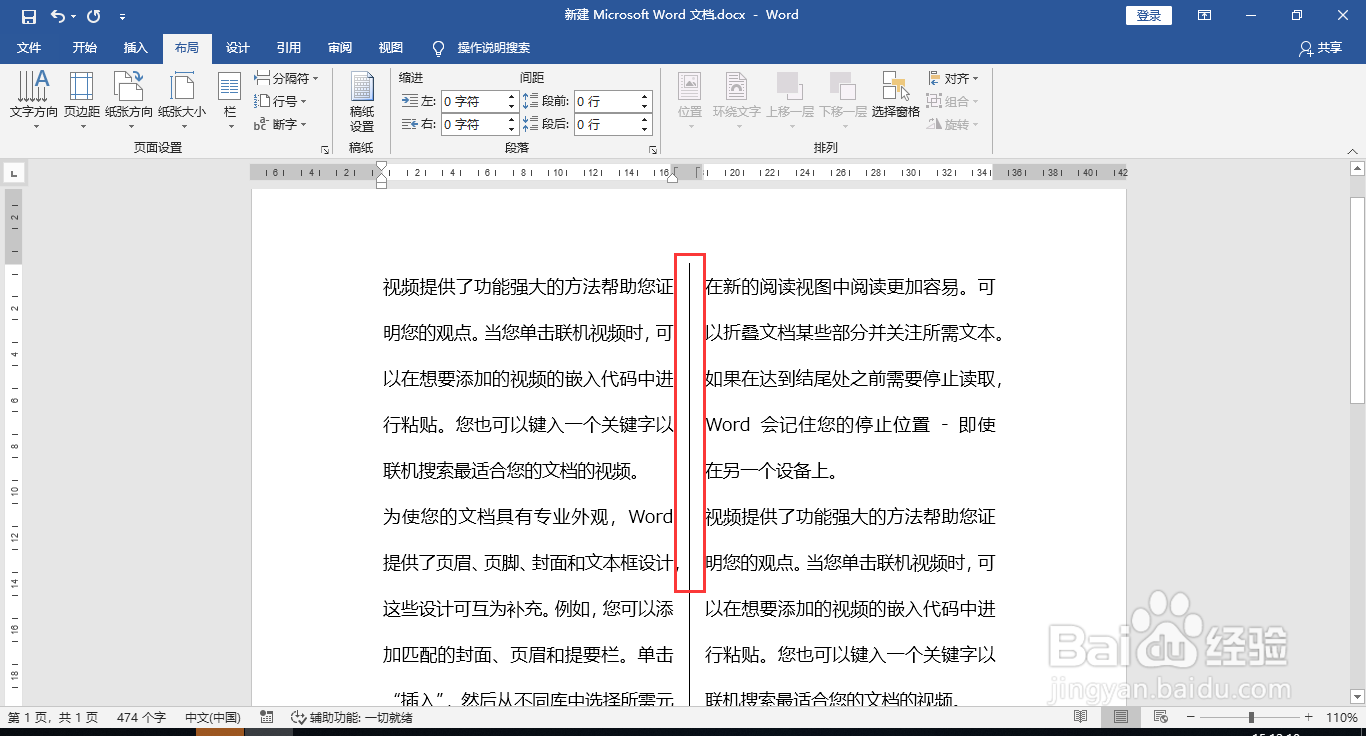
Word文档怎么添加中间竖线

时间:2026-04-22 05:56:49

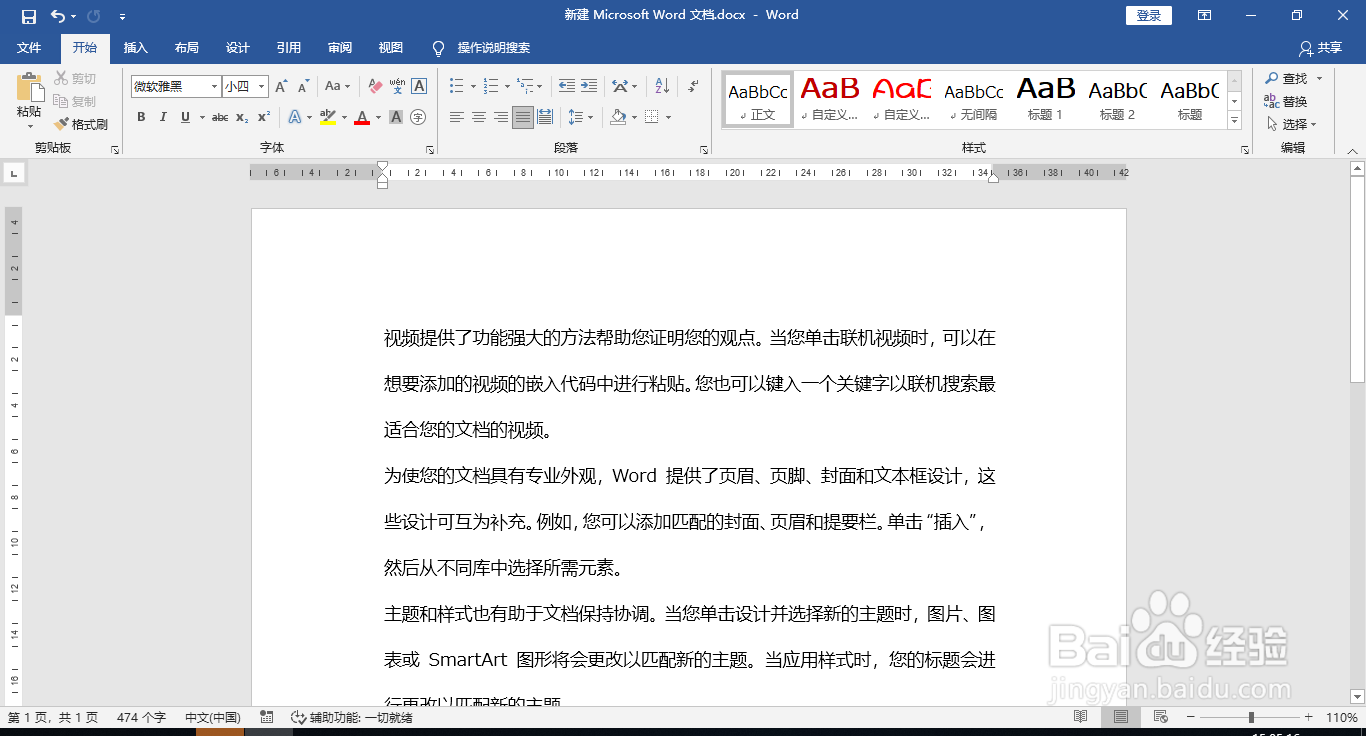
1、打开编辑好的Word文档。

Word文档怎么添加中间竖线

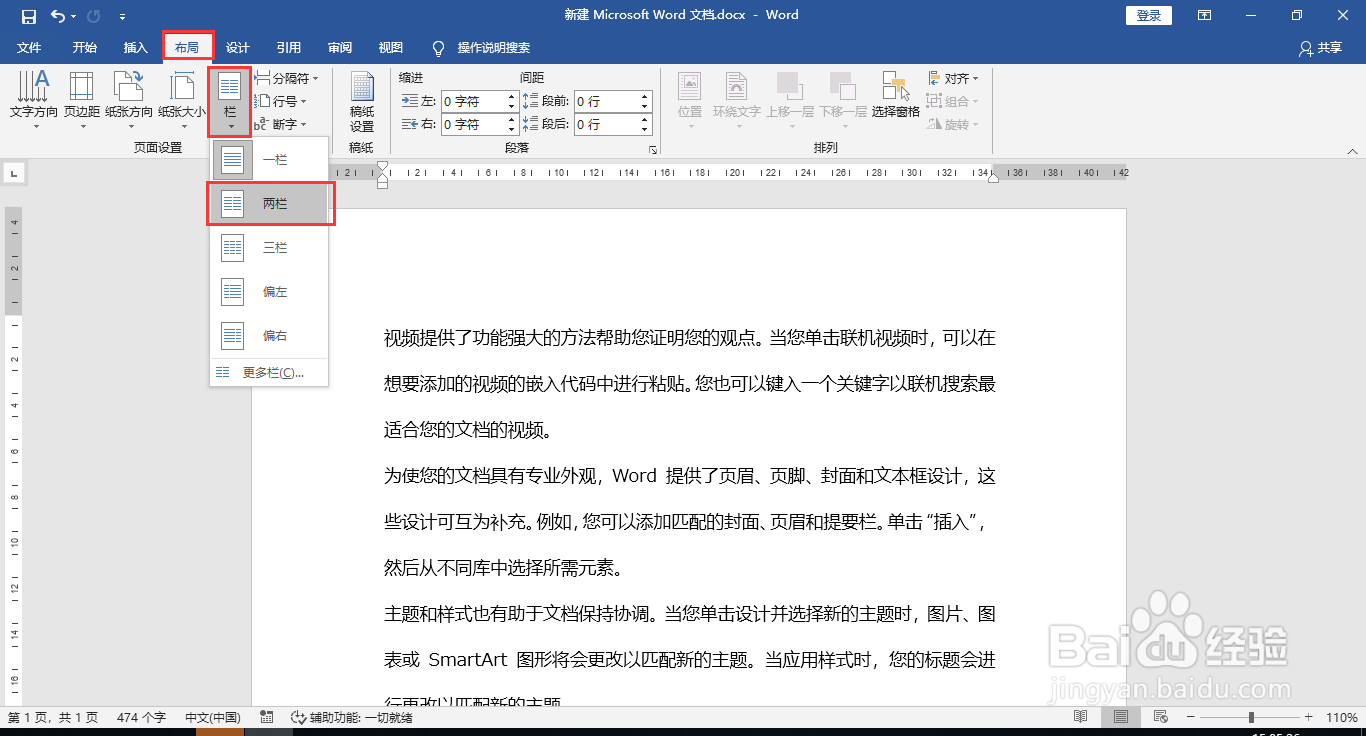
2、点击“布局”-“栏”-“两栏”。

Word文档怎么添加中间竖线

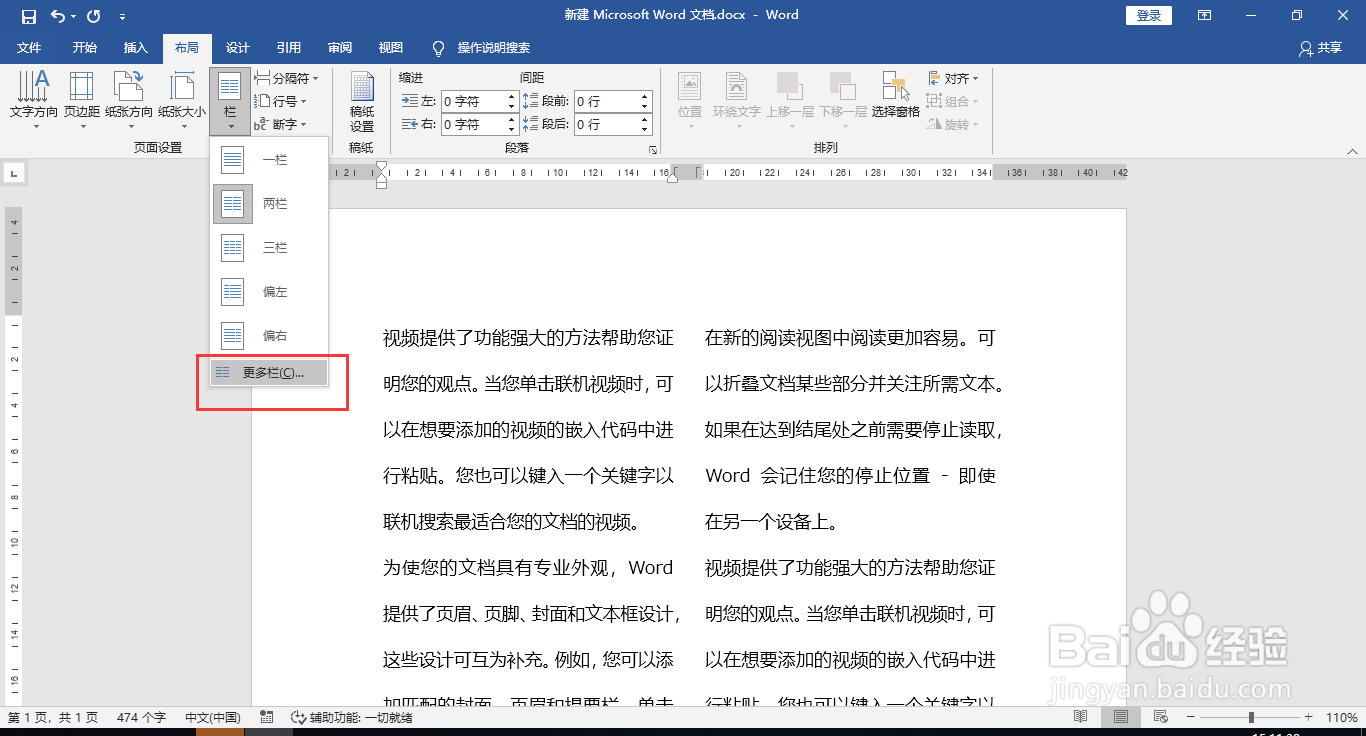
3、点击“布局”-“页面设置”中的栏,点击愁王“更多栏”。

Word文档怎么添加中间竖线

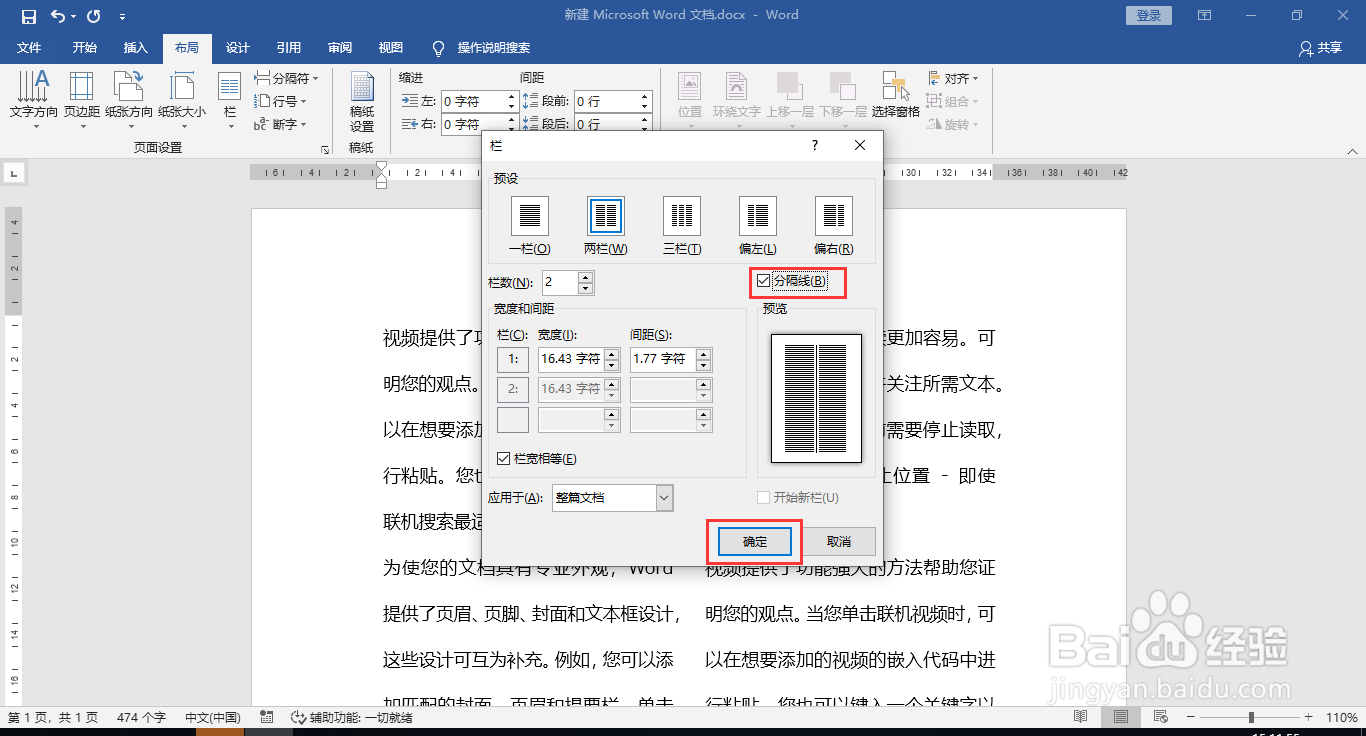
4、弹出“栏”面板,勾夏艺选分割线,点击确定。

Word文档怎么添加中间竖线

5、这样就给Word文档添加上中间竖线了畜针粒。

Word文档怎么添加中间竖线

© 2026 指南经验网
信息来自网络 所有数据仅供参考
有疑问请联系站长 site.kefu@gmail.com