1、打开快剪辑软件。如下图所示。

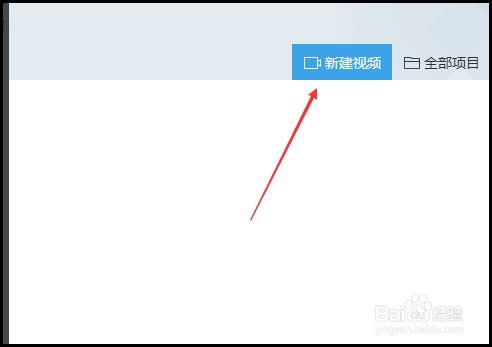
2、软件打开后点击新建视频选项,即可进入视频编辑页面。如下图所示。
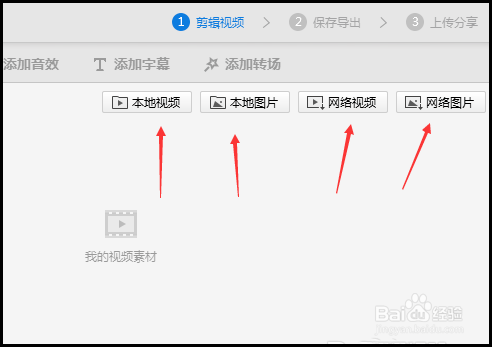
3、随后在添加视频页面可以选择添加的视频或者图片。如下图所示。
4、选择添加的是本地视频。如下图所陵政边示。
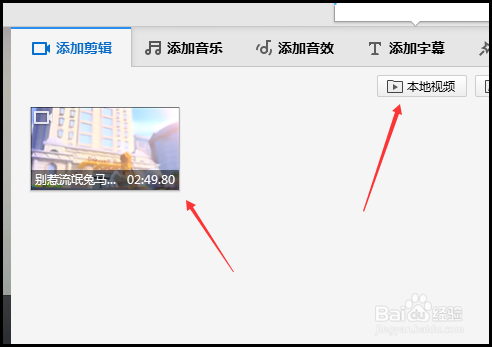
5、根据自需求可以对视频进行裁剪,删除,编辑,拷贝等操作。如下图所示。

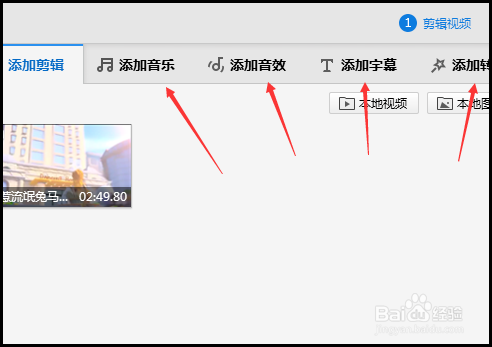
6、另外用户还可以根据需求对视频进行添加音乐、添加音效、添加字幕以及添加转场等操作。如下图所示。
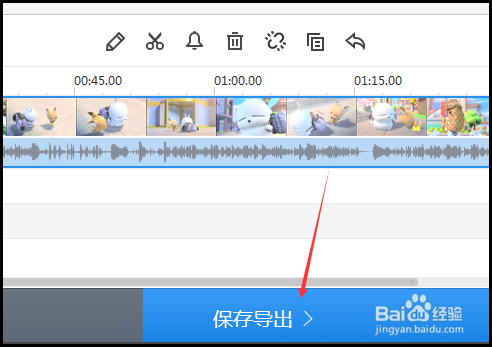
7、最后剪切完成后,点击保存导出即可。如下图所示。
8、具体步骤总结如下:
1、打开快剪辑软件。如下图所示。
2、软件打开后点击新建视频选项,即可进入视频编陕番辑页面。如下图所示。
3、随后在添加视频页面可以选择添加沃民的视频或者图片。如下图所示。
4、选择添加的是本地视频。如下图所示。
5、根据自需求可以对视频进行裁剪,删除,编辑,拷贝等操作。如下图所示。
6、另外用户还可以根据需求对视频进行添加音乐、添加音效、添加字幕以及添加转场等操作。如下图所示。
7、最后剪切完成后,点击保存导出即可。如下图所示。